1. Abrir/Cerrar
Una PVSP puede encontrarse abierta o cerrada, a continuación especificamos qué significado tienen estos estados en una PVSP:
- Abrir PVSP: Al dar de alta una nueva PVSP, el sistema le asigna automáticamente el estado 'Abierta'. Este estado indica que la PVSP se encuentra en proceso de elaboración y, mientras permanezca en él, no será visible en el portal web del cliente.
- Cerrar PVSP: Una vez que el usuario ha finalizado de editar y configurar la PVSP, es necesario proceder a su cierre. El estado 'Cerrada' indica que la PVSP ha sido completada y ya no requiere modificaciones. Cuando un usuario accede a una PVSP en este estado, únicamente podrá consultarla en modo 'Solo lectura', sin posibilidad de realizar cambios. Si en algún momento fuera necesario modificarla, cualquier usuario con el permiso correspondiente podrá volver a abrirla. Cabe destacar que, para que una PVSP sea visible en el portal web del cliente, esta deberá encontrarse en estado 'Cerrada'.
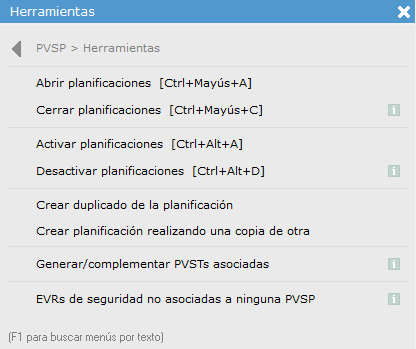
Un usuario con los permisos correspondientes, puede cambiar estos estados en cualquier momento, acción que podrán realizar desde el listado de PVSPs, seleccionando las PVSPs que desean modificar y seleccionando las opciones 'Abrir/Cerrar las planificaciones seleccionadas' que encontrarán en el desplegable 'Herramientas'.
2. Activar/desactivar
Las PVSP también pueden presentar los estados 'Activada' o 'Desactivada', los cuales hacen referencia a la vigencia de la planificación. Una PVSP 'Activada' es aquella que se encuentra actualmente en vigor, mientras que una PVSP 'Desactivada' es considerada obsoleta y ya no está en uso.
Para cambiar el estado de una PVSP, el usuario dispone de dos vías:
- Acceder directamente a la ficha de datos de la PVSP y modificar el estado desde allí.
- Utilizar el menú desplegable Herramientas, disponible en la pantalla de PVSPs de la empresa, donde encontrará las opciones Activar las planificaciones seleccionadas y Desactivar las planificaciones seleccionadas, que permiten realizar el cambio de estado sobre varias PVSPs de forma simultánea.
3. Crear duplicado de la planificación
Esta herramienta permite al usuario duplicar una PVSP dentro de la misma empresa. Su uso más habitual es la renovación o revisión de una planificación existente: al duplicarla, la PVSP original se mantiene intacta como registro histórico, mientras que todas las modificaciones necesarias se realizan sobre la nueva copia generada.
Para utilizar esta herramienta, el usuario debe seguir los siguientes pasos:
- Acceder al listado de PVSPs de la empresa.
- Seleccionar la PVSP que se desea duplicar.
- Desplegar el menú Herramientas y pulsar sobre la opción Crear duplicado de la PVSP seleccionada.
4. Crear planificación realizando una copia de otra
Esta herramienta permite al usuario copiar una PVSP de una empresa a otra. Para utilizarla correctamente, es importante tener en cuenta que el proceso se inicia desde la empresa de destino, es decir, aquella en la que se desea crear la nueva planificación.
Los pasos a seguir son los siguientes:
- Acceder a la pantalla de Planificaciones por puestos (PVSPs) de la empresa destino.
- Desplegar el menú Herramientas y pulsar sobre la opción Crear planificación realizando una copia de otra planificación.
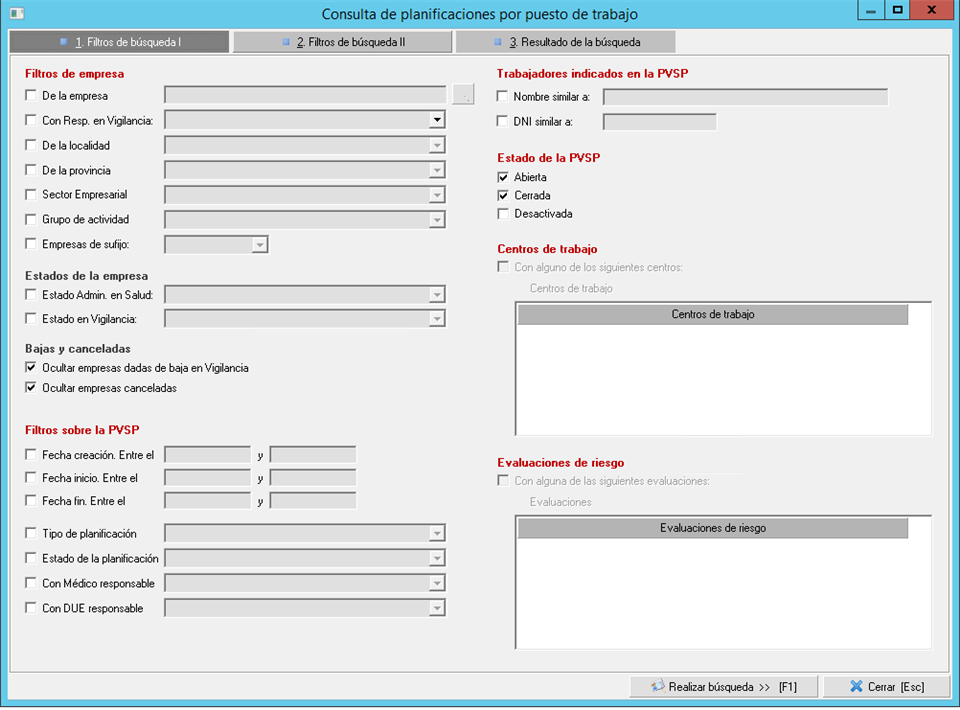
- En el buscador de PVSPs que se mostrará a continuación, utilizar los filtros disponibles para localizar la PVSP que se desea copiar.
Tras la selección de la PVSP a copiar, aparecerá una pantalla de opciones donde el usuario tendrá que indicar que apartados quiere copiar de la PVSP.
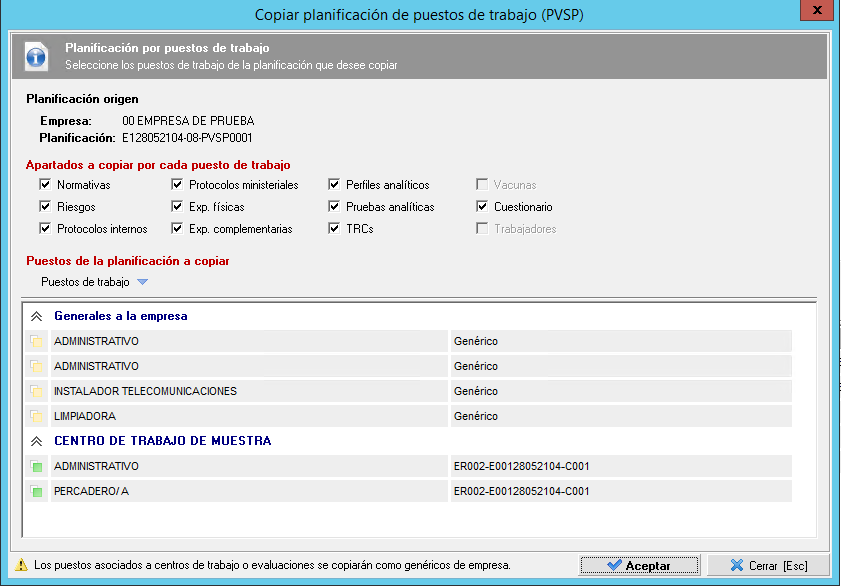
Si en la PVSP 'origen' hay puestos de trabajo de alguna evaluación de la empresa 'origen' estos pasarán a la nueva PVSP como puestos 'genéricos'.
Una vez que el usuario pulse el botón 'Aceptar' en esta pantalla, la PVSP se copiará en la empresa 'destino'.
5. Generar/Complementar PVSTs asociadas
Esta herramienta permite al usuario realizar acciones relacionadas con las campañas de reconocimientos médicos (PVST) a partir de la información configurada en la PVSP. Para que esta herramienta esté disponible, es necesario que existan trabajadores vinculados a los puestos de trabajo de la PVSP. En caso de que un trabajador ya tenga su reconocimiento creado en la PVST asociada, la herramienta no realizará ninguna acción sobre él.
Las dos acciones disponibles son:
- Complementar campaña asociada. Si la PVSP seleccionada está vinculada a una campaña de reconocimientos médicos (PVST) y existen trabajadores en la PVSP que todavía no han sido incorporados a dicha campaña, esta opción los añadirá automáticamente, generando sus reconocimientos médicos y completándolos con los protocolos y pruebas definidos en la PVSP para los puestos de trabajo a los que estén asociados. Si la PVSP está vinculada a varias PVSTs, el sistema mostrará un listado de las mismas para que el usuario seleccione cuál debe actualizarse.
- Crear una nueva campaña. Esta opción está disponible tanto si la PVSP no tiene ninguna PVST asociada como si ya tiene alguna vinculada. En este último caso, el sistema mostrará una pantalla en la que solicitará al usuario si desea complementar la campaña existente o crear una nueva PVST.
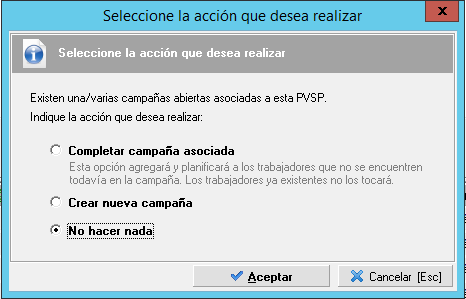
Al seleccionar la opción Crear nueva campaña, el sistema mostrará un formulario en el que el usuario deberá configurar las opciones de creación de la nueva campaña. El único campo obligatorio es el Estado planificación, aunque el formulario puede incluir opciones adicionales que el usuario puede cumplimentar según sus necesidades.
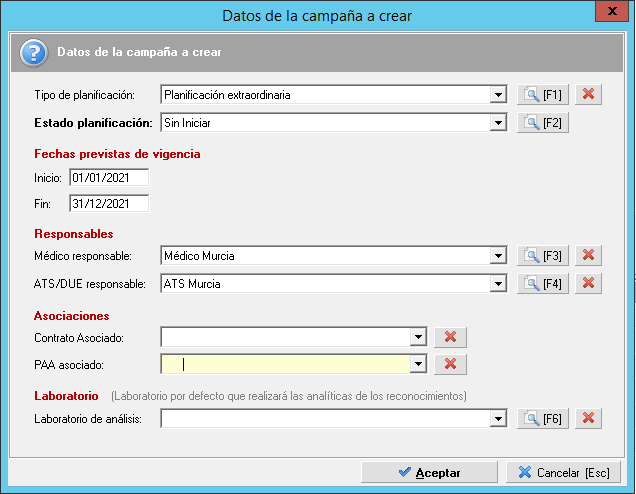
Una vez cumplimentados los datos necesarios, el usuario deberá pulsar el botón Aceptar para generar la nueva campaña de reconocimientos médicos (PVST). En ella se incluirán automáticamente todos los trabajadores asociados a los puestos de trabajo de la PVSP, y sus reconocimientos quedarán completados con los protocolos y pruebas configurados en los puestos de trabajo a los que estén vinculados.
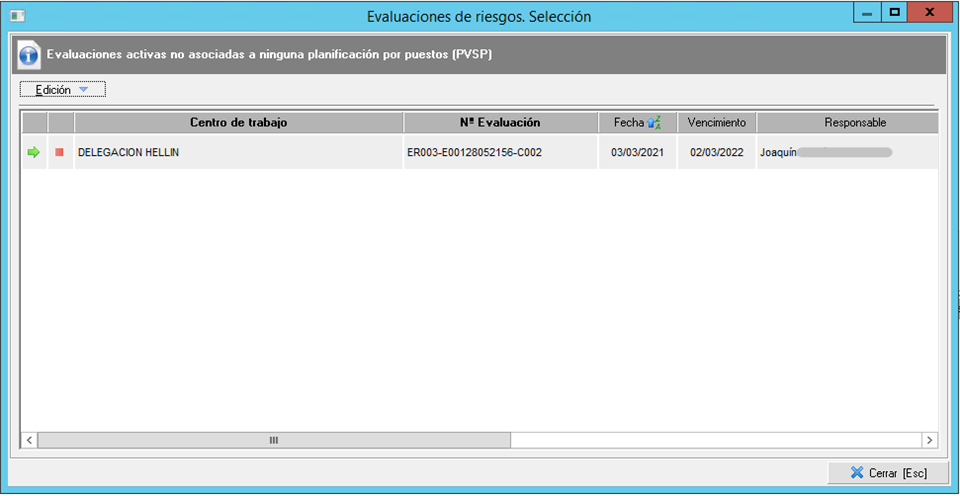
6. Detalle de evaluaciones sin asociar a una PVSP
Esta opción muestra al usuario el listado de evaluaciones de seguridad activas y cerradas que aún no han sido asociadas a ninguna PVSP. Su finalidad es permitir al usuario comprobar si existe alguna evaluación pendiente de vincular, evitando así que quede información sin contemplar en la planificación.