1. Introducción
En este manual nos vamos a centrar en las plantillas de impresión de los presupuestos del área comercial COM . Es importante que antes de leer este manual lean el manual Impresión general donde se indican los principios básicos de la impresión en Prevengos.
2. Consideraciones previas
Debe tener en cuenta 2 consideraciones antes de proceder a la impresión del presupuesto:
- Modelo de plantilla. Existen 2 modelos de plantillas para imprimir el presupuesto
- Modelo 2, para la impresión de presupuestos desde el módulo ADM .
- Modelo 3, para la impresión de presupuestos desde el módulo COM .
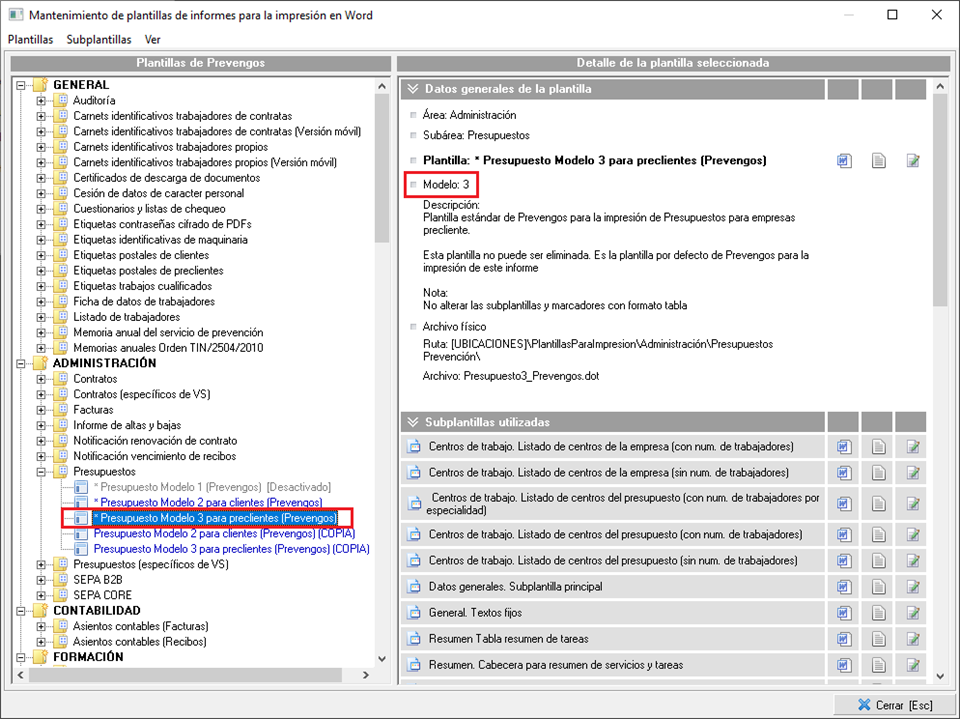
Esta guía se centra en el modelo 3, que podrá identificar en los Datos generales de la plantilla, al seleccionar el registro en el mantenimiento de plantillas de impresión en Word, tal y como muestra la siguiente imagen:
3. Generación del documento
Para generar este documento deben dirigirse a la ficha de datos de la empresa precliente en el módulo comercial COM , y acceder a la pestaña 9. Presupuestos. Seleccione el registro que desea imprimir y use el menú Impresión > Imprimir presupuestos.
En el proceso de impresión del presupuesto se muestra el formulario de formato para la impresión, donde dispone de varias opciones que usarán distintos marcadores y subplantillas del modelo de plantillas seleccionado.
El formulario de formato es el siguiente:
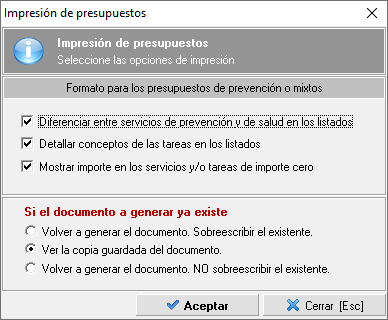
En función de las opciones seleccionadas, se insertarán los datos de una forma u otra.
Como en la mayoría de documentos generados por Prevengos, podrá personalizar la plantilla de impresión de este informe desde la pantalla principal del aplicativo, desplegando el menú Documentos y cuestionarios > Plantillas de impresión de documentos en MS Word.
En el mantenimiento de edición de plantillas, tendrán que localizar el bloque ADMINISTRACIÓN y desplegar la carpeta Presupuestos, donde encontrará los modelos disponibles.
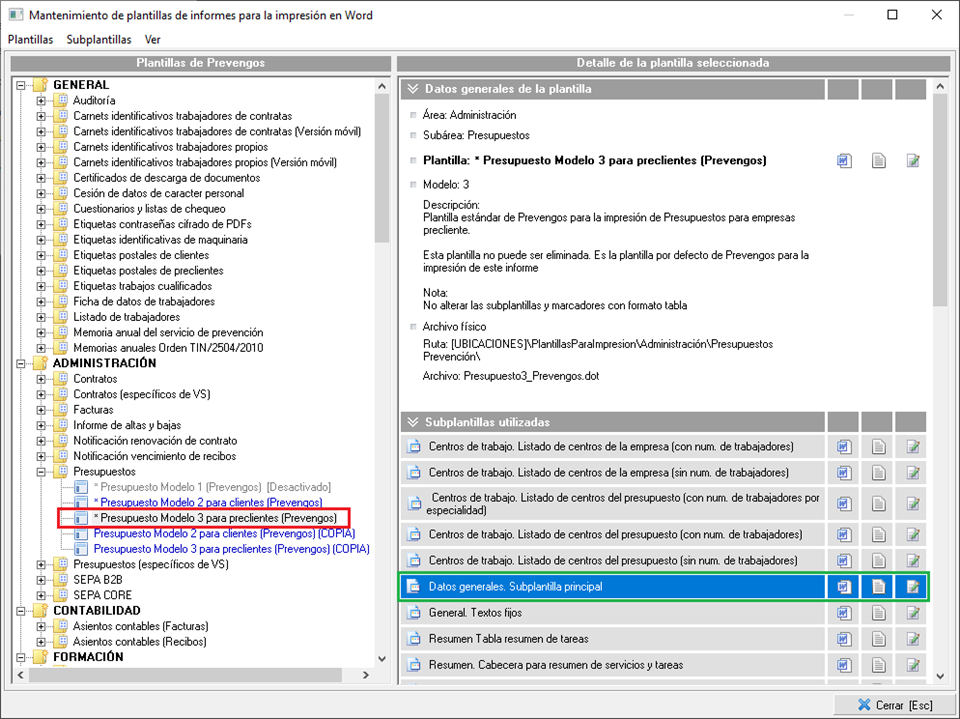
Como se aprecia en la imagen superior, el presupuesto, como sucede en otras plantillas que también están formadas por plantilla principal y subplantillas, la plantilla principal está vacía y sólo podrá editar el encabezado y pié de página. Por lo tanto, la parte de datos generales del documento se encuentra en una subplantilla
Para la edición de plantilla principal y subplantillas sigan las indicaciones de la guía Impresión general.