1. Introducción
En este manual nos vamos a centrar en el desplegable Herramientas que encontramos dentro de la pestaña de Plan de Prevención, en concreto las que tenemos señaladas en la siguiente imagen:
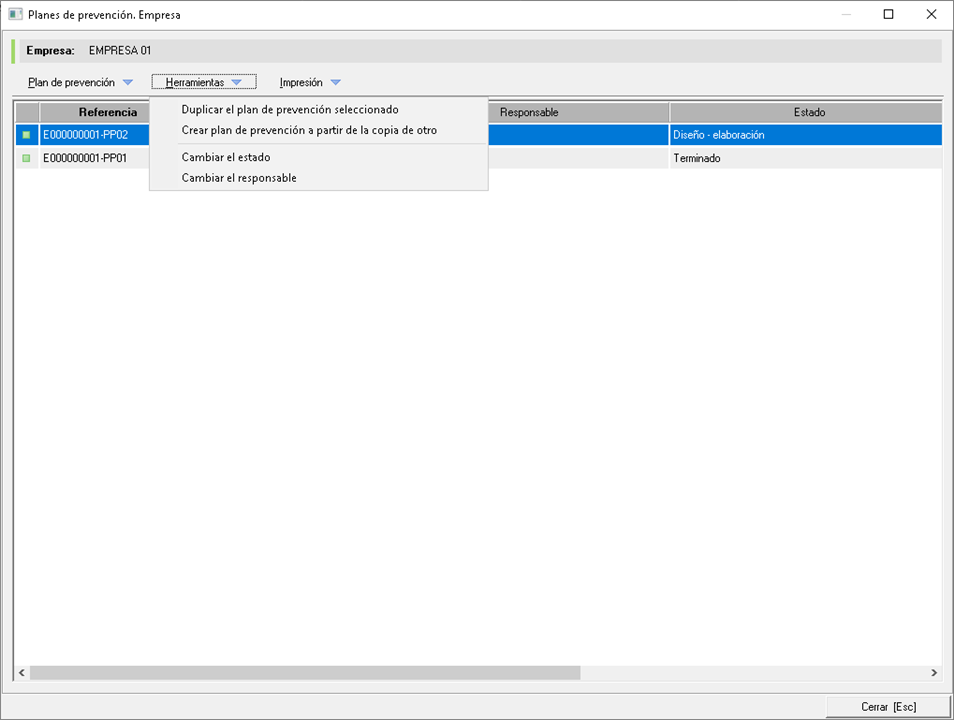
En los siguientes apartados trataremos cada una de estas opciones de manera profunda e independiente
2. Duplicar el plan de prevención seleccionado
Está opción la emplearemos cuando queramos duplicar un plan de Prevención en la misma empresa. Para ello, seleccionaremos el Plan que queremos duplicar y ejecutaremos esta herramienta. Tras lanzar la herramienta se muestra una ventana para que podamos elegir que elementos queremos copiar u omitir, similar a la siguiente imagen:
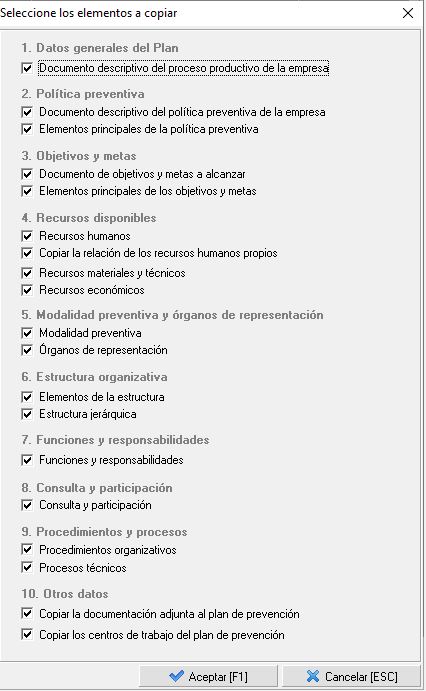
Como podemos ver en las opciones disponibles, podemos elegir:
- 1. Datos generales del Plan. Podemos elegir si copiar el documento sobre la descripción del proceso productivo que adjuntamos en la pestaña "1. Datos Generales" del plan de Prevención seleccionado
- 2. Política Preventiva. Podemos elegir si queremos copiar la información indicada como elementos principales de la política preventiva así como el documento asociado a la misma, lo cual encontramos en la pestaña "2. Política Preventiva" del Plan de Prevención seleccionado.
- 3. Objetivos y metas. Podemos elegir si queremos copiar la información indicada como objetivos y metas a alcanzar así como el documento asociado a la misma, lo cual encontramos en la pestaña "3. Objetivos y metas" del Plan de Prevención seleccionado.
- 4. Recursos disponibles. Seleccionamos si queremos copiar los recursos económicos, recursos materiales y recursos humanos (diferenciando aquellos que son trabajadores) indicados en la pestaña "4. Recursos disponibles" del Plan de Prevención seleccionado
- 5. Modalidad preventiva y órganos de representación. Podemos elegir si copiamos la modalidad preventiva indicada en el Plan de Prevención seleccionado así como los órganos de representación existentes en el mismo, tal y como podemos ver en la pestaña "5. Modalidad Preventiva"
- 6. Estructura Organizativa. Seleccionaremos si queremos copiar los elementos de la estructura así como la estructura jerárquica indicada en el Plan de Prevención seleccionado, tal y como podemos ver en la pestaña "6. Estructura organizativa"
- 7. Funciones y responsabilidades. Elegimos si queremos copiar o no las funciones y responsabilidades indicadas en el Plan de Prevención seleccionado, podemos verlo en la pestaña "7. Funciones y responsabilidad."
- 8. Consulta y participación. Elegimos si queremos copiar lo indicado en el punto "8. Consulta y participación" como modelos de documentación del plan de Prevención seleccionado.
- 9. Procedimientos y procesos. Seleccionaremos si queremos copiar los documentos añadidos como procedimientos organizativos y procesos técnicos en la pestaña "9. Procedimientos y procesos" del Plan de Prevención seleccionado.
- 10. Otros Datos. Aquí seleccionamos si queremos copiar la documentación indicada en la pestaña "10. Documentación" así como los centros indicados en la pestaña "11. Centros de trabajo" del Plan de Prevención seleccionado.
3. Crear plan de prevención a partir de la copia de otro
Herramienta similar a la anterior con la que podemos copiar/duplicar un Plan de Prevención con la diferencia que, en este caso, podemos hacerlo a partir de un Plan de Prevención de otra empresa diferente.
Tras ejecutar la herramienta se nos muestra la consulta de empresas con el fin de que busquemos y seleccionamos la empresa Origen del Plan de Prevención, tras seleccionar la empresa se nos muestra todos los planes existentes en la misma para que selecciones aquel que queremos copiar.
Las opciones de las que disponemos para realizar la copia son las mismas que vimos aquí, con la principal diferencia de que al ser otra empresa no podremos copiar los apartados:
- Copiar la relación de los recursos humanos propios
- Copiar los centros de trabajo del plan de prevención
Ya que son elementos propios de la empresa origen, por lo que tras tener el Plan de Prevención duplicado tendremos que indicar estos dos apartados.
4. Cambiar el estado a los planes seleccionados
Recordemos que en la pestaña "1. Datos Generales" del Plan de Prevención disponemos de un campo, obligatorio, donde indicamos el estado del propio Plan, tal y como podemos ver en la siguiente imagen:
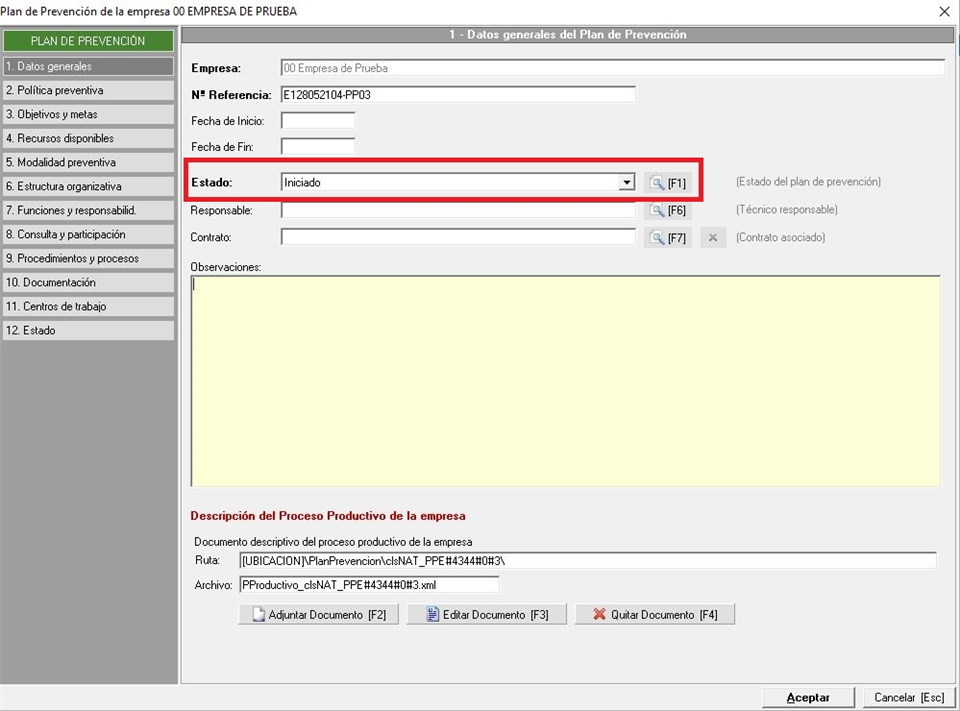
Con esta herramienta podemos cambiar este campo a todos los planes de Prevención que tengamos seleccionado, evitando así la necesidad de abrir uno a uno con el fin de cambiar este dato.
5. Cambiar el responsable a los planes seleccionados
Igual que el apartado anterior, en la pestaña "1. Datos Generales" disponemos de un campo donde indicamos al responsable del Plan de Prevención seleccionándolo en los usuarios de Prevengos. En la siguiente imagen indicamos el punto exacto donde está este campo:
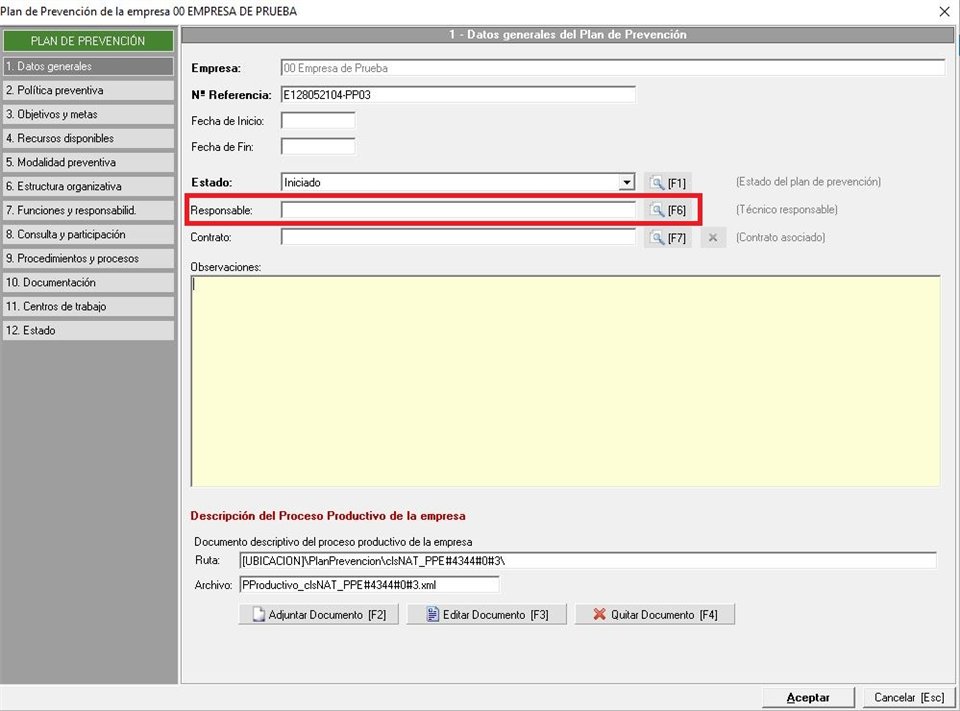
Con esta herramienta podemos cambiar, de manera masiva, el responsable de todos los Planes de Prevención que tengamos seleccionados, evitando así la necesidad de entrar uno a uno a cambiar este campo.