1. Introducción
Prevengos ofrece al usuario la posibilidad de hacer cualquier tipo de consulta sobre los datos registrados en los distintos módulos de la aplicación, entre estas consultas se encuentra un buscador sobre las revisiones de acciones preventivas.
A modo de recordatorio, las revisiones son una opción sobre los elementos planificables (medidas correctoras, medidas preventivas, EPIs, señales, formación e información) donde podemos registrar el detalle de una revisión, ya sea porque requiere control periódico o porque lo necesitemos. Para ver cómo registrar revisiones, pulse aquí.
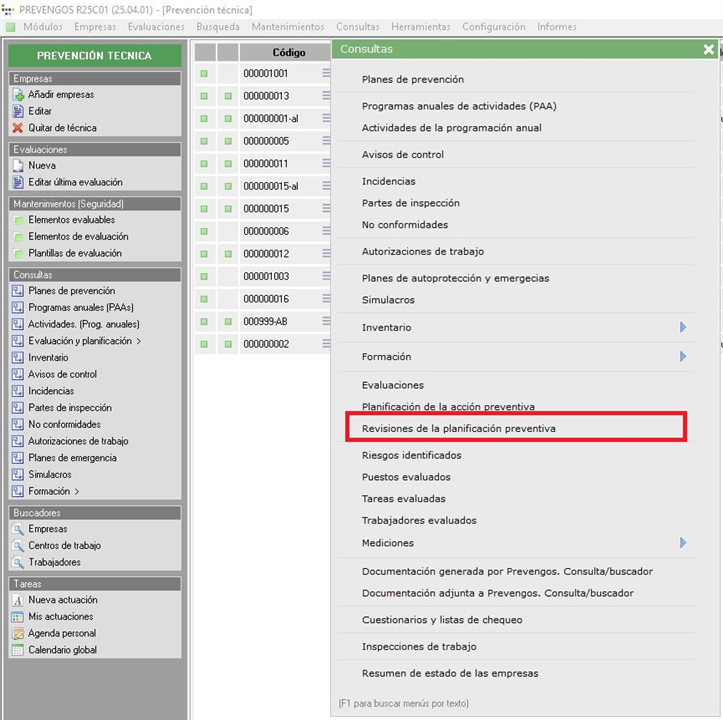
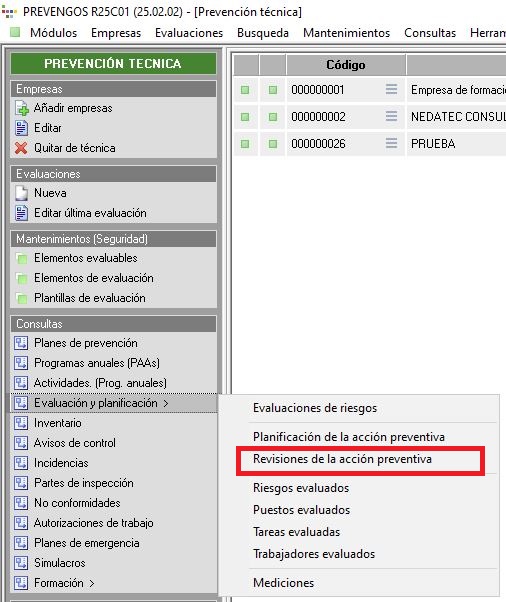
El usuario podrá acceder al buscador/consulta de revisiones de la planificación de la acción preventiva desde dos puntos del módulo técnico:
- Desde el menú desplegable 'Consultas' ubicado en la parte superior de la pantalla principal del módulo técnico, pulsando sobre la opción 'Revisiones de la acción preventiva'.
- Desde el bloque 'Consultas' que encontrará en la parte izquierda de la pantalla, dentro de este mismo módulo, pulsando en la opción 'Evaluación y planificación' y seleccionando a continuación la opción de 'Revisiones de la acción preventiva'.
A continuación vamos a comentar las opciones de búsqueda que le ofrece esta consulta.
2. Buscador de revisiones de la acción preventiva
Una vez dentro del buscador, el usuario visualizará en la parte superior de la pantalla varias pestañas, las cuales contienen los diferentes filtros que el usuario podrá utilizar para localizar los elementos de las revisiones que desea visualizar.
- Pestañas 1. Filtros generales. Se encuentra en la primera primera pestaña del buscador, donde el usuario encontrará filtros relacionados con el tipo de elementos que quiere localizar (azul), el elemento sobre el que se han planificado (evaluaciones de riesgos, estudios, accidentes...) (morado) y el estado en el que se encuentran (naranja). En la siguiente imagen, pueden apreciar con más detalle los filtros disponibles.
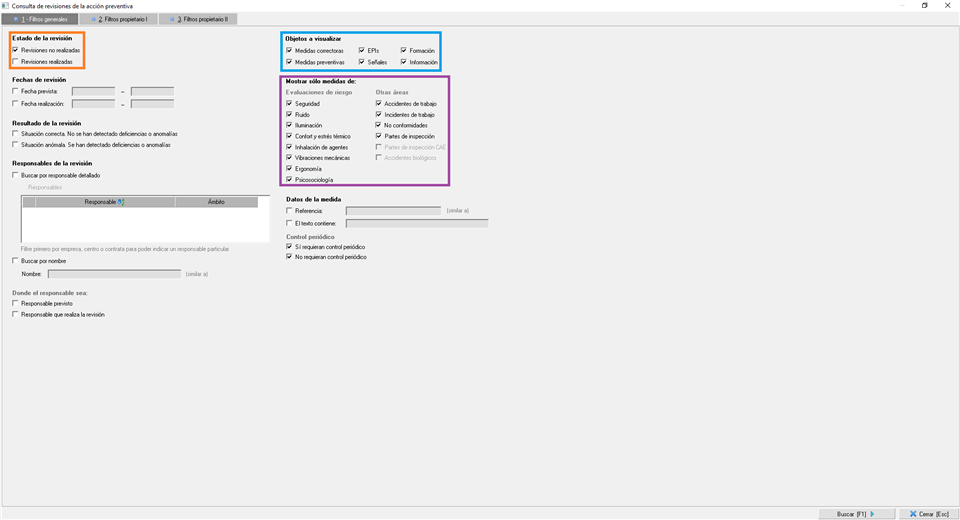
En estas pantalla de filtros generales, vamos a realizar dos puntualizaciones:
- Selección múltiple. En los grupos de filtros 'Objetos a visualizar' y 'Mostrar sólo medidas de', existe la opción de la selección múltiple utilizando el botón derecho del ratón, dependiendo de si queremos usar sólo uno de los filtros del grupo, o si queremos usarlos todos a la vez. A continuación comentamos las dos opciones de seleción múltiple utilizando el bloque 'Mostrar sólo medidas de':
- Si todos los filtros del bloque están marcados pero necesitamos usar sólo uno: supongamos que sólo queremos usar el filtro 'Seguridad', por lo que tendríamos que pulsar con el botón derecho del ratón sobre este filtro, para que se desmarquen todos los demás filtros del grupo excepto el de 'Seguridad'.
- Si sólo hay algún filtro del grupo marcado y desean usarlos todos a la vez, podrán marcarlos todos con un sólo clic, para ello tendrán que pulsar la tecla 'MAYUS' del teclado y picar a la vez con botón derecho del ratón sobre uno de los filtros del grupo en cuestión.
- En el grupo de filtros 'Estado de la revisión' En este buscador, por defecto se mostrarán todas las revisiones que estén pendientes de realizar, ya que está enfocado a hacer el seguimiento de ellas.
- En el grupo de filtros 'Datos de la medida' si se combinan filtros de este grupo estarán indicando que quieren filtrar por medidas que cumplan alguno de estos filtros. Por defecto se muestran todas las revisiones independientemente de si el elemento requiere o no control periódico.
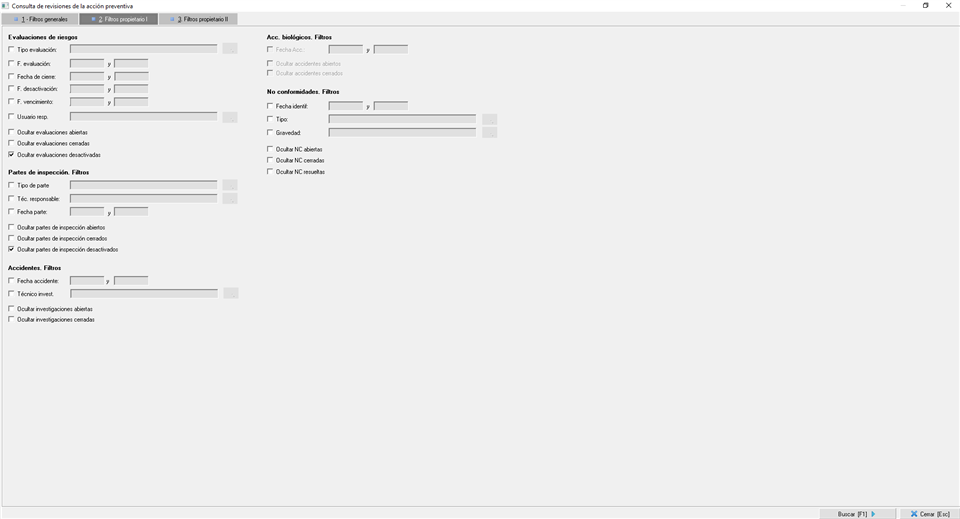
- Pestañas 2 y 3. Filtros propietario. En estas pestañas filtraremos por datos concretos de los informes en los que se han planificado las medidas que quieren localizar, como pueden ser las fechas de una evaluación, el tipo de parte de inspección, el técnico investigador de un accidente, etc. Además, en la tercera pestaña se podrá filtrar por las entidades propietarias de las revisiones que queramos consultar, como puede ser una empresa o una contrata.
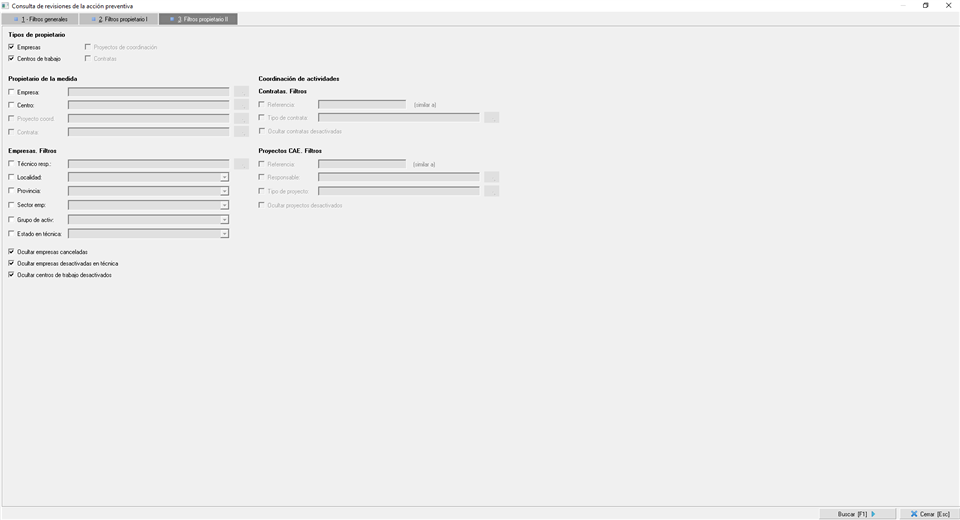
Una vez que el usuario ha establecido los filtros que desea aplicar en la búsqueda, debe pulsar el botón 'Buscar' que aparece en la parte inferior derecha de la pantalla. En ese momento desaparecerá la pantalla de filtros para dar paso al resultado de la consulta.
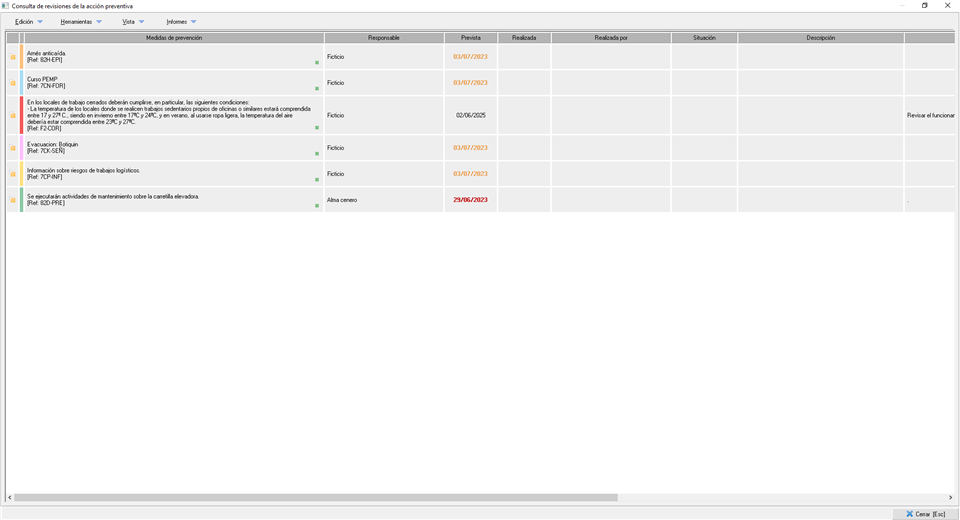
En la pantalla del resultado, podremos observar que aparecen iconos y colores que nos informan del tipo de medida y del estado de las mismas. Para ver más detalles acerca del significado de estos colores e iconos, pueden consultar el manual de la 'Pantalla principal' de la planificación, ya que los colores e iconos que se muestran en el buscador son los mismos que aparecen en esta pantalla. Ahora bien, también se muestra la fecha prevista en un color u otro dependiendo de si se ha sobrepasado la fecha (rojo), si está próxima (naranja) o si es aún lejana (negro).
Desde la pantalla del resultado, el usuario podrá realizar diferentes acciones sobre los elementos que aparecen en el listado utilizando los distintos menús desplegables que tendrá disponibles en la parta superior de la pantalla. A continuación detallamos las acciones que pueden realizar:
- Menú 'Edición'.
- Editar elemento seleccionado. Abre la ficha del elemento seleccionado para poder modificarlo.
- Editar ficha de planificación asociada al elemento seleccionado. Abre el formulario del elemento sobre la que se ha creado la revisión, por ejemplo, si la revisión se ha creado en una medida preventiva, se abrirá la pantalla principal de la medida.
- Editar propietario del elemento seleccionado. El propietario es informe en el que se ha planificado la revisón, por ejemplo, si la revisión se ha planificado en una evaluación de riesgos, se abrirá la pantalla principal de la evaluación.
- Editar origen del elemento seleccionado. Siguiendo el ejemplo de la evaluación de riesgos, el origen será el elemento evaluable al que está asociada la medida, por lo tanto, si la revisón está asociada a una medida preventiva de un equipo de trabajo, accederán a la ficha de datos del equipo de trabajo en dicha evaluación.
- Eliminar elementos seleccionados. Se elimina la revisión de la planificación en la que esté incluida.
- Menú 'Herramientas'. Permite asignar responsables, cambiar fecha prevista o de realización, marcar como situación correcta, incorrecta, realizada o no realizada. Es importante mencionar que desde el buscador de las revisiones de la acción preventiva se pueden efectuar cambios masivos sobre varios elementos independientemente de su origen, pudiendo, por ejemplo, marcar masivamente como revisadas varias revisiones de diferentes evaluaciones y de diferentes empresas. Eso sí, se debe de tener presente que, al tratarse de un buscador general, no se podrá editar masivamente varios elementos de distintas empresas si se trata de datos propios a esas empresas, ocurre por ejemplo con los responsables propios de las empresas.
- Menú 'Vista'. Desde el que podrán volver a hacer la consulta para elegir otros filtros.
También desde este menú podrán volver a la pantalla de filtros del buscador, si pulsan sobre la opción 'Buscar'. - Menú 'Informes' . Usando este menú, el usuario podrá imprimir el listado de revisiones resultantes de la consulta en formato 'Excel'.