1. Introducción
Una vez registrado un contrato, el usuario podrá generar dos informes disintos en los que podrá incluir la información del contrato:
- Contrato. Informe del contrato.
- Certificados de contratación. Informe que certifica a una empresa de que tiene un contrato en vigor.
El formato de estos documentos y la información que se insertará en ellos, va a ser configurable por los usuarios, es decir, podrá elegir/modificar el aspecto que va a tener el documento, y también los datos que se van a incluir en el mismo.
A continuación, vamos a ver como imprimir estos documentos y cómo configurar la plantilla de impresión para modificar el aspecto del documento o incluir la información que queremos en el mismo.
2. Informe de certificados de contratación
La plantilla de impresión, como en el resto de informes que genera Prevengos, es el documento de Word sobre el que se imprimirán los datos de los certificados de contratación. Este documento es editable por el usuario, que podrá modificar títulos, textos, formatos del texto, o los campos de datos particulares que se insertarán en el documento (como el nombre de la empresa, la referencia o la fecha del contrato, etc.).
En el caso del informe de certificados de contratación, la plantilla de impresión no es un único documento de Word, esta plantilla está hecha 'trozos'. Cada 'trozo' será un documento de Word independiente, a los que llamamos 'subplantillas', y cada 'subplantilla' es una parte del documento final. Por ejemplo, la parte de los datos generales del certificado de contratación se encuentra en una subplantilla, mientras que el listado de servicios y tareas está en otra subplantilla.
Cuando el usuario quiera modificar una parte del documento del certificado de contratación, deberá buscar la subplantilla que se usa para imprimir esa parte del documento, por ejemplo:
- Si quiere modificar el texto de la introducción o los datos generales del informe, debe editar la subplantilla 'Datos generales. Subplantilla principal'.
- Mientras que si el usuario quiere cambiar los datos generales que se imprimen del listado de servicios y tareas, debe modificar la subplantilla 'Servicios y tareas. Listado de servicios y tareas'.
La edición de plantillas de impresión de un certificado de contratación, podrá realizarse desde la pantalla de edición de plantillas de impresión de todo Prevengos.
2.1 Mantenimiento de plantillas de Certificado de contratación
Para editar cualquier plantilla de impresión en Prevengos deberá de situarse en la pantalla principal de Prevengos y desplegar el menú 'Documentos y cuestionarios' y pulsar sobre la opción 'Plantillas de impresión de documentos de Word'.
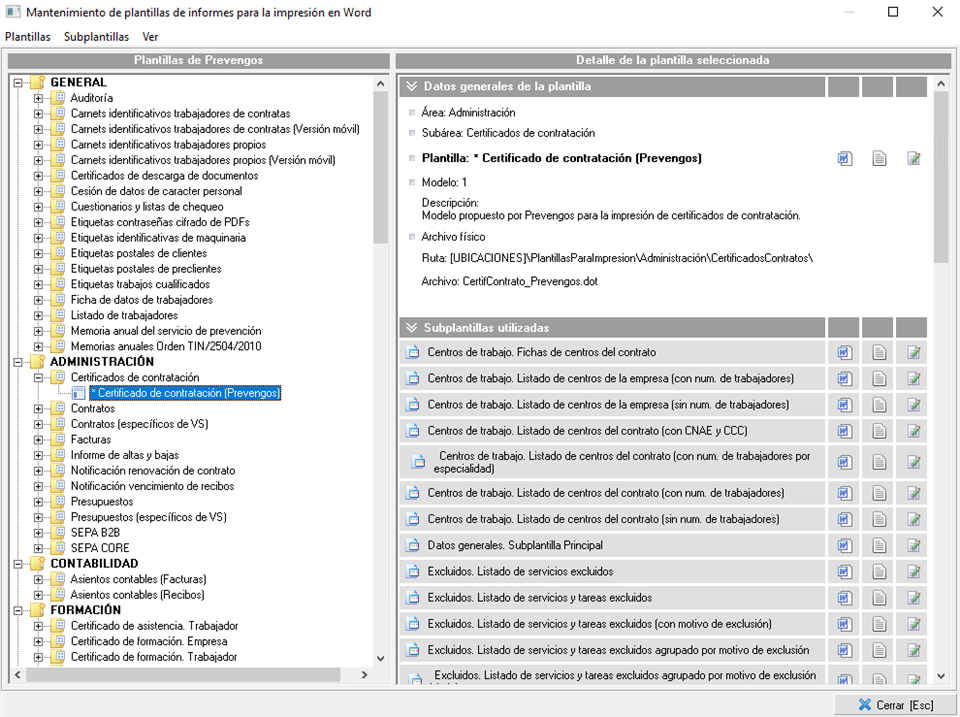
Una vez en la pantalla de plantillas de impresión, en la parte izquierda de la pantalla deben localizar la subcarpeta 'Certificado de contratación' que se encuentra dentro de la carpeta 'ADMINISTRACIÓN'. Dentro de esta carpeta encontrarán la plantilla de impresión de certificados de contratación que viene predefinida inicialmente al instalar la aplicación. El usuario podrá modificar directamente esta plantilla o crear modelos nuevos.
En el caso de que quiera crear plantillas nuevas, tendrá dos opciones:
- Nueva plantilla. Seleccionando la carpeta 'Certificado de contratación' y pulsando sobre la misma con el botón derecho del ratón, aparecerá la opción 'Nueva plantilla', si la utiliza, le aparecerá el formulario de los datos generales de la plantilla para que ponga el nombre de la plantilla, el modelo que quiere copiar (de una plantilla puede que haya varios modelos) y la descripción. Además, al grabar se pedirá el nombre que quiere dar al fichero de la plantilla principal. Al grabar los datos, se generará una nueva plantilla con la misma configuración que la plantilla 'base' que trae Prevengos.
- Duplicar plantilla seleccionada. Similar a la opción anterior, pero en este caso se genera una plantilla exactamente igual que la que tengan seleccionada.
NOTA: deben tener en cuenta que, para crear plantillas nuevas, deben hacerlo utilizando las opciones antes indicadas, para que Prevengos cree la estructura de subplantillas y marcadores correspondientes a ese documento. NO se puede utilizar cualquier documento como plantilla de impresión.
Antes de empezar a modificar plantillas, debemos diferenciar entre 'Plantilla principal' y 'subplantillas'. Como pueden ver en la imagen anterior, la pantalla está dividida en dos, en la parte izquierda de la pantalla dentro de la carpeta 'Certificado de contratación' aparece un ítem con el título '* Certificado de contratación (Prevengos)' y al seleccionar ese elemento, en la parte derecha de la pantalla aparece un listado de elementos relacionados al que tenemos seleccionado a la izquierda. El que tenemos a la izquierda es la 'plantilla principal', mientras que los elementos que aparecen a la derecha son las subplantillas asociadas a la plantilla principal seleccionada.
Centrándonos en la plantilla del Certificado de contratación, la plantilla principal es un documento en el que sólo hay que modificar el encabezado y el pie de página que se repetirán en todas las hojas que tenga posteriormente el informe final del certificado. El cuerpo del documento debe estar vacío. También será importante saber que el documento final tomará los márgenes y el estilo de letra definido en esta plantilla. Para editar la plantilla principal del certificado, tendrán que hacer doble clic sobre el ítem que encontramos a la izquierda, que en el caso de la plantilla que trae Prevengos por defecto se llama '* Certificado de contratación (Prevengos)', una vez dentro de la ficha de datos de la plantilla, tendrán que pulsar sobre el botón 'Editar archivo' que encontrarán en la parte inferior izquierda del formulario.
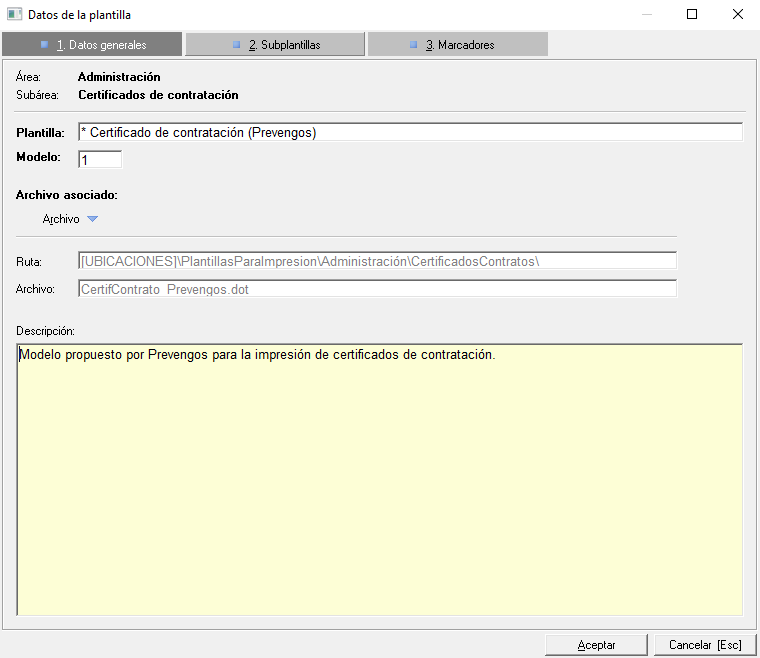
En el caso de editar la plantilla que trae Prevengos predefinida, aparecerá un mensaje indicando que la plantilla no se puede modificar, pero se refiere sólo a los datos generales de la plantilla 'nombre y descripción', el formato del documento es completamente editable.
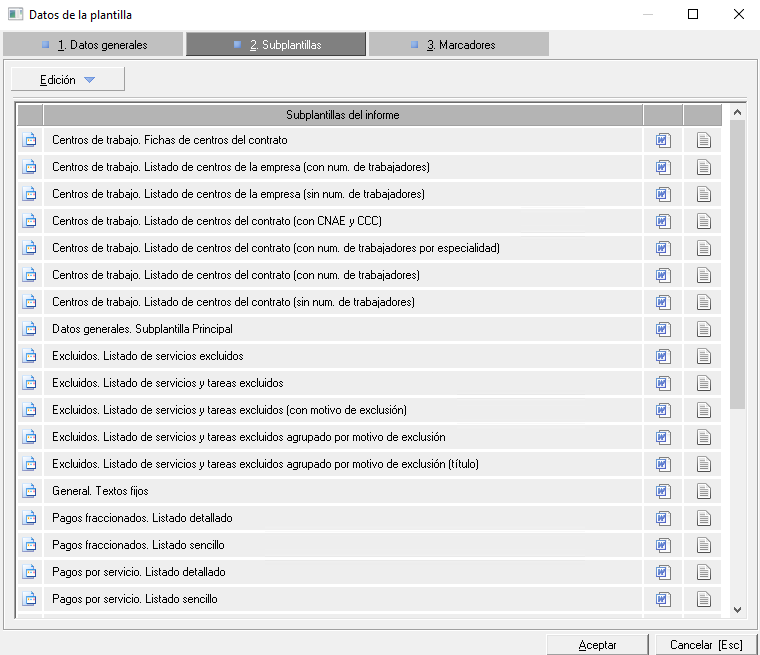
Para editar subplantillas, una vez dentro de la ficha de datos de la plantilla principal, en la pestaña superior "2. Subplantillas" se mostrará el listado de subplantillas asociadas, desde ese listado, pulsando con botón derecho sobre la subplantilla que deseen editar, tendrán que seleccionar la opción 'Editar documento asociado a la subplantilla seleccionada'. Como hemos comentado anteriormente, las subplantillas son 'trozos' de lo que será el documento final del certificado, los nombres de las subplantillas hacen referencia a la parte del certificado del contrato que imprimen, por lo que normalmente es fácil localizar la subplantilla que deben editar en función de la parte del documento que quieren modificar.
Para que el usuario entienda cómo se monta el informe vamos a comentar brevemente cómo funciona la impresión en Prevengos al generar el documento del certificado, este proceso no lo ve el usuario hasta que no se genera el documento completo:
- En primer lugar, se abre la plantilla principal, como hemos comentado, ésta sólo tiene el encabezado y el pie de página, además de la configuración de márgenes y estilos. Esta plantilla se mantiene abierta durante todo el proceso.
- A continuación, Prevengos va abriendo subplantillas, las cumplimenta, y las va insertando en orden en la plantilla principal.
- Prevengos usará las subplantillas que necesite para montar el documento completo, es probable que haya subplantillas que no utilice. Esto dependerá de los datos que tenga el contrato que se imprime.
- Una vez terminado el documento lo guarda y se lo muestra al usuario.
3. Informe del contrato
En este apartado nos vamos a centrar en las plantillas de impresión de los Contratos. Es importante que antes de leer este manual lean el manual de Impresión General donde se indican los principios básicos de la impresión en Prevengos.
La intención de este manual es que sirva de ayuda para las diferentes cuestiones que se nos plantean dado que hay multitud de subplantillas, lo cual provoca confusión en los marcadores que se deben usar para que tengamos el diseño que nos interesa. Por ello, explicaremos la configuración a tener en cuenta antes de imprimir, veremos las diferentes plantillas existentes y desglosaremos las subplantillas por los marcadores que se usan para que se inserten.
3.1 Consideraciones previas
En el caso del contrato, debemos de tener dos consideraciones antes de imprimirlo:
- Modelo de plantilla. Existen 3 modelos de plantillas para imprimir el contrato, en este caso nos centraremos en el Modelo 3, dado que es el más reciente, así como el más completo y el que más usan actualmente los usuarios de Prevengos.
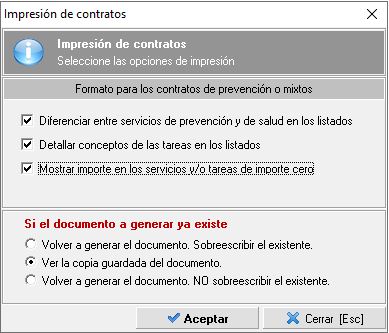
- Esquema de impresión. Cuando lanzamos a imprimir un contrato, se muestra un formulario de opciones al que llamamos 'esquema de impresión', donde el programa nos ofrece algunas opciones de impresión. Dependiendo del informe que se imprima, el esquema puede ser más sencillo o más complejo. El esquema de impresión de los contratos es similar a la siguiente imagen:
3.2 Mantenimiento de Plantillas de Contrato
Como comentamos en el manual Impresión de Prevengos, las plantillas están formadas por una plantilla principal y unas subplantillas que se insertan en la principal en función de los marcadores o las opciones de impresión que utilice el usuario. En el caso del contrato, al igual que pasa con otras plantillas de impresión en Prevengos, la plantilla principal está en blanco, y lo único que podemos editar en esta es el encabezado y el pié de página del documento. Por lo tanto, la parte de datos generales del documento se encuentra en una subplantilla, como podemos ver en la siguiente imagen:
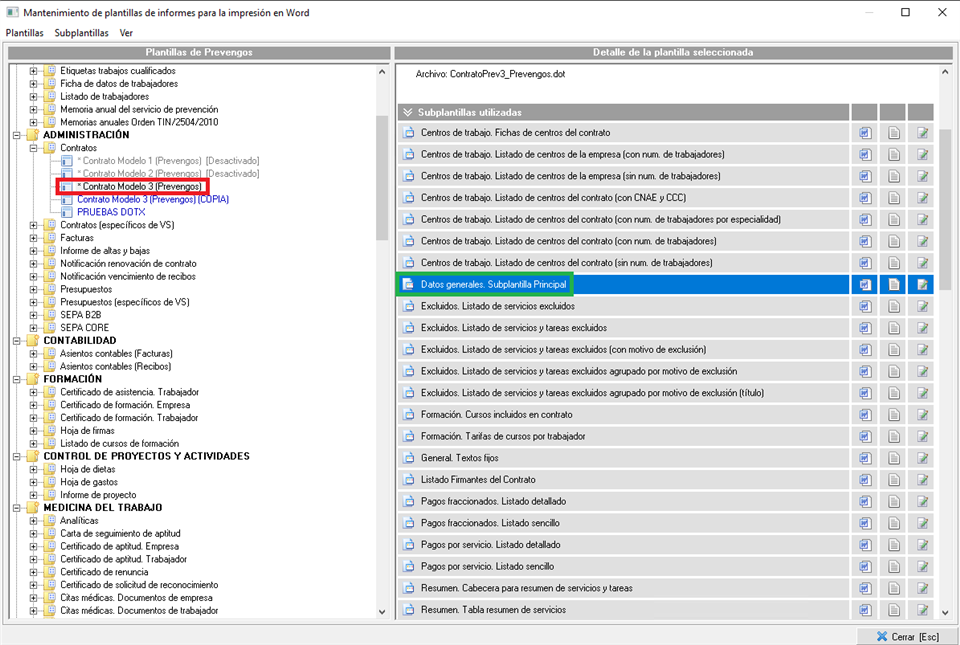
Como podemos apreciar en la imagen superior, tenemos por un lado la Plantilla Principal, que como hemos indicado será un documento en blanco, en el cual se establecerá unicamente el encabezado y pie de página que va a tener el documento final. Es importante que no añadamos ningún tipo de texto en esta plantila. Por otra parte, dentro de las subplantillas disponibles para el contrato, encontraremos una de especial importancia, denominada Datos Generales. Subplantilla Principal. En este caso, esta subplantilla es la que se va a usar de base para formar el cuerpo del contrato, a la cual se irán insertando el resto de subplantillas en función de los marcadores disponibles, y para finalizar, esta se insertará en la plantilla principal, para que todas las hojas contengan el encabezado y pie de página definidos en la principal.
Dentro de esta subplantilla de datos generales, disponemos de diversos marcadores para insertar información al documento a través de otras subplantillas, en las cuales, encontraremos algunas muy parecidas y que pueden provocar confusión. Para intentar aclarar las dudas que puedan surgir, en el siguiente apartado vamos a desglosar los marcadores que hay y qué subplantilla inserta cada marcador.
3.3 Subplantillas existentes
Dentro de este apartado vamos a enumerar todas las subplantillas existentes en el contrato, e indicaremos qué marcador tenemos que usar en la subplantilla Datos generales. Subplantillas principal para que se inserten esas subplantillas. También debemos tener en cuenta que, en caso de que la subplantilla inserte una tabla de tipo listado y queramos modificarla, debemos seguir los pasos indicados en el manual de Impresión en Prevengos, concretamente en el apartado '4. Subplantillas (tablas)'.
3.3.1 Centros de trabajo. Fichas de centros del contrato
Ficha de datos de cada uno de los centros de trabajo incluidos en el contrato. La subplantilla contiene la siguiente tabla:

Esta tabla, al no ser de tipo listado, puede modificarse según las necesidades del usuario. Por lo que podría cambiar completamente el diseño o la información que se imprime en esta tabla.
Para que se incluya esta información en el documento, insertando la subplantilla que la contiene en la 'Subplantilla Principal. Datos Generales' deberían usar el marcador:
[CENTROS_CONTRATO_FICHAS]
3.3.2 Centros de trabajo. Listado de centros de la empresa (con num. de trabajadores)
Subplantilla utilizada para mostrar el listado de centros de trabajo. Esta subplantilla debe incluir un único marcador [INICIO] situado en la primera columna de una tabla de 3 columnas, con un diseño similar al que vemos a continuación:

Para insertar esta plantilla en la 'Subplantilla Principal. Datos Generales' pueden usarse varios marcadores, en función del marcador usado la información a imprimir será diferente:
[CENTROS_CONTRATO] Imprime el listado de centros incluido en el contrato.
[CENTROS_CONTRATO_DIRECCIONES] Si se usa este marcador, se utiliza la misma subplantilla, añadiendo la dirección del centro concatenada al nombre del mismo, en la primera columna.
[CENTROS_EMPRESA] Se utiliza la misma plantilla, pero se imprime el listado de centros de la empresa, independientemente de los centros incluidos en el contrato.
[CENTROS_EMPRESA_DIRECCIONES] Como en el marcador anterior de los centros del contrato con direcciones, se utiliza la misma subplantilla, añadiendo la dirección del centro concatenada al nombre del mismo, en la primera columna
3.3.3 Centros de trabajo. Listado de centros de la empresa (sin num. de trabajadores)
Subplantilla utilizada para insertar el listado de centros de trabajo de la empresa, estén o no incluidos en el contrato. Esta subplantilla debe incluir un único marcador [INICIO] situado en la primera columna de una tabla de 2 columnas, teniendo el siguiente diseño:

Marcadores para insertar esta tabla en la Subplantilla Principal. Datos Generales:
[CENTROS_EMPRESA_ACT]
[CENTROS_EMPRESA_DIRECCIONES_ACT] Imprime el mismo listado que con el marcador anterior, pero con el detalle de las direcciones de los centros, las cuales concatena al nombre de los centros, en la misma columna.
3.3.4 Centros de trabajo. Listado de centros del contrato (con CNAE y CCC)
Subplantilla utilizada para mostrar el listado de centros de trabajo incluidos en el contrato, en este caso mostrando el CNAE y el CCC de los centros. Esta subplantilla debe incluir un único marcador [INICIO] situado en la primera columna de una tabla de 3 columnas, teniendo el siguiente diseño:

Esta subplantilla se inserta con los siguientes marcadores en la Subplantilla Principal. Datos Generales:
[CENTROS_CONTRATO_CNAE]
[CENTROS_CONTRATO_DIRECCIONES_CNAE] Añade la dirección de cada centro concatenada al nombre del centro en la primera columna.
3.3.5 Centros de trabajo. Listado de centros del contrato (con num. de trabajadores por especialidad)
Subplantilla utilizada para mostrar el listado de centros de trabajo incluidos en el contrato, detallando el número de trabajadores cubiertos por cada especialidad. Esta subplantilla debe incluir un único marcador [INICIO] situado en la primera columna de una tabla de 6 columnas, teniendo el siguiente diseño:

El marcador para insertar esta tabla en la Subplantilla Principal. Datos Generales es el siguiente:
[CENTROS_CONTRATO_TRABCONCERTADOS]
3.3.6 Centros de trabajo. Listado de centros del contrato (con num. de trabajadores)
Subplantilla utilizada para mostrar el listado de centros de trabajo incluidos en el contrato indicando además el número de trabajadores en el centro. Esta subplantilla debe incluir un único marcador [INICIO] situado en la primera columna de una tabla de 3 columnas, teniendo el siguiente diseño:

Esta subplantilla se inserta con el siguiente marcador en la Subplantilla Principal. Datos Generales:
[CENTROS_CONTRATO_TRABCONCERTADOS]
3.3.7 Centros de trabajo. Listado de centros del contrato (sin num. de trabajadores)
Subplantilla similar a la anterior, pero en este caso no se detalla el número de trabajadores por centro. Esta subplantilla debe incluir un único marcador [INICIO] situado en la primera columna de una tabla de 2 columnas, como en la siguiente imagen:

Esta subplantilla se inserta con los siguientes marcadores en la Subplantilla Principal. Datos Generales:
[CENTROS_CONTRATO_DIRECCIONES_ACT]
3.3.8 Excluidos. Listado de servicios excluidos
Subplantilla que se inserta con el marcador [SERVICIOS_EXCLUIDOS], utilizada para mostrar la relación de servicios excluidos del contrato. Esta subplantilla debe tener un único marcador [INICIO] dentro de una tabla de 1 columna, teniendo el siguiente diseño:

3.3.9 Excluidos. Listado de servicios y tareas excluidos
Esta subplantilla se utilizará para mostrar los servicios excluidos del contrato con el detalle de las tareas de estos servicios. Esta subplantilla debe contener el marcador [SERVICIO] y el marcador [TAREAS] dentro de una tabla con dos filas y una columna, teniendo el siguiente diseño:

Esta subplantilla se inserta en la Subplantilla Principal. Datos Generales con el marcador:
[SERVICIOS_TAREAS_EXCLUIDOS]
3.3.10 Excluidos. Listado de servicios y tareas excluidos (con motivo de exclusión)
Esta subplantilla es similar a la anterior, pero añadiendo el detalle del motivo de exclusión de las tareas.
Esta subplantilla se inserta en la Subplantilla Principal. Datos Generales con el siguiente marcador:
[SERVICIOS_TAREAS_EXCLUIDOS_CONMOTIVO]
3.3.11 Excluidos. Listado de servicios y tareas excluidos agrupado por motivo de exclusión
Esta subplantilla se utilizará para mostrar los servicios y tareas excluidos del contrato agrupando según el motivo de exclusión de los mismos. Esta subplantilla debe contener un marcador [SERVICIO] y un marcador [TAREAS] dentro de una tabla de 1 columna, como se muestra en la siguiente imagen:

Esta subplantilla se inserta con el siguiente marcador en la Subplantilla Principal. Datos Generales:
[SERVICIOS_TAREAS_EXCLUIDOS_PORMOTIVOS]
Adicionalmente, junto con esta subplantilla, también se utiliza la subplantilla "Excluidos. Listado de servicios y tareas excluidos agrupado por motivo de exclusión (título)", para poder poner título a cada agrupación.
3.3.12 Excluidos. Listado de servicios y tareas excluidos agrupado por motivo de exclusión (título)
Subplantilla para insertar el título de cada agrupación de servicios y tareas excluidos. En esta subplantilla diseñamos solamente el título, con el siguiente diseño:

Esta subplantilla se inserta el mismo marcador que hemos detallado en el punto anterior[SERVICIOS_TAREAS_EXCLUIDOS_PORMOTIVOS], ya que como se ha indicado, se usa para poner título a las distintas agrupaciones de exclusiones según el motivo de exclusión.
3.3.13 Formación. Cursos incluidos en contrato
Subplantilla utilizada para mostrar la relación de cursos de formación incluidos en el contrato. Sólo se incluirán aquellos cursos en los que no se haya indicado una tarifa individual para los trabajadores adicionales, con el siguiente diseño:

Esta subplantilla se inserta con el marcador [FORMACION_CURSOSINCLUIDOS] en la Subplantilla Principal. Datos Generales:
3.3.14 Formación. Tarifas de cursos por trabajador
Subplantilla utilizada para mostrar la relación de cursos de formación incluidos en el contrato en los que se haya indicado una tarifa por trabajador adicional que asista.

Esta subplantilla se inserta con el siguiente marcador en la Subplantilla Principal. Datos Generales:
[FORMACION_TARIFASPORTRABAJADOR]
3.3.15 General. Textos fijos
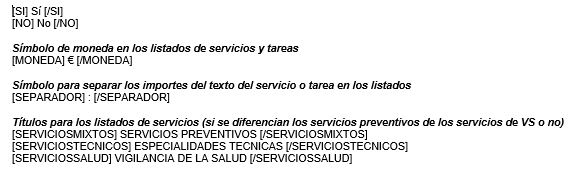
En algunos casos, hay textos que se insertan a través de programación, los cuales no aparecen en las plantillas directamente. Para que estos textos puedan modificarse existe una subplantilla en la que aparecen estos textos. Esta subplantilla se llama 'General. Textos fijos'.
En esta plantilla el texto a modificar aparecer entre marcadores que delimitan el inicio y fin del texto editable de forma similar al siguiente ejemplo:
[MARCADOR] Texto que puedo modificar [/MARCADOR]
En el caso del contrato, los textos fijos que pueden editarse son los siguientes:
3.3.16 Listado Firmantes del Contrato
Imprime el detalle de firmantes del contrato. Se usa una subplantilla con varios marcadores que se utilizará tentas veces como firmantes haya en el contrato. Con un diselo similar al siguiente:

Esta subplantilla se inserta en la Subplantilla Principal. Datos Generales con el siguiente marcador:
[CONTRATO_FIRMANTES]
3.3.17 Pagos fraccionados. Listado detallado
Subplantilla utilizada para mostrar el listado de pagos del contrato cuando se usa la modalidad de Fraccionamiento de pagos por porcentajes. Esta subplantilla debe incluir un marcador [INICIO] situado en la primera columna de una tabla de 8 columnas, teniendo el siguiente diseño:

Esta subplantilla se inserta usando el marcador [PAGOS_LISTADODETALLADO] en la Subplantilla Principal. Datos Generales.
3.3.18 Pagos fraccionados. Listado sencillo
Subplantilla utilizada para mostrar listado de pagos del contrato, en un formato básico, siempre y cuando se haya usado la modalidad de Fraccionamiento de pagos por porcentajes. Esta subplantilla debe incluir un marcador [INICIO] situado en la primera columna de una tabla de 3 columnas, con un diseño similar al siguiente:

Esta subplantilla se inserta con los siguientes marcadores en la Subplantilla Principal. Datos Generales:
[PAGOS_LISTADOSENCILLO_CONIVA], en la columna del importe, se inserta el detalle del importe del pago con el iva incluido.
[PAGOS_LISTADOSENCILLO_SINIVA], en la columna del importe, se inserta el detalle del importe del pago sin iva.
3.3.19 Pagos por servicio. Listado detallado
Subplantilla utilizada para mostrar el listado de pagos del contrato cuando se usa la modalidad de Pagos por Servicio. Esta subplantilla debe incluir un marcador [INICIO] situado en la primera columna de una tabla de 7 columnas, teniendo el siguiente diseño:

Esta subplantilla se inserta con los siguientes marcadores en la Subplantilla Principal. Datos Generales:
[PAGOS_PORSERVICIO_OTROS_CONIVA], inserta el listado de pagos de tipo 'otros' con iva.
[PAGOS_PORSERVICIO_OTROS_SINIVA], inserta el listado de pagos de tipo 'otros' sin iva.
[PAGOS_PORSERVICIO_PREVENCION_CONIVA], inserta el listado de pagos de tipo 'prevención' con iva.
[PAGOS_PORSERVICIO_PREVENCION_SINIVA], inserta el listado de pagos de tipo 'prevención' sin iva.
[PAGOS_PORSERVICIO_VIGILANCIA_CONIVA], inserta el listado de pagos de tipo 'vigilancia de la salud' con iva.
[PAGOS_PORSERVICIO_VIGILANCIA_SINIVA], inserta el listado de pagos de tipo 'vigilancia de la salud' sin iva.
3.3.20 Pagos por servicio. Listado sencillo
Subplantilla utilizada para mostrar un listado sencillo de pagos del contrato cuando se usa la modalidad de Pagos por Servicio. Esta subplantilla debe incluir un marcador [INICIO] situado en la primera columna de una tabla de 3 columnas, teniendo el siguiente diseño:

Esta subplantilla se inserta con los siguientes marcadores en la Subplantilla Principal. Datos Generales:
[PAGOS_PORSERVICIO_OTROS_CONIVA], inserta el listado de pagos de tipo 'otros' con iva.
[PAGOS_PORSERVICIO_OTROS_SINIVA], inserta el listado de pagos de tipo 'otros' sin iva.
[PAGOS_PORSERVICIO_PREVENCION_CONIVA], inserta el listado de pagos de tipo 'prevención' con iva.
[PAGOS_PORSERVICIO_PREVENCION_SINIVA], inserta el listado de pagos de tipo 'prevención' sin iva.
[PAGOS_PORSERVICIO_VIGILANCIA_CONIVA], inserta el listado de pagos de tipo 'vigilancia de la salud' con iva.
[PAGOS_PORSERVICIO_VIGILANCIA_SINIVA], inserta el listado de pagos de tipo 'vigilancia de la salud' sin iva.
3.3.21 Resumen. Cabecera para resumen de servicios y tareas
Subplantilla utilizada para mostrar la cabecera o título del apartado del resumen de servicios y tareas. Esta subplantilla no tiene marcadores. Se inserta con los siguientes marcadores en la Subplantilla Principal. Datos Generales:
[RESUMEN_SERVICIOS_IMPORTECERO], incorpora la subplantilla "Resumen. Tabla resumen de servicios con importe cero" con el listado de servicios incluidos en contrato sin detallar el importe de los mismos.
[RESUMEN_SERVICIOS_TAREAS_CONIVA], añade la subplantilla "Resumen. Tabla resumen de servicios y tareas" que contiene una tabla con el resumen de servicios y tareas incluidas en contrato, detallando el importe por servicio con iva incluido.
[RESUMEN_SERVICIOS_TAREAS_SINIVA] añade la subplantilla "Resumen. Tabla resumen de servicios y tareas" que contiene una tabla con el resumen de servicios y tareas incluidas en contrato, detallando el importe por servicio sin iva incluido
3.3.22 Resumen. Tabla resumen de servicios
Subplantilla para mostrar el resumen de los servicios incluidos en el contrato. Esta subplantilla debe incluir un marcador [INICIO] situado en la primera celda de una tabla de 2 columnas, teniendo el siguiente diseño:

Esta subplantilla se inserta con los siguientes marcadores en la Subplantilla Principal. Datos Generales:
[RESUMEN_SERVICIOS_CONIMPORTE_CONIVA], sólo imprime el listado de servicios que tienen importe, los de importe cero no los incluye. El importe se muestra con iva incluido.
[RESUMEN_SERVICIOS_CONIMPORTE_SINIVA], sólo imprime el listado de servicios que tienen importe, los de importe cero no los incluye. El importe se muestra sin iva.
[RESUMEN_SERVICIOS_CONIVA], imprime todos los servicios del contrato. El importe se muestra con el iva incluido.
[RESUMEN_SERVICIOS_SINIVA], imprime todos los servicios del contrato. El importe se muestra sin iva.
3.3.23 Resumen. Tabla resumen de servicios con importe cero
Subplantilla para mostrar el resumen de los servicios incluidos en el contrato cuyo importe sea 0. Esta subplantilla debe incluir un marcador [INICIO] situado en la primera celda de una tabla de 1 columna, teniendo el siguiente diseño:

Esta subplantilla se inserta en la Subplantilla Principal. Datos Generales con el marcador [SERVICIOS_SINIMPORTES]
3.3.24 Resumen. Tabla resumen de servicios y tareas
Subplantilla para mostrar el resumen de los servicios y tareas incluidos en el contrato. Esta subplantilla debe incluir un marcador [SERVICIO] y otro marcador [TAREAS] situado en la primera celda de una tabla de 2 columnas, teniendo el siguiente diseño:

Esta subplantilla se inserta con los siguientes marcadores en la Subplantilla Principal. Datos Generales:
[RESUMEN_SERVICIOS_TAREAS_CONIVA] Se inserta la subplantilla "Resumen. Cabecera para resumen de servicios y tareas", en la cuál el importe lleva el iva incluido
[RESUMEN_SERVICIOS_TAREAS_SINIVA] Se inserta la plantilla subplantilla "Resumen. Cabecera para resumen de servicios y tareas", en la cual el importe no tiene el iva incluido
3.3.25 Resumen. Tabla resumen de tareas
Subplantilla para mostrar el resumen de las tareas incluidas en el contrato. Esta subplantilla debe incluir un marcador [INICIO] situado en la primera celda de una tabla de 2 columnas, teniendo el siguiente diseño:

Esta subplantilla se inserta con los siguientes marcadores en la Subplantilla Principal. Datos Generales:
[RESUMEN_TAREAS_CONIVA], listado de tareas con importe con el iva incluido
[RESUMEN_TAREAS_SINIVA], listado de tareas con importe sin iva
3.3.26 Servicios y tareas. Listado de conceptos de tarea
Subplantilla utilizada para mostrar la relación de conceptos de una tarea del contrato. Esta subplantilla debe contener un único marcador [INICIO] situado en una tabla de una columna, teniendo el siguiente diseño:

Esta subplantilla se inserta con el marcador [TAREAS_SINIMPORTES] en la Subplantilla Principal. Datos Generales:
3.3.27 Servicios y tareas. Listado de servicios
Subplantilla utilizada para mostrar el listado de servicios del contrato sin detallar las tareas. Esta subplantilla debe contener un marcador [SERVICIOS] situado en la primera celda de una tabla de 1 columna, teniendo el siguiente diseño:

Esta subplantilla se inserta con los siguientes marcadores en la Subplantilla Principal. Datos Generales:
[SERVICIOS_IMP_CONIVA], listado de servicios con el detalle del importe con iva incluido
[SERVICIOS_IMP_SINIVA], listado de servicios con el detalle del importe sin iva
[SERVICIOS_SINIMPORTES], listado de servicios sin importe
3.3.28 Servicios y tareas. Listado de servicios y tareas
Subplantilla utilizada para mostrar el listado de servicios y tareas del contrato. Esta subplantilla debe contener un marcador [SERVICIO] para insertar el título del servicio y otro [TAREAS] situado en la primera celda de una tabla de 1 columna, teniendo el siguiente diseño:

Esta subplantilla se inserta con los siguientes marcadores en la Subplantilla Principal. Datos Generales:
[SERVICIOS_TAREAS_IMPSER_CONIVA] (Junto con la subplantilla "Servicios y tareas. Listado de servicios y tareas (título)")
[SERVICIOS_TAREAS_IMPSER_SINIVA] (Junto con la subplantilla "Servicios y tareas. Listado de servicios y tareas (título)")
[SERVICIOS_TAREAS_IMPTAR_CONIVA] (Junto con la subplantilla "Servicios y tareas. Listado de servicios y tareas (título)")
[SERVICIOS_TAREAS_IMPTAR_SINIVA] (Junto con la subplantilla "Servicios y tareas. Listado de servicios y tareas (título)")
[SERVICIOS_TAREAS_SINIMPORTES] (Junto con la subplantilla "Servicios y tareas. Listado de servicios y tareas (título)")
3.3.29 Servicios y tareas. Listado de servicios y tareas (título)
Subplantilla utilizada para indicar si los servicios y tareas mostrados, pertenecen a especialidades técnicas o a vigilancia de la salud cuando se muestra el listado de servicios detallando las tareas.

Esta subplantilla se inserta con los siguientes marcadores en la Subplantilla Principal. Datos Generales:
[SERVICIOS_TAREAS_IMPSER_CONIVA] (Junto con la subplantilla "Servicios y tareas. Listado de servicios y tareas")
[SERVICIOS_TAREAS_IMPSER_SINIVA] (Junto con la subplantilla "Servicios y tareas. Listado de servicios y tareas")
[SERVICIOS_TAREAS_IMPTAR_CONIVA] (Junto con la subplantilla "Servicios y tareas. Listado de servicios y tareas")
[SERVICIOS_TAREAS_IMPTAR_SINIVA] (Junto con la subplantilla "Servicios y tareas. Listado de servicios y tareas")
[SERVICIOS_TAREAS_SINIMPORTES] (Junto con la subplantilla "Servicios y tareas. Listado de servicios y tareas")
3.3.30 Servicios y tareas. Listado de tareas
Subplantilla utilizada para mostrar el listado de tareas del contrato sin especificar los servicios. Esta subplantilla debe contener un marcador [TAREAS] situado en la primera celda de una tabla de 1 columna, teniendo el siguiente diseño:

Esta subplantilla se inserta con los siguientes marcadores en la Subplantilla Principal. Datos Generales:
[TAREAS_IMP_CONIVA]
[TAREAS_IMP_SINIVA]
[TAREAS_SINIMPORTES]
3.3.31 Tarifas por trabajador. Pruebas analíticas
Subplantilla utilizada para mostrar las tarifas por trabajador de las pruebas analíticas. Debe contener un marcador [INICIO] situado en la primera celda de una tabla de 3 columnas, teniendo el siguiente diseño:

Esta subplantilla se inserta con los siguientes marcadores en la Subplantilla Principal. Datos Generales:
[TARIFAS_ANALITICAS]
3.3.32 Tarifas por trabajador. Reconocimientos médicos
Subplantilla utilizada para mostrar las tarifas por trabajador de los reconocimientos médicos. Debe contener un marcador [INICIO] situado en la primera celda de una tabla de 3 columnas, teniendo el siguiente diseño:

Esta subplantilla se inserta con los siguientes marcadores en la Subplantilla Principal. Datos Generales:
[TARIFAS_RECONOCIMIENTOS]
3.3.33 Trabajadores. Listado de trabajadores de la empresa
Subplantilla utilizada para mostrar el listado de trabajadores activos de los centros de trabajo de la empresa (estén o no incluidos en el contrato). Esta subplantilla debe incluir un único marcador [INICIO] situado en la primera columna de una tabla de 4 columnas, teniendo el siguiente diseño:

Esta subplantilla se inserta con los siguientes marcadores en la Subplantilla Principal. Datos Generales:
[TRABAJADORES_EMPRESA]
3.3.34 Trabajadores. Listado de trabajadores del contrato
Subplantilla utilizada para mostrar el listado de trabajadores de los centros de trabajo incluidos en el contrato. Esta subplantilla debe incluir un único marcador [INICIO] situado en la primera columna de una tabla de 4 columnas, teniendo el siguiente diseño:

Esta subplantilla se inserta con los siguientes marcadores en la Subplantilla Principal. Datos Generales:
[TRABAJADORES_CONTRATO]