1. Introducción
En este apartado veremos cómo realizar un estudio de posturas forzadas con el método OWAS.
2. Posturas forzadas. OWAS
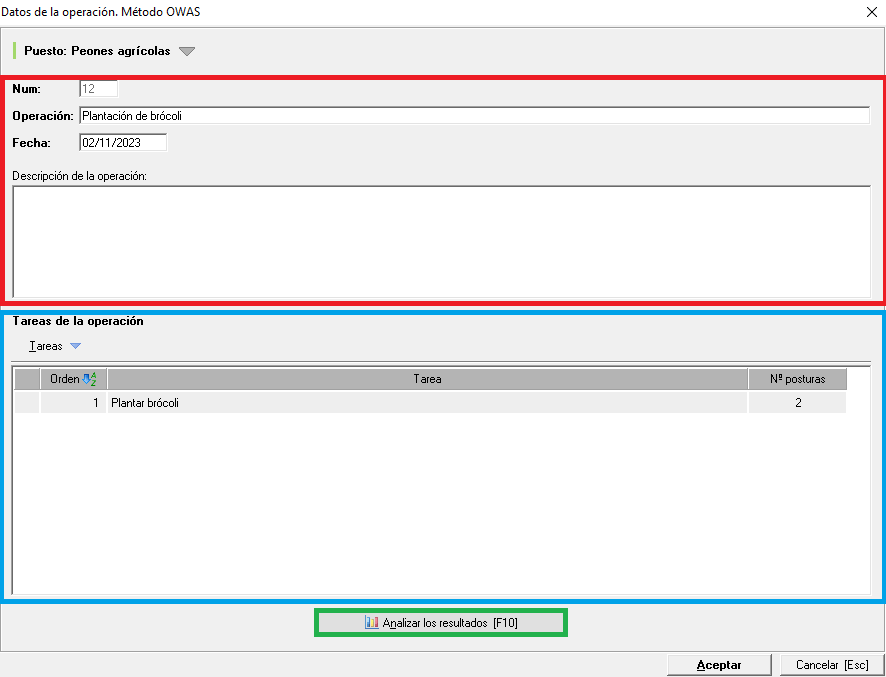
Una vez seleccionado el tipo de operación y el método, el sistema muestra un formulario como el de la siguiente imagen. En la parte superior se encuentran los datos de la operación y, en la inferior, las tareas que la componen, así como el acceso al análisis de los resultados.
- Datos generales (rojo). En este apartado deben cumplimentarse los datos obligatorios (en negrita), que en este caso son el nombre de la operación y la fecha. El número de operación se asigna automáticamente y la descripción es opcional.
- Tareas (azul). En esta sección se registran las tareas que se desean evaluar. Para añadir una nueva, hay que desplegar el menú Tareas y seleccionar Nueva tarea. Se pueden crear varias tareas y registrar una o más posturas en cada una. A continuación, se explica cómo crear una tarea.
- Analizar los resultados (verde). Al pulsar este botón, se abre la ventana con los resultados del estudio, que se describen al final de este apartado.
Tareas
Al crear una nueva tarea, se abrirá un formulario con los siguientes apartados:
-
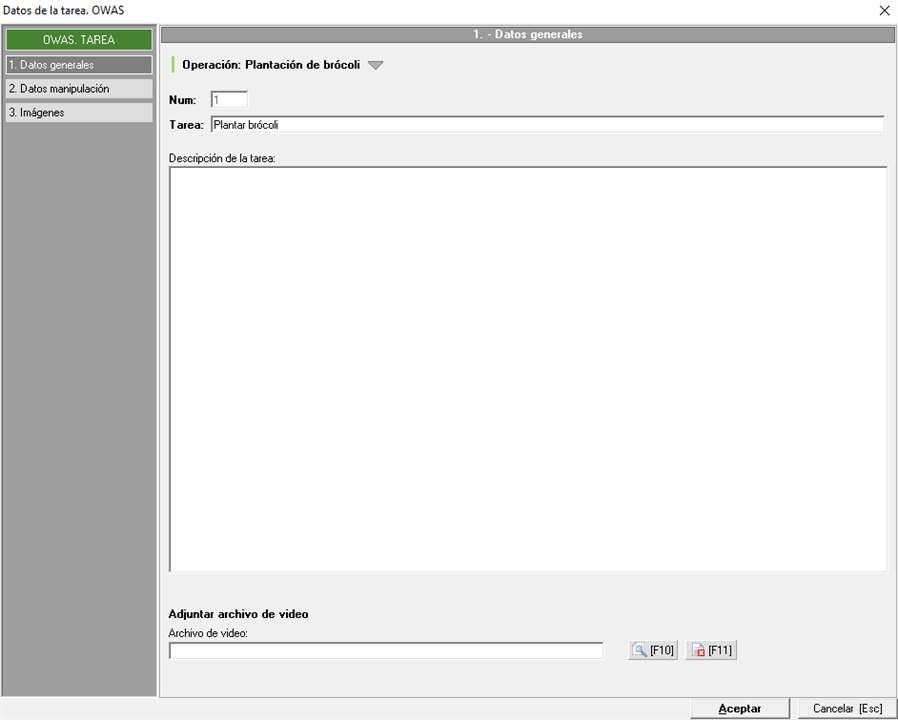
Datos generales: En este apartado deben cumplimentarse los campos obligatorios, identificados en negrita, que corresponden al nombre de la tarea y al número. Este último es asignado automáticamente por el programa, mientras que la descripción es opcional.
También es posible adjuntar un vídeo de la tarea que se está evaluando. Para ello, deben pulsar el botón situado a la derecha del campo "Archivo de vídeo", que abrirá el explorador de Windows para seleccionar el archivo que desean cargar.
-
Datos de manipulación: En este apartado se muestran cuatro bloques con distintas opciones de postura. Deben seleccionarse las que correspondan a la posición que adopta el trabajador, teniendo en cuenta la espalda, los brazos, las piernas y la carga manipulada. Para registrar una postura, hay que seleccionar una opción de cada bloque y pulsar el botón "Grabar [F2]", situado en la parte derecha del formulario. También se puede utilizar el atajo de teclado Ctrl+S o F2. Si se desea situar el cursor en la posición correspondiente a una postura concreta, se puede utilizar Ctrl+P e introducir el número de la imagen para grabarla. Si se registra una postura por error, es posible eliminarla mediante el botón "Eliminar [F4]". Debajo de los botones para grabar y eliminar posturas se encuentra la casilla "Mantener postura seleccionada tras grabar". Si no está marcada, al guardar una postura se desmarcan las opciones seleccionadas, por lo que será necesario volver a elegirlas para registrar la siguiente. En cambio, si se mantiene activada, las selecciones permanecen marcadas, lo que resulta útil cuando solo cambia alguna de las opciones respecto a la postura anterior.
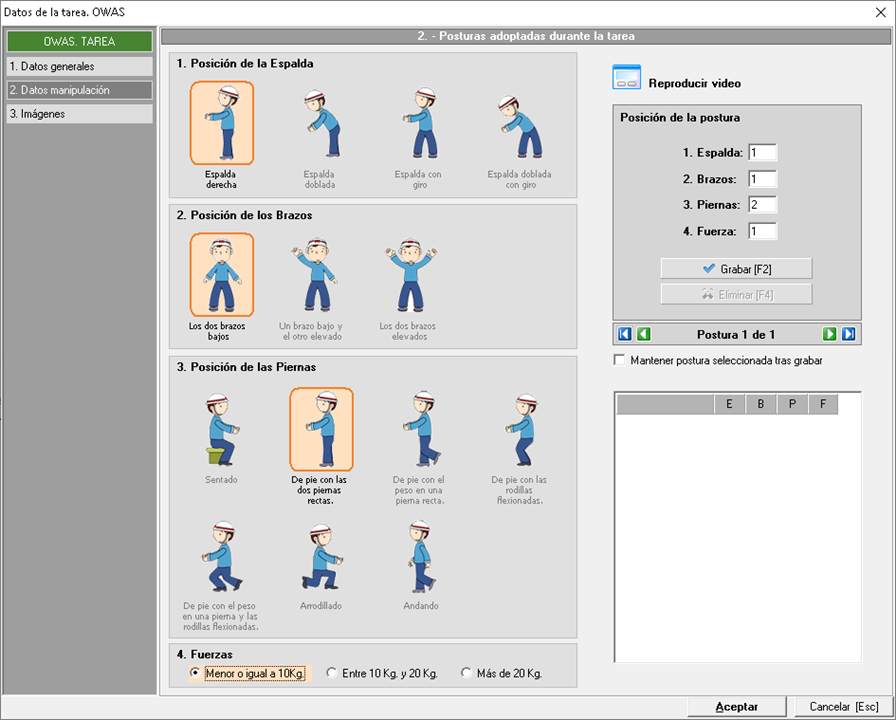
Además, se dispone de un visor en el que se muestran todas las posturas registradas.
-
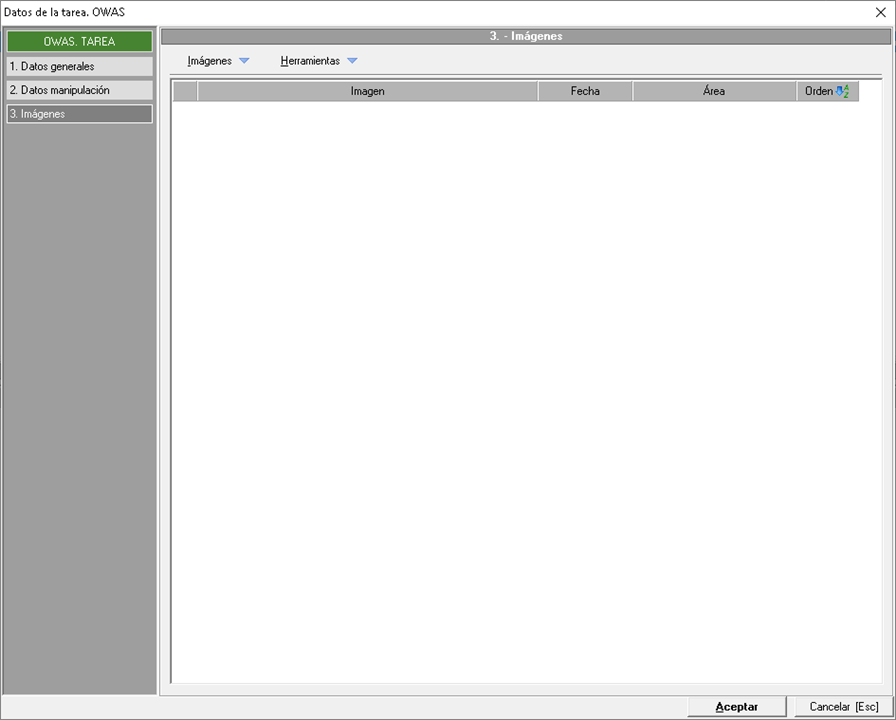
Imágenes: Este apartado permite adjuntar a la ficha de la tarea las imágenes que se consideren necesarias para su evaluación. Cada imagen se vincula a un área, como se explica a continuación.
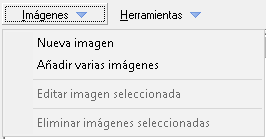
El menú Imágenes permite añadir los ficheros correspondientes individual o masivamente, editar el registro seleccionado o eliminarlo.
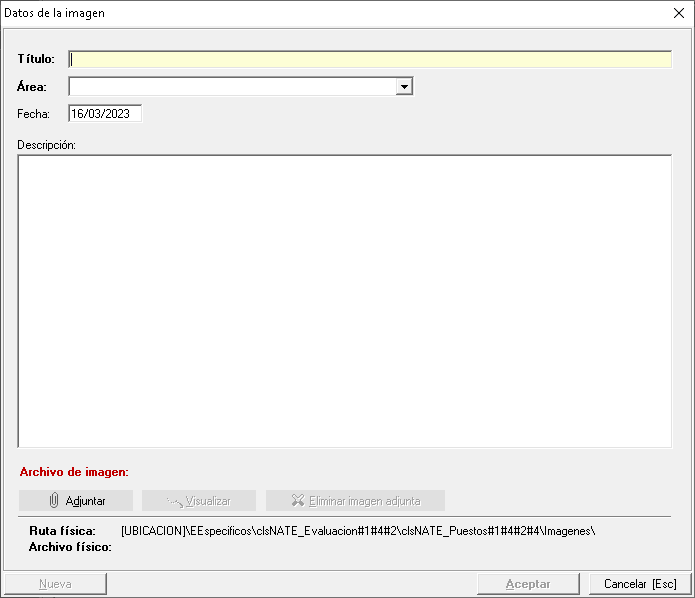
La carga individual habilita este formulario donde ha de indicar los campos obligatorios Título y Área, que dispone de las opciones "0 - General", "1 - Posición de la espalda", "2 - Posición de los brazos", "3 - Posición de las piernas" y "4 - Fuerzas", así como adjuntar el fichero correspondiente al registro que está creando con el botón Adjuntar.
La carga masiva, asigna el nombre de cada fichero seleccionado como Título y, a todas las imágenes, el mismo Área.
El menú Herramientas le permitirá visualizar la imagen adjunta al registro seleccionado y reorganizar el listado subiendo, o bajando, la posición de los mismos.
Resultados
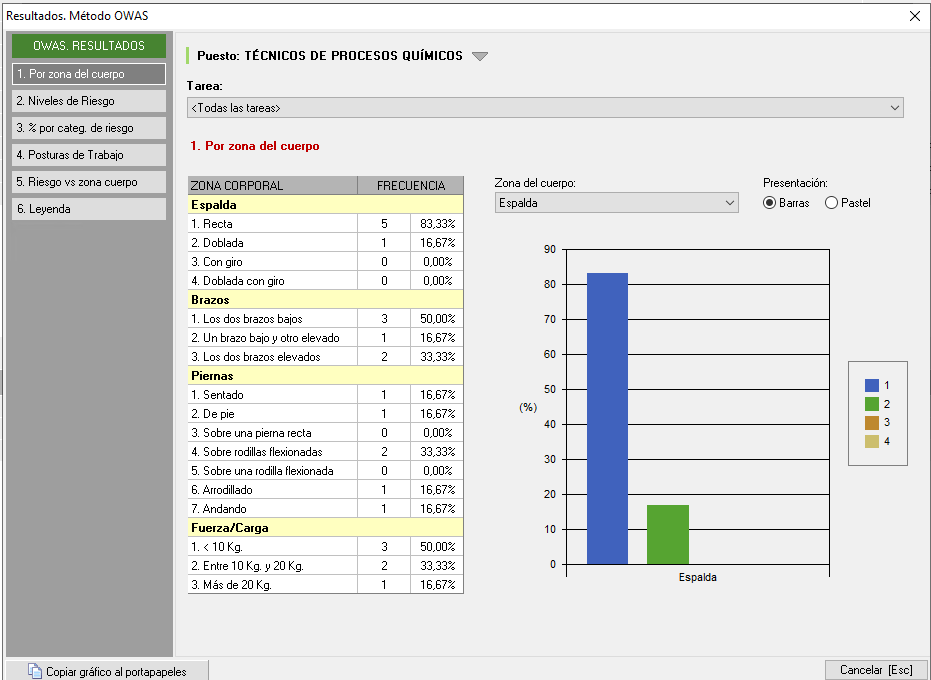
Una vez registradas todas las tareas, en la pantalla principal del estudio se encuentra el botón "Analizar los resultados". Al pulsarlo, se abre una ventana en la que se muestran los resultados de la evaluación, organizados en distintos apartados: por zona del cuerpo, por nivel de riesgo, por porcentaje de categoría de riesgo, por posturas de trabajo y por riesgo frente a zona del cuerpo. También se incluye una pestaña de leyenda, donde se indican las actuaciones correspondientes a cada categoría de riesgo del método OWAS.