1. Introducción 
¿Qué es esta función?
¿Qué hace la IA en las evaluaciones?
La inteligencia artificial integrada en Prevengos actúa como un asistente técnico durante el proceso de elaboración de evaluaciones de riesgos. Su función principal es analizar el contexto del centro de trabajo evaluado para proponer, de forma automatizada, los elementos que habitualmente componen una evaluación completa.
Entre los elementos que la IA puede identificar y sugerir se encuentran los riesgos asociados al puesto, las causas que los originan, las medidas preventivas y correctoras a aplicar, la normativa aplicable, los equipos de protección individual (EPIs), la señalización necesaria, así como las acciones de formación e información requeridas.
El asistente no toma decisiones por sí solo ni modifica la evaluación sin intervención del usuario. En todo momento es el técnico quien revisa las propuestas, selecciona los elementos que considera adecuados y decide qué se incorpora a la evaluación y qué no. La IA trabaja como apoyo al criterio profesional, no como sustituto del mismo.
Consideraciones importantes
- Las sugerencias generadas por la IA son orientativas. Deben ser revisadas siempre por un técnico cualificado antes de incorporarse a la evaluación definitiva.
- La calidad de las propuestas mejora cuanto más completa y precisa sea la información registrada en Prevengos sobre la empresa, los puestos y las condiciones de trabajo.
- Esta función no exime del cumplimiento normativo en materia de evaluación de riesgos. La responsabilidad sobre el contenido de la evaluación recae siempre en el técnico o en la entidad que la suscribe.
2. Pasos Previos a la utilización de la IA
2.1. Configuración en Prevengos
Antes de comenzar a utilizar el asistente de inteligencia artificial en las evaluaciones de riesgos, es necesario realizar una configuración previa en Prevengos. Este paso garantiza que la herramienta funcione correctamente y se ajuste a las necesidades y parámetros de tu organización.
Encontrarás toda la información necesaria para llevar a cabo esta configuración en el siguiente manual: Configuración IA en Prevengos.
2.2. Descripciones en la evaluación
Una vez creada la evaluación, y con el fin de que el asistente de IA pueda ofrecer recomendaciones lo más precisas y útiles posible, es fundamental prestar especial atención a dos nuevos campos de descripción que Prevengos incorpora en este proceso:
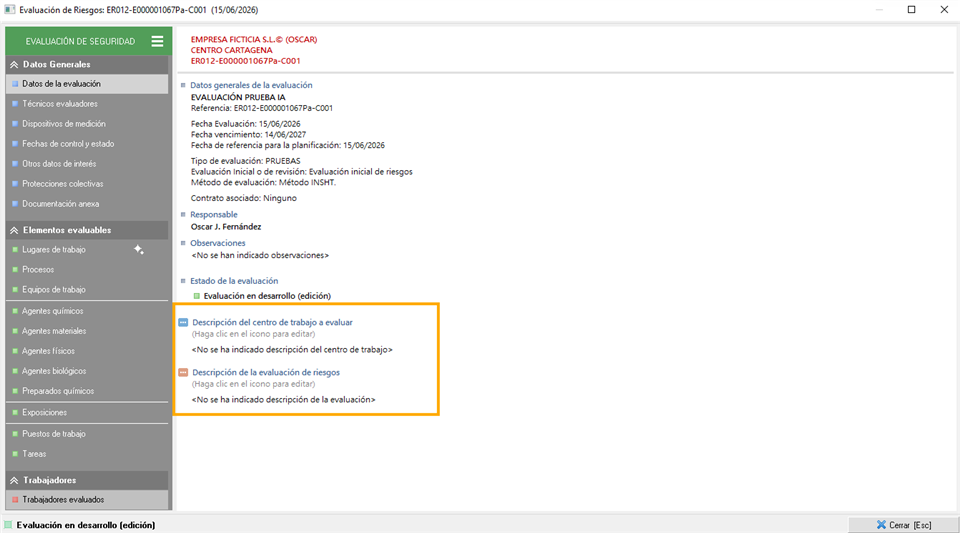
- Descripción del centro de trabajo a evaluar. En este campo deberás detallar las características del centro o lugar de trabajo objeto de la evaluación: tipo de instalaciones, actividad que se desarrolla, número de trabajadores, condiciones ambientales relevantes, distribución de espacios, equipos o maquinaria presente, entre otros aspectos que permitan contextualizar adecuadamente el entorno.
- Descripción de la evaluación de riesgos. Aquí deberás indicar el alcance y el objeto concreto de la evaluación: qué puestos de trabajo se evalúan, qué tareas o procesos se analizan, si existen condicionantes específicos a tener en cuenta, o cualquier otra información que ayude a delimitar el ámbito de la evaluación.
Cuanto más completa y precisa sea la información introducida en estos dos campos, mejores serán las sugerencias que el asistente de IA generará a lo largo del proceso. Una descripción vaga o incompleta limitará la capacidad del sistema para ofrecer recomendaciones ajustadas a la realidad del centro y de los puestos evaluados.
3. Añadir elementos evaluables con IA.
El nuevo asistente de IA de Prevengos para evaluaciones de riesgos facilita al técnico de prevención la creación de evaluaciones al ayudarle a cargar de forma rápida y sencilla los distintos elementos evaluables, como lugares de trabajo, equipos, puestos de trabajo y otros elementos necesarios para la evaluación.
A continuación, se mostrará su funcionamiento aplicado a la carga de lugares de trabajo. No obstante, el proceso es el mismo y puede utilizarse de igual manera para el resto de los elementos evaluables disponibles en la evaluación de riesgos.
3.1 Lugares de trabajo
Una vez completada toda la configuración previa, llega el momento de comenzar a utilizar el asistente de inteligencia artificial en Prevengos. El primer paso en este proceso es la definición de los lugares de trabajo.
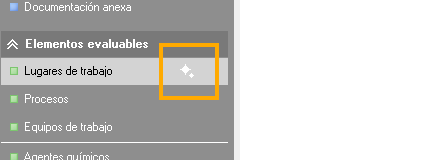
Para ello, al acceder al apartado de lugares de trabajo dentro de la evaluación, encontrarás un nuevo icono situado junto al campo de nombre. Al hacer clic sobre él, se abrirá la ventana de recomendaciones de la IA, desde la cual el asistente analizará la información disponible y generará sugerencias orientadas a ayudarte a completar y enriquecer la definición del lugar de trabajo de forma más precisa y completa.
Al hacer click nos aparecerá una ventana de chat similar a esta:
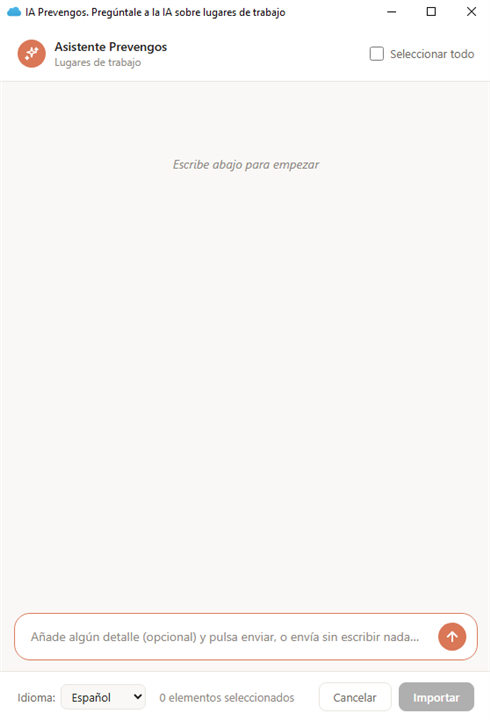
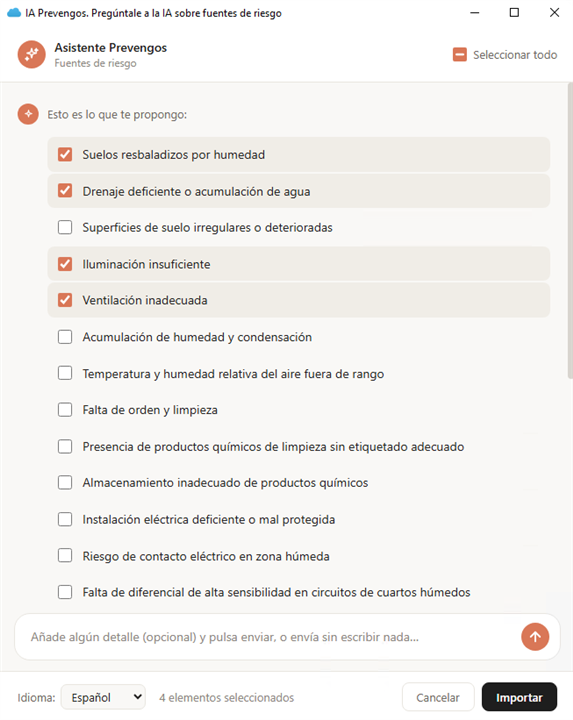
En la ventana de chat encontrarás un recuadro de texto en el que podrás añadir comentarios o detalles opcionales que consideres relevantes para orientar aún más la búsqueda, como características específicas del espacio, actividades que se realizan en él o cualquier otro dato que pueda resultar de utilidad. Este campo es completamente opcional, por lo que también puedes dejarlo en blanco y pulsar directamente el botón de buscar.
En ambos casos, el asistente tomará como base la descripción del centro de trabajo que cumplimentaste anteriormente y la utilizará para identificar y proponer los lugares de trabajo más relacionados con el contexto de tu evaluación.
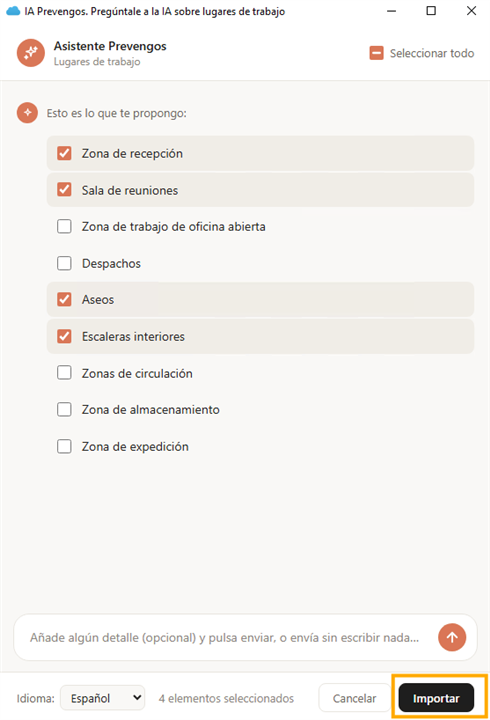
Una vez realizada la búsqueda, el asistente mostrará un listado de lugares de trabajo sugeridos que podrían ser relevantes para tu evaluación. De entre todos los elementos propuestos, deberás seleccionar únicamente aquellos que correspondan a la realidad del centro que estás evaluando. Los elementos que no selecciones serán descartados y no se incorporarán a la evaluación, quedando siempre en tu mano la decisión sobre qué incluir y qué omitir.
Al hacer click en importar, estos lugares de trabajo se incluirán automáticamente en nuestra evaluación:
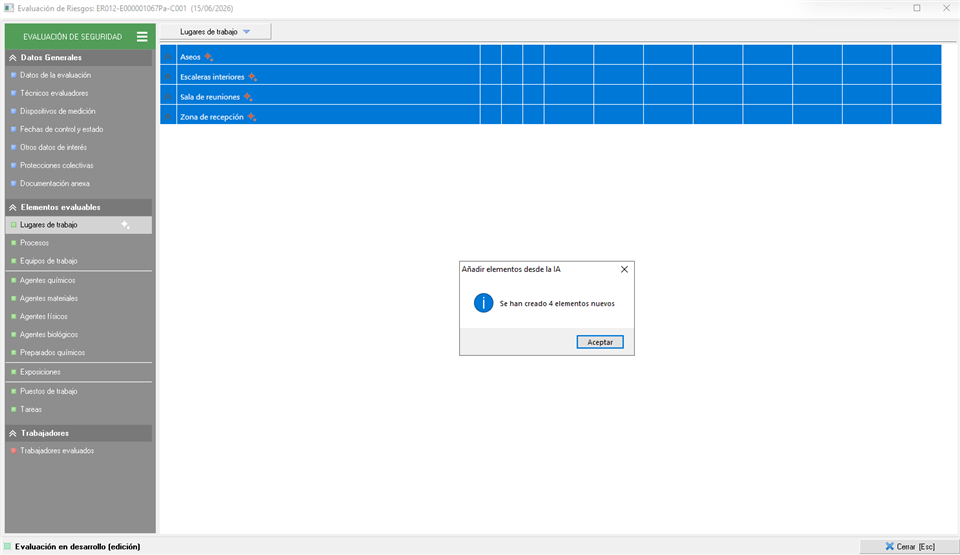
3.2 Fuentes de riesgo
Una vez definidos los lugares de trabajo, el siguiente paso consiste en asociar a cada uno de ellos las fuentes de riesgo relacionadas. Para ello, al revisar el listado de lugares de trabajo que has incorporado a la evaluación, verás que a la derecha de cada uno de ellos aparece de nuevo el icono de llamada al asistente de IA.
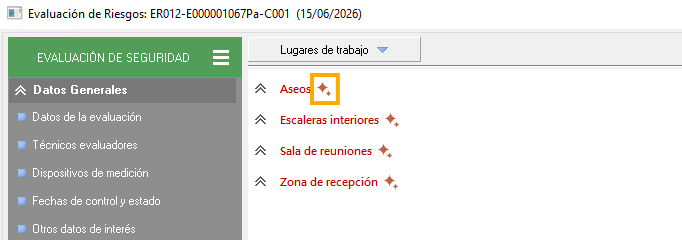
Al hacer clic sobre él, se abrirá la ventana de recomendaciones, esta vez orientada a sugerir las fuentes de riesgo más habituales y pertinentes en función del lugar de trabajo seleccionado y de la información registrada en la evaluación. Realizaremos la misma operación de antes, realizar una búsqueda para seleccionar las fuetes de riesgolos que
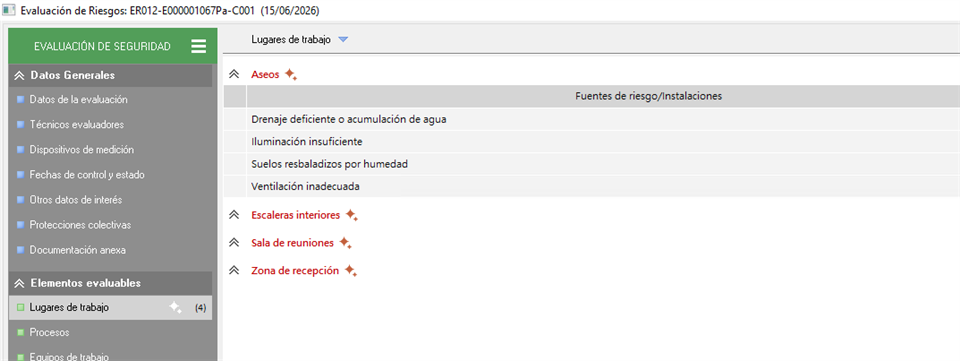
Ya tendrémos añadidas las fuentes de riesgo a esos lugares de trabajo.
4. Como se añaden los elementos a mi Prevengos
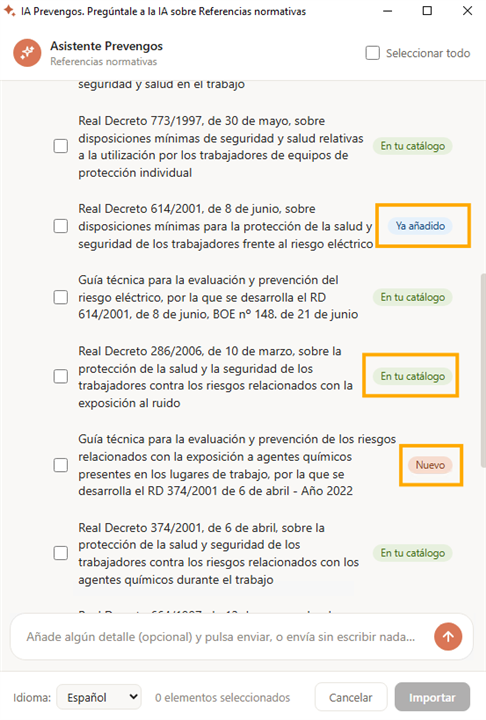
Al revisar los elementos recomendados por la IA para su inclusión en la evaluación, cada uno de ellos mostrará uno de los siguientes tres estados, que indican su situación actual en el sistema:
- Ya añadido: El elemento ya forma parte de la evaluación. No se realizará ninguna acción adicional sobre él.
- En tu catálogo: El elemento no está incluido en la evaluación, pero sí existe en tu mantenimiento. En este caso, no se creará un elemento nuevo, sino que simplemente se añadirá a la evaluación el que ya está registrado en el catálogo.
- Nuevo: El elemento no está ni añadido a la evaluación ni registrado en el mantenimiento. Prevengos lo creará en el mantenimiento y lo incorporará automáticamente a la evaluación.
Si se seleccionan elementos catalogados como Nuevos, el asistente cargará estos elementos en el mantenimiento correspondiente, y a continuación, los incorpora a la evaluación. En el caso de elementos que pertenezcan a un mantenimiento "multicarpeta", se creará una carpeta de primer nivel con el nombre Importaciones en la cuál se irán almacenando estos registros incorporados a la evaluación desde el asistente IA.
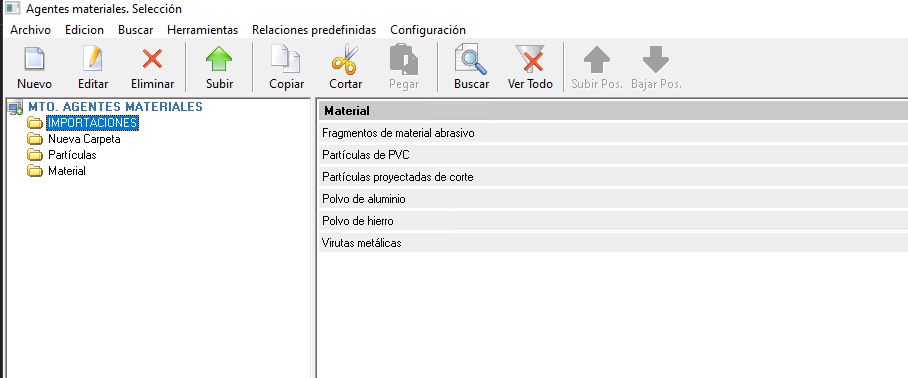
NOTA: Se recomienda realizar una revisión periódica de la carpeta "IMPORTACIONES" de los mantenimientos, tanto de Elementos Evaluables como de Elementos de Evaluación, con el objetivo de reorganizar su contenido y clasificarlo adecuadamente en las carpetas correspondientes. Esta organización facilitará la localización de los elementos por parte de los técnicos en futuras actuaciones, mejorando la rapidez y la eficiencia en su gestión
5. Evaluar con IA un elemento
Prevengos permite, gracias a las nuevas funciones de inteligencia artificial, incorporar de forma asistida todos los elementos que componen una evaluación de riesgos. Una vez seleccionado el elemento evaluable, es posible añadir mediante IA el conjunto completo de componentes de la evaluación: riesgos, causas, medidas correctoras, medidas preventivas, normativas aplicables, EPIs, señales, formación, información, entre otros.
Para acceder a esta funcionalidad, encontrarás en la parte inferior de la pantalla el botón correspondiente para añadir cada uno de estos elementos mediante IA:
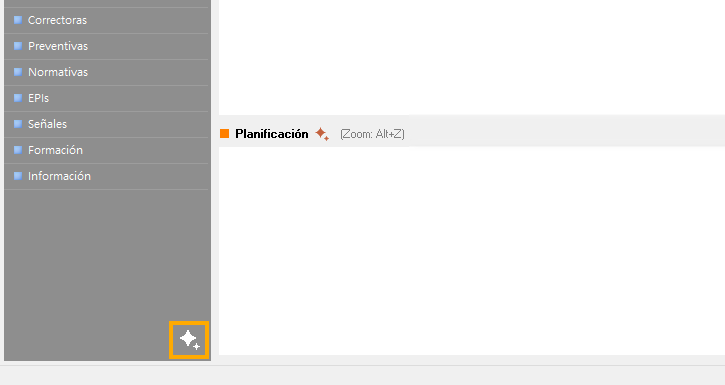
Una vez hagas clic sobre el botón específico para evaluar con IA, se abrirá una ventana desde la que podrás rellenar y seleccionar los distintos elementos que deseas evaluar e incorporar a la evaluación.
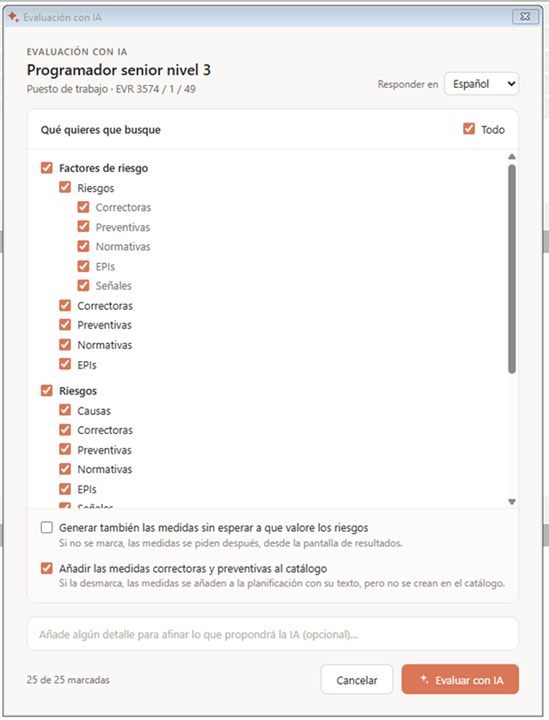
Es altamente recomendable definir con precisión el campo descripción del elemento, en este caso Puesto de trabajo, aportando la descripción más completa posible. Cuanto más detallada sea esta información, más acertadas serán las sugerencias que la IA podrá ofrecerte.
Una vez seleccionados los elementos que deseas que genere, haz clic en el botón "Evaluar con IA". Prevengos generará entonces una previsualización con todo lo que está generando para la evaluación.
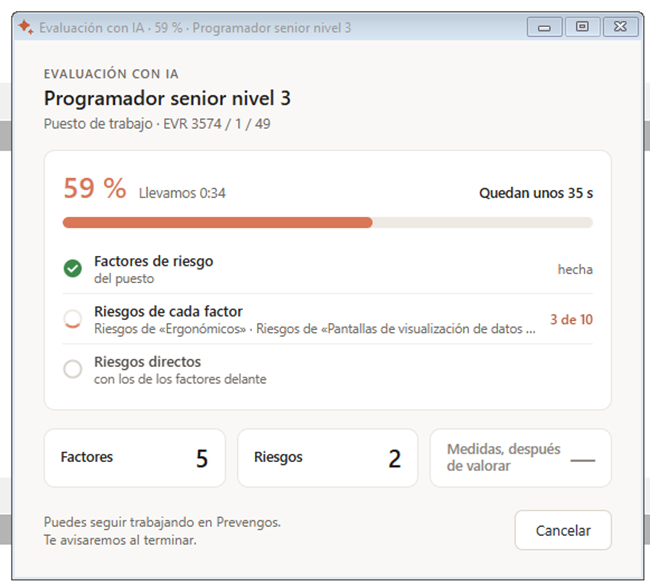
Mientras la IA trabaja no bloquea Prevengos: puede seguir trabajando en otras fichas mientras tanto. El título de la ventana lleva el porcentaje, así que también se ve en la barra de tareas de Windows.
5.1 La pantalla de resultados.
Una vez finaliza el proceso de generación del asistente, aparece la pantalla de resultados, donde apreciaremos tres pasos, en los cuales, el usuario podrá visualizar las propuestas del asistente, y podrá revisar y elegir lo que desea incorporar a la evaluación.
5.1.1. Riesgos
Es el primer paso del asistente, donde se muestran los riesgos que se proponen para el elemento evaluado.
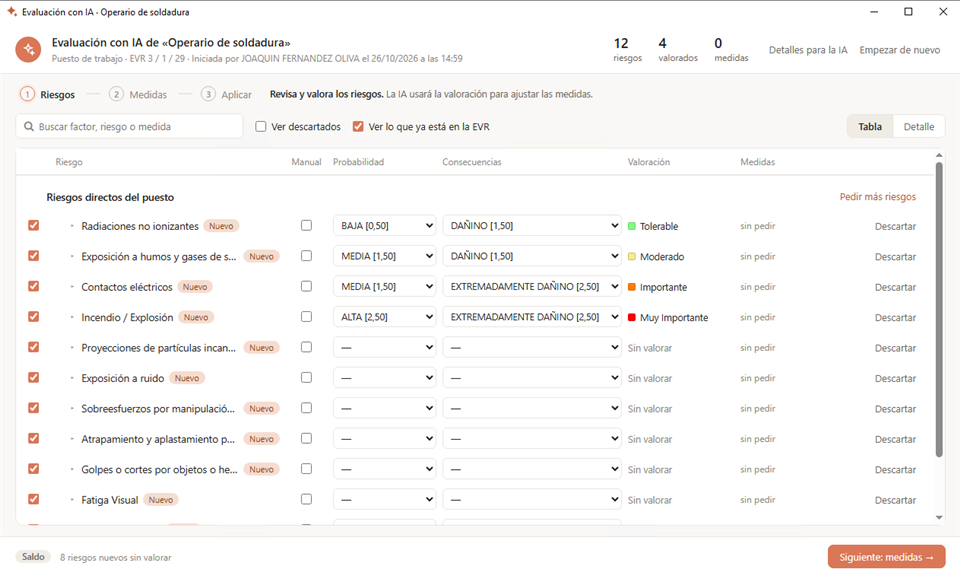
En la parte superior derecha de la pantalla, el técnico encontrará la opción Empezar de nuevo con la que el usuario podrá resetear la pantalla de resultados, volviendo a ejecutar el asistente y cambiando los parámetros indicados anteriormente.
Además, también encontrará la opción Detalles para la IA, si pulsa sobre esta opción, se mostrará una caja de texto, para que el técnico pueda especificar detalles del elemento que está evaluando. No es obligatorio usarlo, pero sí recomendable, ya que de esta manera, el asistente tendrá información concreta sobre dicho elemento y podrá ser más preciso en sus propuestas, y también conseguirá que el coste de la consulta sea inferior.
En el listado de riesgos propuestos, el técnico, podrá seleccionar los riesgos que desea incorporar a la evaluación, y también evaluar los mismos. El asistente IA NO evaluará los riesgos automáticamente, dejando esta tarea al técnico que realiza la evaluación. Al igual que el campo de Detalles para la IA, la valoración de los riesgos no es obligatoria, pero es recomendable, para que el asistente sea más concreto en la propuesta de medidas, causas, etc, que ofrecerá en el siguiente apartado, al que el usuario puede pasar pulsando el botón Siguiente: medidas que encontrarán en la parte inferior derecha del asistente.
5.1.2. Medidas
Al pasar a este apartado, el usuario podrá ir pidiendo al asistente que le vaya proponiendo la información que puede añadir a los riesgos seleccinados. En la parte izquierda de la pantalla, se mostrará el listado de riesgos, y en la parte derecha, las propuestas para el riesgo seleccionado del listado. En este apartado de propuestas, aparecerán varias pestañas, dependiendo de la configuración del árbol de relaciones de la evaluación en la que nos encontremos (correctoras, preventivas, epis...).
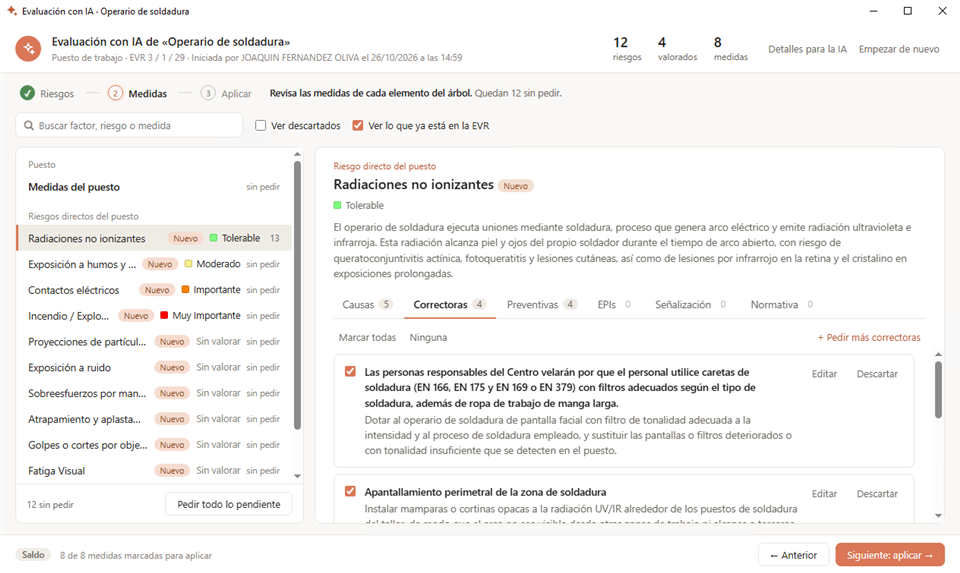
El usuario tendrá que seleccionar la pestaña de información, donde quiere que el asistente le proponga los datos que puede incorporar a la evaluación. Si la pestaña está vacía, aparecerá el botón Pedir causas y medidas, el cuál tendrá que pulsar para recibir las ideas o sugerencias del asistente. Entre las cuales, tendrá que seleccionar las que quiere incorporar a la evaluación. A la derecha de cada medida propuesta, tendrá la opción de Editar para personalizar el texto de la medida, o la opción de Descartar, para indicar al asistente que no quiere usar esa medida, de manera que no se la vuelva a proponer en futuras ejecuciones del asistente IA sobre el mismo elemento.
Una vez seleccionadas las medidas, tendrá que pulsar el botón Siguiente: aplicar para pasar al último paso.
5.1.3. Aplicar
En este último paso, se muestra una pantalla de verificación, para que el técnico revise la información que se va a cargar a la evaluación.
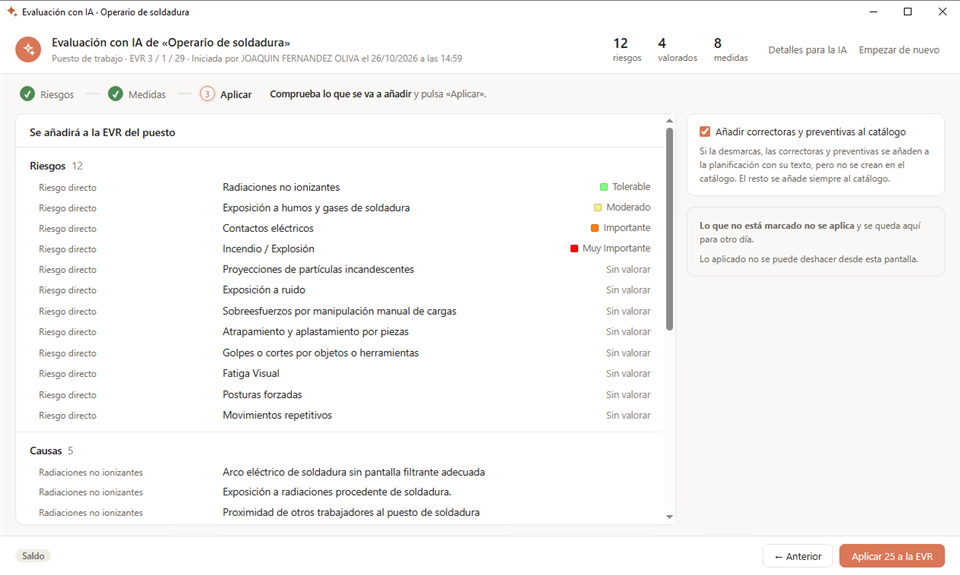
En la parte derecha, aparece una opción importante en el asistente, concretamente el check de Añadir correctoras y preventivas al catálogo. Si el técnico marca esta opción, todas las medidas propuestas, se añadirán a los mantenimientos correspondientes.
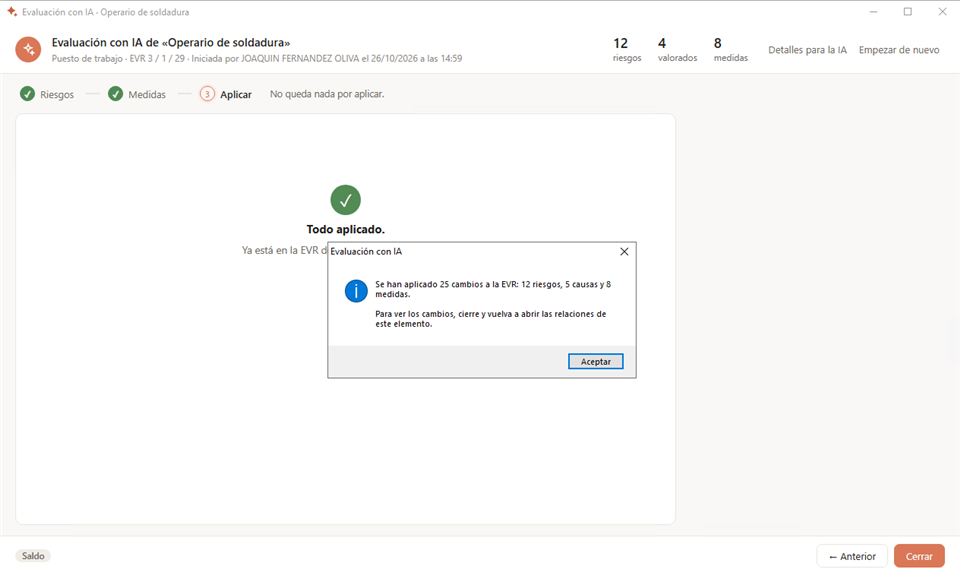
Para finalizar, y aplicar todas las propuestas a la evaluación, el técnico tandrá que pulsar el botón Aplicar N a la evaluación, donde N es el número de elementos selecccionados en el asistente que se añadirán a la evaluación.
Antes de finalizar definitivamente, se mostrará una ventana de confirmación.
5.1.4. Opciones de uso del asistente
Cuando va a evaluar un elemento, puede que no se haya usado nunca el asistente, o puede que sea un elemento sobre el que ya se ha ejecutado el asistente en alguna ocasión. En función de si se ha usado ya o no el asistente, el icono de este puede aparecer en los siguientes estados:
 Nunca se ha ejecutado el asistente IA sobre ese elemento
 Justo en este momento, se está ejecutando el asistente sobre ese elemento. Si el usuario que accede al elemento no es el que lo está ejecutando, elmotivo de que se muestre este estado, es que otro usuario lo está usando sobre ese elemento. Una evaluación con IA solo la puede trabajar una persona a la vez. Si otro usuario la tiene abierta (o la IA está trabajando en ella desde el Prevengos de otro), el usuario que la abre después la ve solo para consulta.
 El asistente se ha ejectuado, y se ha finalizado el proceso completo, aplicando las propuestas que el técnico ha estimado oportunas. Aunque se haya ejecutado el proceso completo, el usuario podrá volver a ejecutar el asistente tantas veces como considere oportuno.
IMPORTANTE: Deben tener en cuenta que esta opción del asistente IA, que propone elementos para la realización de la evaluación completa del elemento que se esté evaluando, tienen un consumo muy alto de recursos en el modelo IA que se esté utilizando. Por lo que es recomendable hacer un uso comedido de esta opción. Es preferible usar el asistente al añadir elementos de forma individualizada, como vamos a ver en el siguiente apartado.
5.2. Añadir elementos de forma individualizada
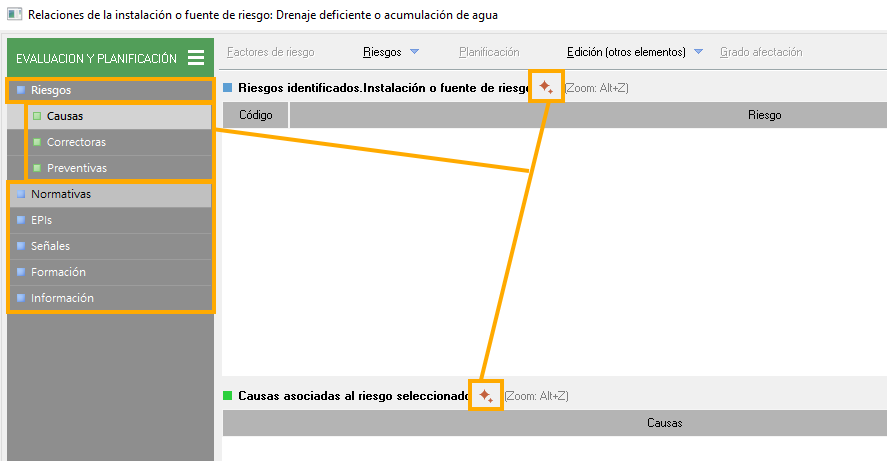
Una vez incorporados los elementos a la evaluación mediante el proceso asistido, también es posible añadir elementos de forma más individualizada en cada sección. Para ello, encontrarás en cada apartado unos iconos específicos que indican la posibilidad de añadir elementos adicionales a través de la IA.
6. Revisión de evaluación completa con IA
Esta herramienta la encontrarán en la pantalla principal de la evaluación de riesgos, y el técnico podrá utilizarla para, una vez terminada la evaluación, pedir al asistente IA que la revise, para que pueda informarle de errores o incongruencias que pueda haber en dicha evaluación. Esta herramienta, revisará todos los elementos evaluados y sus relaciones (elementos evaluados, riesgos, medidas, etc) y mostrará una pantalla donde informará al técnico de todos los elementos que requieran revisión. Además, desde esta misma pantalla, el técnico podrá acceder a los elementos que el asistente propone revisar, y corregir o modificar lo que crea conveniente.
El icono de acceso a esta herramienta, se encuentra en el margen inferior izquierdo de la pantalla principal de la evaluación.
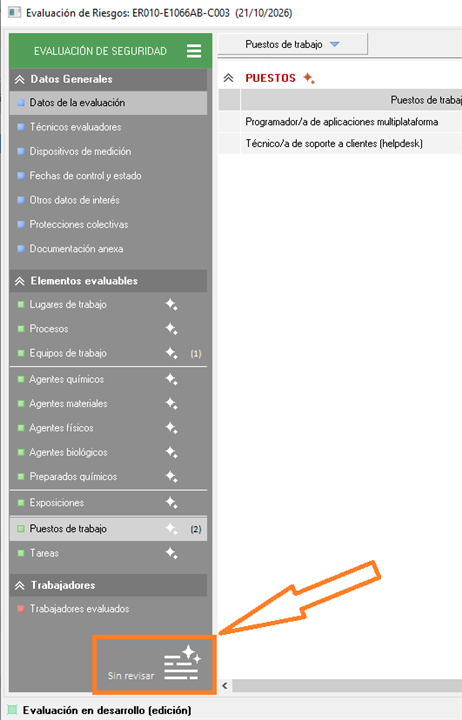
El estado del icono cambia, en función de si la herramienta ya ha sido usada o no en la evaluación actual:
- Sin revisar. Indica que aún no se ha usado la herramienta en esa evaluación.
- Revisión con pendientes. Se ha ejecutado la herramienta, pero aún quedan elementos por revisar.
- Revisión finalizada. Se han revisado todas las propuestas de revisión y se ha dado por finalizada la revisión (puede que haya propuestas de revisión que se hayan descartado por el usuario).
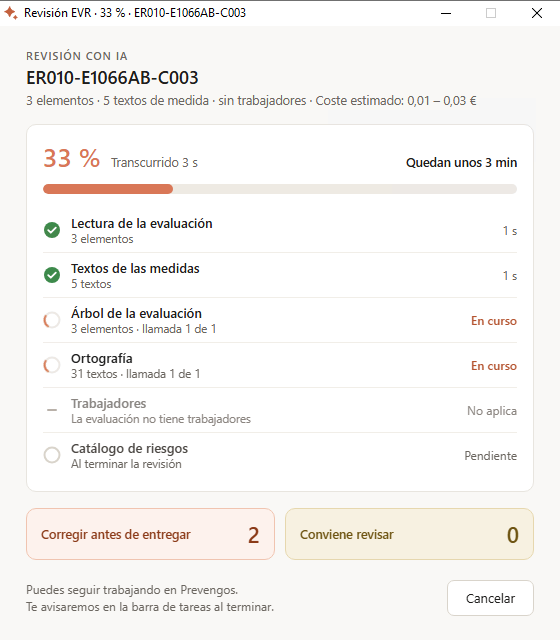
Cuando se ejecuta por primera vez la herramienta, aparece una pantalla que muestra el proceso de revisión y va indicando los elementos revisados y va indicando el número de elementos encontrados para su revisión.
Una vez finalizado el proceso de comprobación, si el asistente encuentra elementos que revisar, aparecerá el botón Ver resultados de la revisión que le llevará a la pantalla donde verá el detalle de las propuestas de revisión.
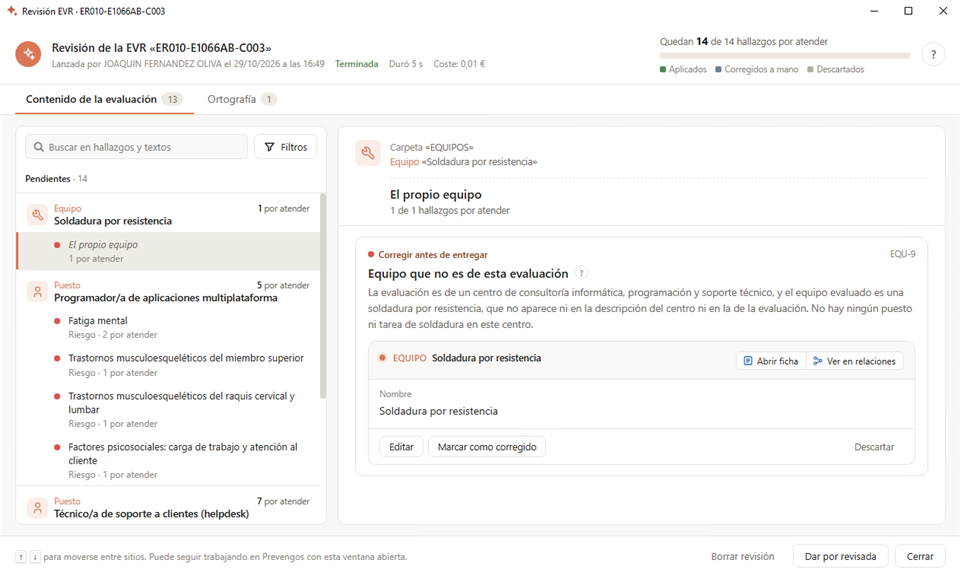
Esta pantalla tiene dos bloques de propuestas de revisión, estos bloques se encuentran en la parte superior, como pestañas, con los siguientes nombres:
- Contenido de la evaluación. Son elementos de la evaluación en los que se ha encontrado alguna incongruencia, como por ejemplo, elementos que no se corresponden con la evaluación, riesgos sin evaluar, falta de medidas, etc.
- Ortografía. Elementos en los que se ha encontrado alguna falta ortográfica que requiere de su corrección.
Una vez que el usuario finalice la revisión de todas las propuestas, para dar por finalizado el proceso de revisión, deberá pulsar el botón Dar por revisada que hay en la parte inferior derecha de la pantalla.
Existe la posibilidad de eliminar toda la revisión y empezar de cero, pulsando el botón Borrar revisión
6.1. Contenido Evaluación
En el margen izquierdo de esta pantalla, aparecen los elementos evaluados y los factores o riesgos relacionados donde el asistene ha encontrado alguna incoherencia. Al seleccionar el elemento que el usuario quiere revisar, a la derecha, aparece el detalle del elemento seleccionado.
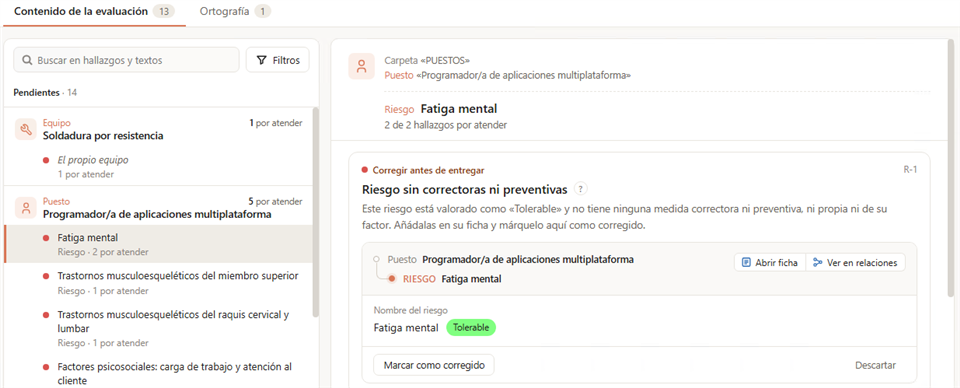
En cada elemento a revisar, el usuario encontrará las siguientes opciones:
- Abrir ficha. Acceso directo a la ficha del elemento a revisar, para que el usuario pueda modificarlo.
- Ver relaciones. Si el sujeto propuesto para revisión es un elemento evaluable, un factor o un riesgo, este botón llevará a la pantalla de relaciones del mismo, para que el usuario pueda revisarlas.
- Marcar como corregido. Para indicar al asistente que ese elemento ya ha sido revisado, y que no vuelva a mostrarlo en una siguiente revisión.
- Descartar. Para indicar al asistente que no queremos realizar cambios, es decir, que lo dejamos como está, y no queremos que nos vuelva a avisar en una próxima revisión.
6.2. Ortografía
En este apartado, tendremos también en la parte izquierda de la pantalla la lista de sugerencias para su revisión, y al seleccionar una propuesta de la lista, en la parte izquierda se mostrará el detalle.
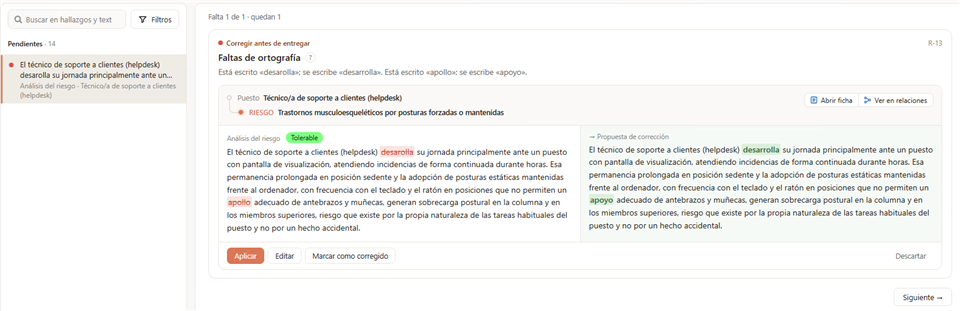
En el apartado del detalle, el usuario podrá visualizar el texto con errores ortográficos junto con una propuesta de corrección, y encontrará las siguientes opciones:
- Abrir ficha. Acceso directo a la ficha del elemento a revisar, para que el usuario pueda modificarlo.
- Ver relaciones. Si el sujeto propuesto para revisión es un elemento evaluable, un factor o un riesgo, este botón llevará a la pantalla de relaciones del mismo, para que el usuario pueda revisarlas.
- Aplicar. Para confirmar la propuesta de corrección que aparece a la derecha del texto con errores. Además, si pulsa este botón, la propuesta se marcará como corregida automáticamente.
- Editar. En la parte inferior se muestra el texto en modo Edición para que el usuario pueda modificarlo manualmente. Al guardar, también se marca automáticamente como corregido.
- Marcar como corregido. Para indicar al asistente que ese elemento ya ha sido revisado, y que no vuelva a mostrarlo en una siguiente revisión.
- Descartar. Para indicar al asistente que no queremos realizar cambios, es decir, que lo dejamos como está, y no queremos que nos vuelva a avisar en una próxima revisión.