1. Introducción
El buscador de trabajadores es una consulta general disponible desde distintos módulos de Prevengos, que permite localizar trabajadores mediante la aplicación de diferentes filtros relacionados con la empresa, el propio trabajador, los puestos de trabajo que desempeña, sus cualificaciones y su experiencia, entre otros criterios.
Al igual que en el resto de buscadores de Prevengos, una vez aplicados los filtros correspondientes, el usuario puede realizar distintas acciones sobre el listado de trabajadores obtenido, tanto de forma individual como de forma masiva sobre varios trabajadores simultáneamente.
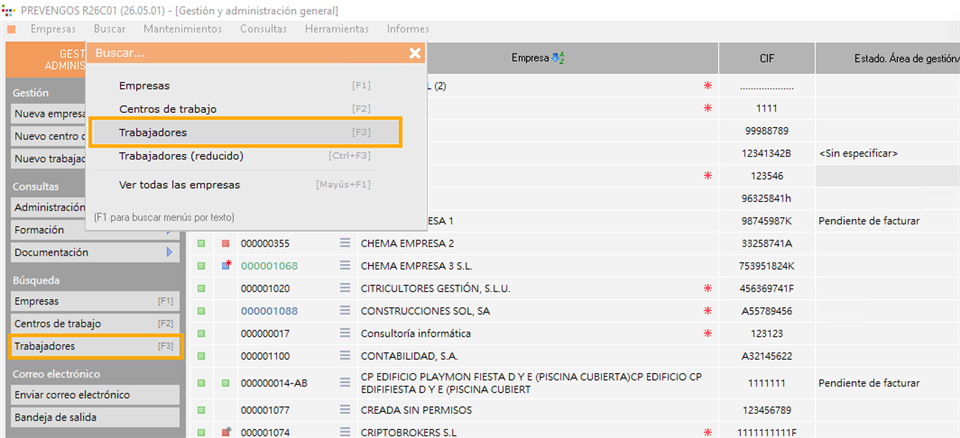
Este buscador está disponible en los siguientes módulos: Administración, Prevención Técnica, Investigación de Accidentes, Vigilancia de la Salud y Entrega de EPIs. En todos ellos, el usuario puede acceder al buscador por dos vías:
- Desde el menú superior Búsqueda → Trabajadores [F3].
- Desde el acceso directo Buscadores / Trabajadores disponible en el panel lateral izquierdo del módulo.
2. Filtros de búsqueda
Una vez dentro del buscador, la parte superior del formulario muestra cuatro pestañas con los siguientes filtros:
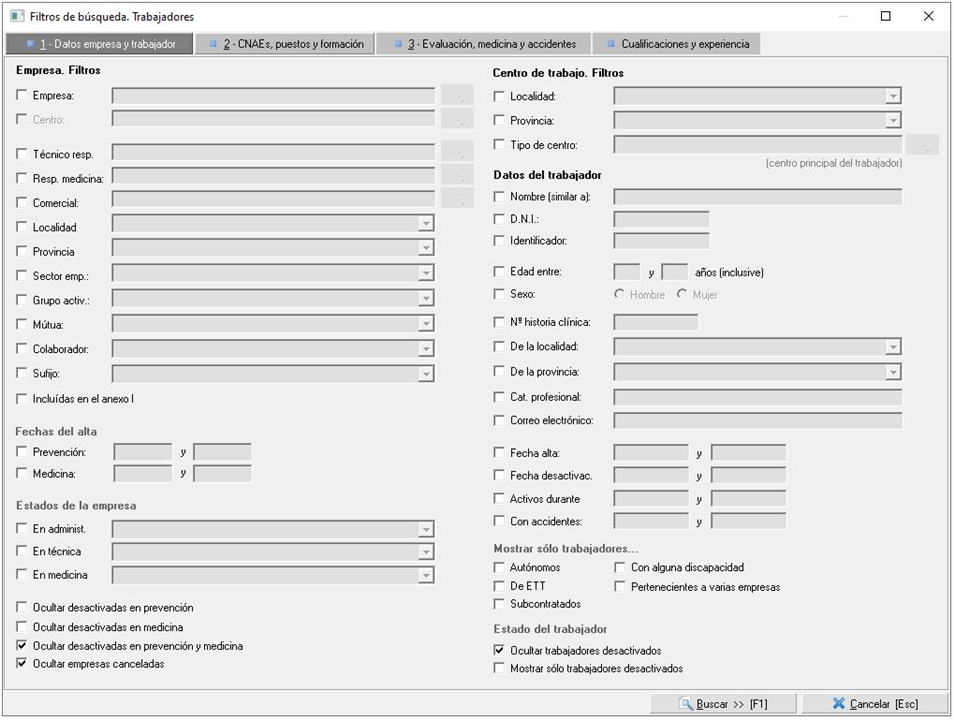
1. Datos de empresa y trabajador Contiene filtros referidos a tres niveles:
- Empresa: nombre, domicilio, técnico responsable, responsable de medicina, comercial, fechas de alta y estados.
- Centro de trabajo: domicilio y tipo de centro.
- Trabajador: nombre, DNI, identificador, edad, sexo, domicilio y fecha de alta.
Adicionalmente, permite indicar si se desea ocultar las empresas desactivadas y/o canceladas, así como ocultar o mostrar únicamente los trabajadores desactivados.
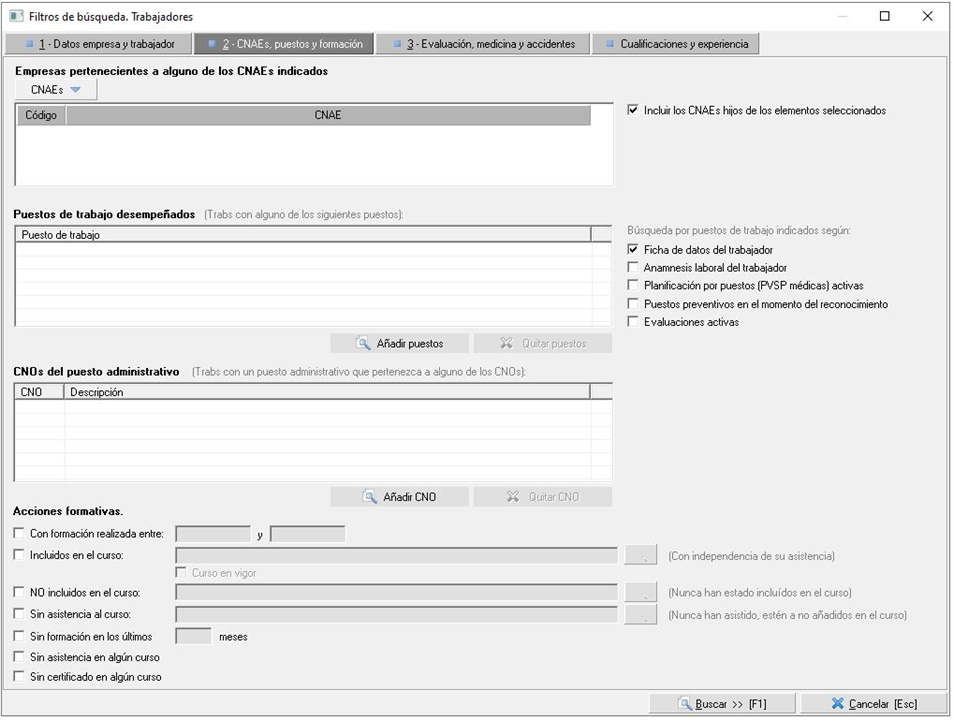
2. CNAEs, puestos y formación Esta pestaña permite filtrar por empresas que tengan asignado un determinado CNAE, así como por trabajadores que ocupen un puesto de trabajo concreto del mantenimiento o que tengan asociado un CNO específico. Adicionalmente, incluye filtros relacionados con la formación del trabajador, como haber realizado formación en una fecha concreta, estar o no incluido en una acción formativa, no poseer formación registrada, o no haber asistido a cursos o no disponer del certificado de algún curso.
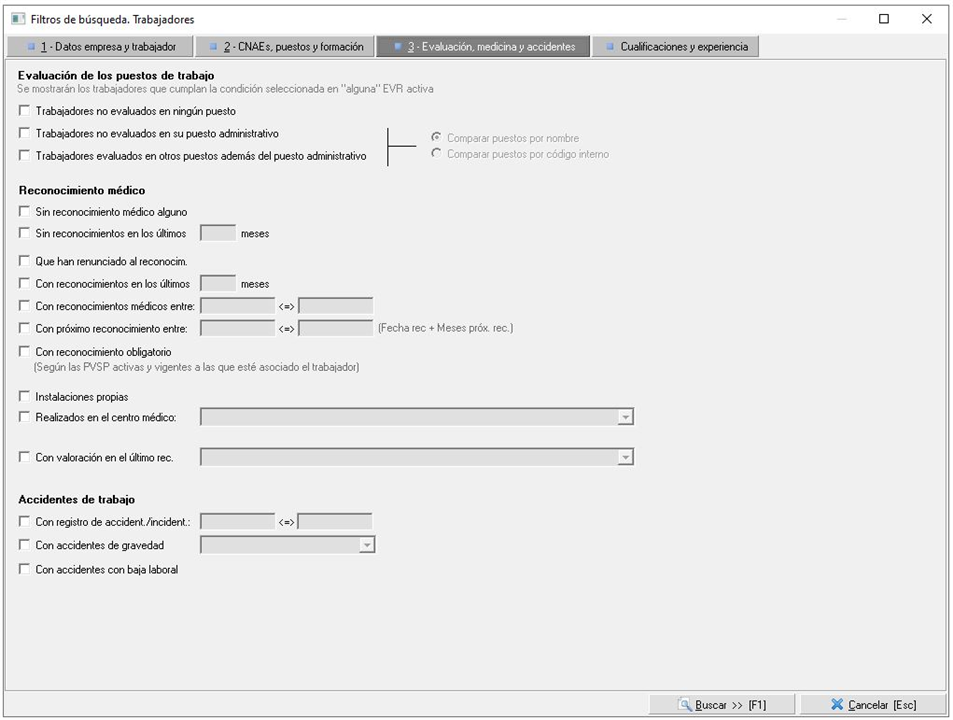
3. Evaluación, medicina y accidentes Esta pestaña permite aplicar filtros para localizar trabajadores en función de si su puesto de trabajo ha sido evaluado o no, si se han sometido o no a un reconocimiento médico, y si han sufrido un accidente de trabajo o un incidente.
4. Cualificaciones y experiencia. Se podrán filtrar trabajadores que posean cualquier carnet o cualificación o los que se añadan de los que hayan sido registrados en Prevengos, y por trabajadores que posean experiencia laboral en un puesto de trabajo.
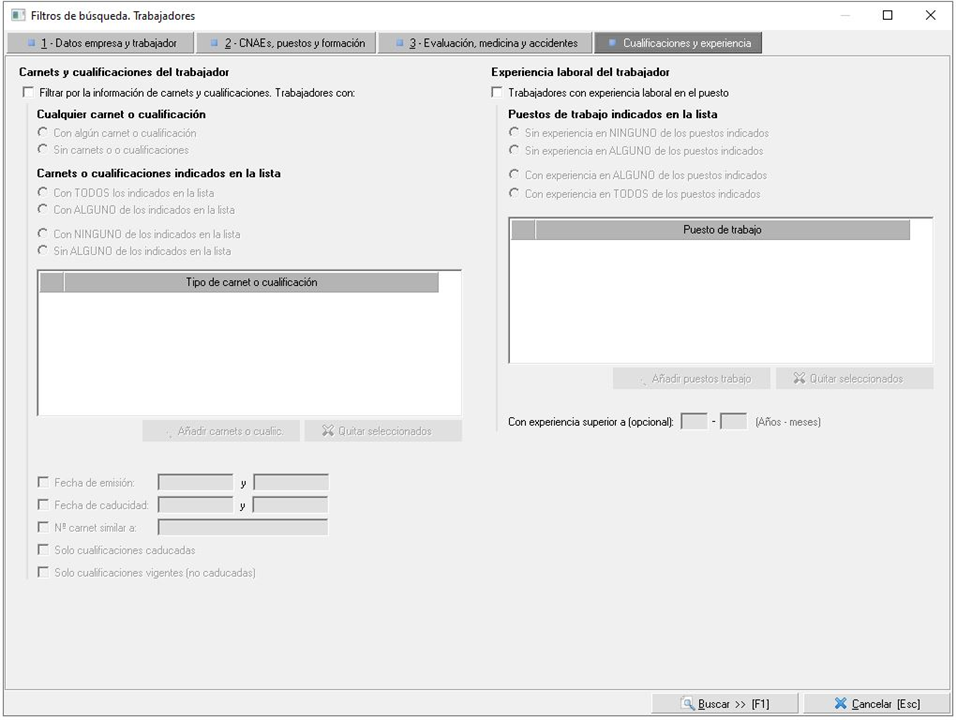
El usuario podrá utilizar libremente los filtros de cualquier apartado del buscador. Una vez cumplimentados los filtros que desea aplicar tendrá que pulsar el botón 'Buscar' que encontrará en la parte inferior derecha de la pantalla. Una vez realizada la consulta, si el usuario quiere cambiar los filtros y volver a ejecutar el proceso de búsqueda sin salir del buscador, tendrá que pulsar la tecla 'F1' o desde el menú desplegable 'Trabajadores' seleccionar la opción 'Vista', 'Buscar [F1]'.
Una vez vez que se obtenido el listado de trabajadores, se podrán elegir las columnas que deseamos visualizar seleccionando el icono del engranaje  que encontramos en la parte superior derecha de la pantalla.
Finalmente, tras realizar la búsqueda, se podrán seleccionar trabajadores del listado y desde el menú desplegable  se podrán realizar distintas acciones sobre los mismos, enviar correos electrónicos, consultar documentación generada o adjuntada a un trabajador, o generar distintos informes. Más adelante se detallarán todas estas opciones (apartados 3 y ss.).
3. Otras funcionalidades
3.1. Funcionalidades en el menú desplegable
Antes de explicar las distintas acciones que se pueden realizar desde el menú desplegable 'Trabajadores' sobre los trabajadores que resulten de la consulta, se van a comentar dos funcionalidades que nos van a facilitar la navegación por dicho menú. Estas funcionalidades se señalan en la imagen que se muestra a continuación.
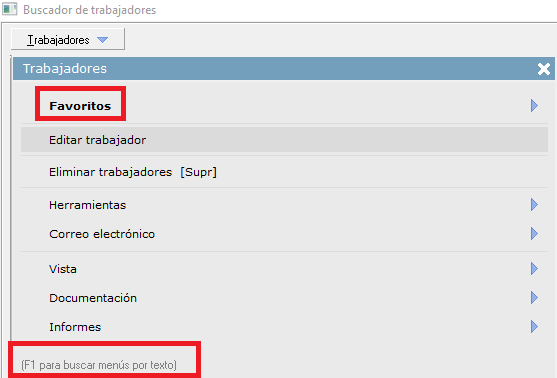
- Favoritos. Esta pestaña la podrá crear el usuario si así lo desea. Para ello, deberá dirigirse a una opción del menú que le interese (por ejemplo, una que use habitualmente), hacer click derecho y seleccionar 'Añadir a favoritos'. Por ejemplo, si habitualmente usa el buscador de trabajadores para crear usuarios web de forma masiva, puede añadir la opción 'Crear usuario web (seleccionados)' a Favoritos haciendo click derecho sobre la misma, como se muestra en la siguiente imagen. No obstante, el cualquier momento deshacer esta asignación y quitar la opción de favoritos.
- [F1] Búsqueda de menús por texto. Una vez desplegado el menú 'Trabajadores', si pulsa sobre su teclado [F1] podrá buscar rápidamente la opción que necesite, escribiendo el texto, sin necesidad de ir abriendo pestañas.
3.2. Configuración de columnas
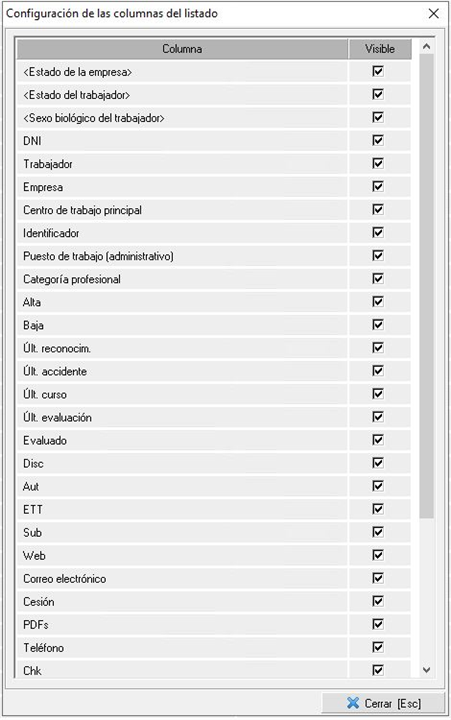
Una vez obtenida la lista de trabajadores que resulten de la búsqueda, se podrán configurar las columnas a visualizar en el icono que aparece en la parte superior derecha de la pantalla. Cuando se pulse sobre dicho engranaje, se abrirá una ventana similar a la que se muestra a continuación, donde se podrán marcar las columnas que se mostrarán visibles.
3.3. Trabajadores pendientes de validar
- Creación de nuevos trabajadores
En el buscador de trabajadores, si existieran trabajadores pendientes de validar, es decir, que hubieran sido dados de alta por la empresa desde la web de empresa y tengan que ser validados por el usuario de Prevengos, aparecerá en la zona superior derecha del buscador un aviso similar al siguiente:

Para validar las solicitudes de nuevos trabajadores hubiera hecho la empresa el usuario deberá acceder al Módulo web de Prevengos. En concreto, deberá acceder al panel izquierdo y pulsar sobre el aviso que se muestra en el apartado de 'Notificaciones y avisos'. Una vez se abra la nueva ventana, deberá seleccionar, en el apartado de Validación de datos, el apartado '4. Trabajadores'.
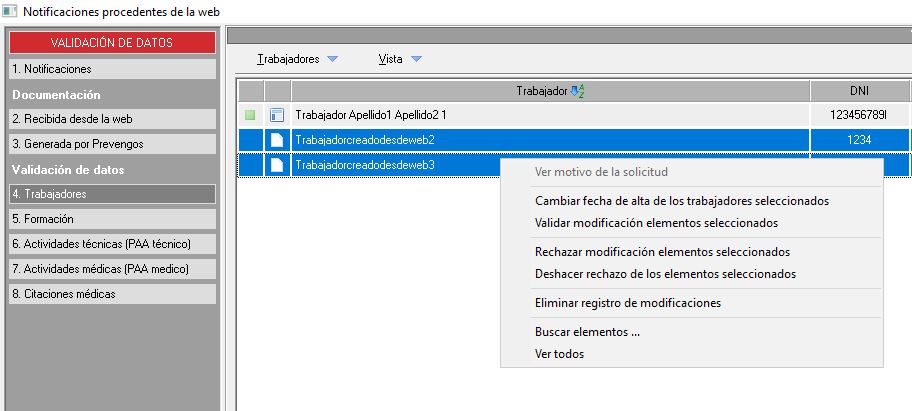
En esta ventana aparecerán aquellos trabajadores que estén pendientes de activación así como aquellos que hayan sufrido modificaciones que aún no se hayan validado (esta validación se explica a continuación). El usuario puede validar a los trabajadores (o las modificaciones que se hubieran hecho sobre los mismos) de forma individual o masiva opción 'Validar modificación elementos seleccionados'. También se podrá cambiar la fecha de alta de los trabajadores que se hubieran seleccionado, rechazar las modificaciones que se hubieran realizado sobre los trabajadores o deshacer este rechazo.
Si la empresa modificara los datos de algún trabajador previamente creado, éste aparecerá sombreado de azul, como se muestra en la siguiente imagen. Por lo tanto, el usuario de Prevengos deberá validar dichas modificaciones.

Estas modificaciones se podrán validar desde el Módulo web (como se ha mencionado anteriormente para la validación de trabajadores) o desde el propio buscador, haciendo click derecho sobre el trabajador y seleccionando la opción de 'Área web'>'Cambios realizados desde la web. Validar'. Dentro de la opción de 'Área web', también se podrán visualizar los cambios que la empresa hubiera realizado en los datos del trabajador ('Cambios realizados desde la web. Mostrar') , así como rechazarlos ('Cambios realizados desde la web. Rechazar').
3.4. Recuento de elementos del listado
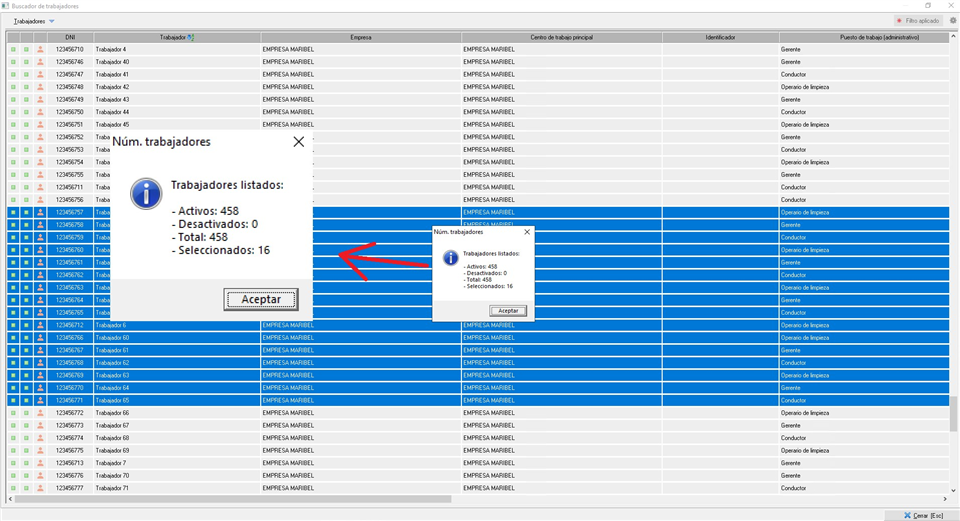
Al igual que en otros listados de Prevengos, pulsando en el teclado [Ctrl+T] se abrirá una pequeña ventana donde se indicará el número total de trabajadores que aparece en el listado, el número de trabajadores que se encuentran activos, número de desactivados, así como el de los trabajadores que se hayan seleccionado antes de pulsar [Ctrl+T].
4. Editar/eliminar trabajadores
Desde el opción 'Editar trabajador' del menú desplegable 'Trabajadores' se podrán editar datos de un trabajador de la lista. Hay que tener en cuenta que con esta opción se abrirá la ficha de datos del trabajador en el módulo en el que nos encontremos y, por lo tanto, pueden existir ciertas limitaciones al intentar modificar cierta información (por ejemplo, solo se podrá modificar el puesto de trabajo del trabajador si nos encontramos en el módulo de Administración/Gestión General).
Con la opción 'Eliminar trabajadores [Supr]' se podrán eliminar los trabajadores de la lista que hubieran sido seleccionados.
5. Herramientas
5.1. Activar/desactivar trabajadores
Con esta opción se podrán activar o desactivar trabajadores de forma masiva. Además, se indicará el mismo motivo de desactivación para todos los trabajadores seleccionados.
5.2. Presencia del trabajador en otras empresas
Si se hubiera seleccionado a un único trabajador de la lista obtenida tras la búsqueda, se habilitará la opción 'Presencia del trabajador en otras empresas', que nos va a permitir hacer las siguientes acciones:
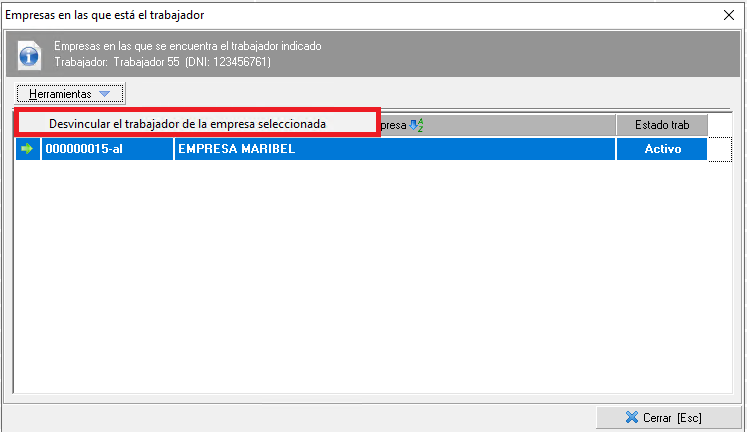
- Ver empresas en las que está el trabajador. Si seleccionamos esta opción, se abrirá una ventana donde aparecerá la relación de empresas a las que pertenece el trabajador y su estado en las mismas (activado o desactivado). Además, se podrá desvincular al trabajador de dichas empresas desde el menú 'Herramientas' como se muestra en la siguiente imagen.
- Ver ubicación (empresas y centros) del trabajador. Con esta opción se abrirá una ventana donde aparecerán las empresas y centros de trabajo a los que pertenezca el trabajador. Si hacemos click derecho sobre alguna de estas empresas o centros, podremos ir a la ficha de datos del respectivo centro de trabajo, consultar las evaluaciones en las que se hubiera incorporado al trabajador o visualizar los puestos de trabajo de dicho trabajador que hubieran sido evaluados.
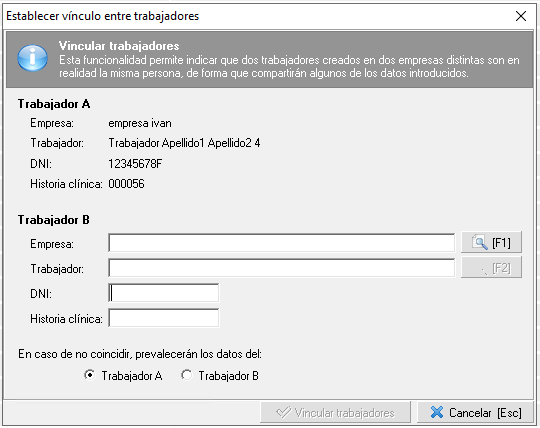
- Vincular trabajador con el mismo en otra empresa (enlazar trabajadores). Esta acción nos permitirá unificar trabajadores, es decir, se podrá indicar que dos trabajadores creados en dos empresas distintas son en realidad la misma persona, compartiendo algunos de los datos introducidos. En caso de que algunos de estos datos no coincidan, se podrá indicar que prevalezcan los datos de uno de esos trabajadores.
5.3. Cambiar puesto de trabajo administrativo
Con esta opción se podrá cambiar el puesto de trabajo administrativo de forma masiva para varios trabajadores, seleccionando un puesto de trabajo del mantenimiento de puestos.
5.4. Asignar centro de trabajo a todos los trabajadores sin centro asignado
Esta herramienta permite asignar centro de trabajo a todos los trabajadores que no tengan asignado un centro. En el caso de que la empresa tuviera más de un centro de trabajo, se le asignará el primer centro de trabajo introducido.
5.5. Gestionar contraseña para la protección en el envío de PDFs
Pulsando sobre esta herramienta podremos indicar si queremos añadir una contraseña a los documentos en PDFs que enviamos a los trabajadores.
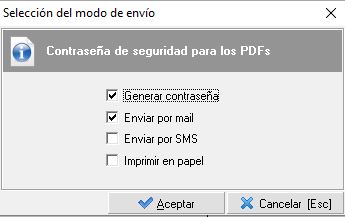
Si seleccionamos la opción "Generar Contraseña" el trabajador recibirá (por email, SMS o impresa en papel) una contraseña que tendrá que introducir para visualizar cualquier documento PDF que le enviemos desde Prevengos. Toda la información sobre la contraseña se puede consultar en la sección sobre Proteger documentos PDFs con contraseña.
Se podrán gestionar de forma masiva las contraseñas de seguridad para los PDFs que se envíen a los trabajadores. En concreto, se podrá generar la contraseña de seguridad, enviarla por correo electrónico, por SMS o imprimirla en papel.
5.6. Responsable de la acción preventiva. Puede/No puede ser responsable.
Estas herramienta permite añadir o eliminar la opción de "El trabajador puede ser responsable de actividades de la acción preventiva" de forma masiva a un grupo de trabajadores.
5.7. Añadir a los trabajadores...
Accediendo al buscador de trabajadores desde cualquier módulo de Prevegos, esta herramienta permitirá añadir a los trabajadores seleccionados avisos de control o cuestionarios de forma masiva. También permitirá crear campos personalizados, que podrían ser visibles desde distintos módulos de Prevengos.
Si se accede al buscador de trabajadores desde el módulo de Prevención Técnica, se podrán añadir los trabajadores seleccionados a aquellas evaluaciones donde su puesto de trabajo administrativo hubiera sido evaluado.
Si se accede al buscador desde el módulo de Vigilancia de la Salud, en el menú 'Añadir a los trabajadores...' se habilitarán otras herramientas referidas a medicina. De este modo, se podrá añadir a los trabajadores seleccionados a una campaña de reconocimientos (PVST), asignar a los trabajadores nuevas citas o consultas médicas, así como registrar nuevas entradas de administración de vacunas.
5.8. Actuaciones
Si se selecciona un único trabajador de la lista de resultados, desde la opción 'Actuaciones' se podrán visualizar las actuaciones que se le hubieran asignado ('Ver actuaciones del trabajador'), o crearle nuevas actuaciones ('Crear actuaciones. Trabajador seleccionado').
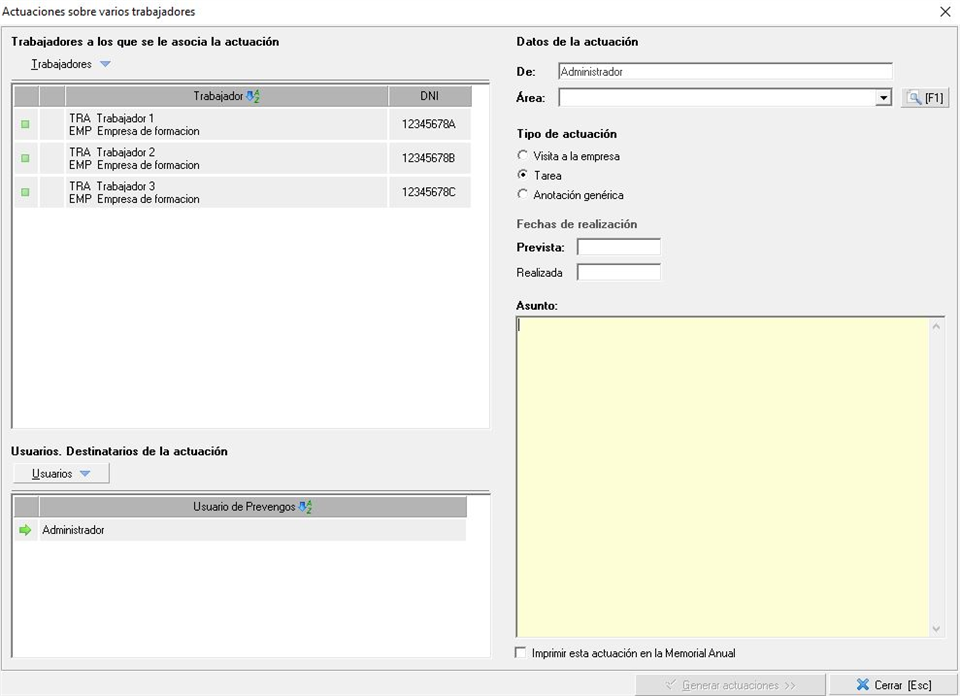
Tanto si se selecciona un trabajador o varios, se podrá utilizar la opción 'Crear actuaciones. Varios trabajadores y varios destinatarios' cuando se quiera crear una misma actuación sobre uno o varios trabajadores que pueda ir dirigida a uno o varios destinatarios o responsables. En este caso se abrirá una ventana similar a la siguiente.
5.9. Cerrar formulario y abrir ficha de la empresa del trabajador
En el caso de que se seleccione un único trabajador de los que aparecen en la lista de resultados, se podrá utilzar esta herramienta para cerrar el buscador y abrir directamente la ficha de datos de la empresa a la que pertenece el trabajador mencionado. La ficha de datos de la empresa será la que tenga la empresa en el modulo en el que nos encontremos. Por ejemplo, si abro el buscador de trabajadores desde el módulo de Prevención Técnica y hago uso de esta herramienta, el programa me llevará a la ficha de datos que exista para la empresa en este módulo.
6. Correo electrónico
Esta opción nos va a permitir enviar correos electrónicos de forma masiva a varios trabajadores, permitiendo incluso adjuntar documentos de la biblioteca en el mismo.
También se podrán enviar correos electrónicos de forma masiva a todas las empresas a las que pertenezcan los trabajadores seleccionados (por ejemplo, recordando las fechas del próximo reconocimiento).
Por último, desde la opción 'Correo electrónico' se podrá acceder directamente a la bandeja de salida de notificaciones de Prevengos y, si se seleccionara un único trabajador, se podría acceder a la auditoria de los correos enviados al mismo.
7. Área Web
Este apartado nos va permitir realizar acciones realacionadas con los usuarios web de los trabajadores.
7.1. Crear usuario web (seleccionados)
Desde esta opción se podrán crear usuarios web a uno o varios de los trabajadores que se hubieran seleccionado.
7.2. Reasignar usuario web a él mismo en otra empresa
En esta opción se podrá reasignar el usuario web que el trabajador seleccionado tuviera ya generado para una empresa al mismo trabajador en otra empresa en la que también estuviera dado de alta
7.3. Reasignar usuario web a otro trabajador
Esta herramienta se utilizará cuando sea necesario reasignar el usuario web del trabajador seleccionado a otro trabajador distinto registrado en Prevengos.
7.4. Cambios realizados desde la web. Mostrar/Validar/Rechazar
Desde esta opción se podrán Mostrar todos los cambios realizados sobre el trabajador web y se podrán Validar o Rechazar pulsando sobre la herramienta correspondiente. Si hemos seleccionado varios trabajadores podremos igualmente Validar o Rechazar todos sus cambios de forma masiva.
7.5. Actualizar el email de los usuarios web asociados (Todos. Solo vista empresa)
Esta acción, solo disponible cuando accedemos al buscador de trabajadores desde la ficha de una empresa, nos permite actualizar el email asociado al usuario web existente con el correo electrónico indicado en la ficha de datos del trabajador. La guía de uso de la herramienta se puede consultar en el siguiente enlace para actualizar mail de contacto a los usuarios web asociados.
8. Vista
- Buscar trabajadores [F1]. Con esta opción volverá a aparecer el formulario inicial con los filtros a aplicar.
- Ver todos los trabajadores [Mayús+F1]. Si después de realizar una búqueda de trabajadores pulsamos esta opción, se nos mostrarán todos los trabajadores registrados en el programa (de todas las empresas), incluidos los aquellos que estuvieran desactivados.
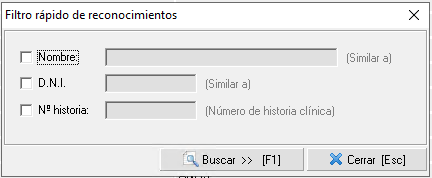
- Búsqueda rápida [F2]. Con esta búsqueda rápida nos aparecerá un pequeño formulario (similar al que se muestra en la siguiente imagen) donde podremos aplicar únicamente tres filtros: nombre del trabajador, DNI y nº de historia clínica.
9. Documentación
Este apartado nos permitirá consultar la documentación adjuntada a un trabajador o que se hubiera generado en Prevengos para un trabajador concreto. Por lo tanto, se podrá consultar esta documentación cuando se seleccione a un único trabajador.
10. Informes
Se podrán generar distintos informes de los resultados que se hubieran obtenido tras la consulta.
10.1. Listado actual de trabajadores.
Se podrá generar un documento word o excel con todo el listado de trabajadores obtenido tras la búqueda.
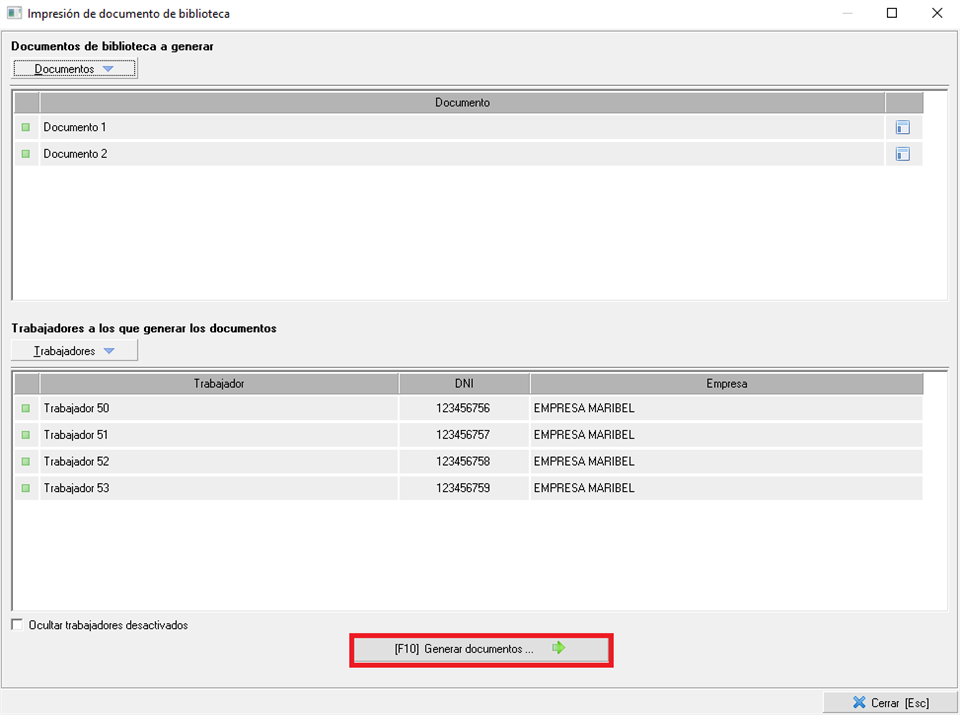
10.2. Generar documentos de la biblioteca
Si se seleccionan uno o más trbajadores del listado obtenido, se podrán generar uno o más documentos de la biblioteca, pulsando [F10] sobre el teclado o seleccionando la pestaña inferior '[F10] Generar documentos... '.
'.
10.3. Generar ficha resumen
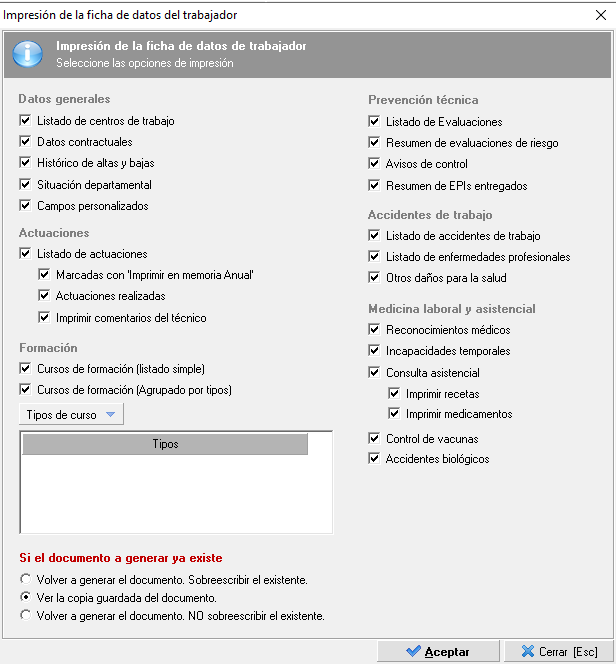
Desde el buscador de trabajadores se podrá imprimir la ficha de datos de los trabajadores que hubieran sido seleccionados. En este caso, se abrirá una ventana, similar a la que se muestra a continuación, donde podrán marcarse y desmarcarse todos aquellos campos del informe que nos interesen.
10.4. Generar etiquetas
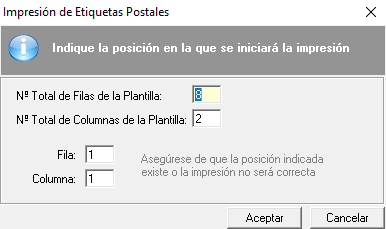
- Generar etiquetas postales. Se podrán generar etiquetas postales para uno o varios de los trabajadores. Al seleccionar esta opción se abrirá una pequeña ventana donde podremos indicar la posición de la impresión. En concreto, se podrá señalar el número de filas y de columnas de la plantilla.
- Generar etiquetas de trabajos cualificados. Con está opción se podrán generar etiquetas de trabajos cualificados de forma masiva.
10.5. Generar carnets de identificación
Se podrán generar carnets de identificación para los trabajadores seleccionados, de acuerdo con la plantilla de impresión que elija el usuario. El carnet de identificación generado para cada trabajador contendrá sus datos identificativos y un código QR.
También se podrán generar carnets de identificación para versión móvil con la opción 'Generar carnet de identificación (especial usar con el móvil)' . En este caso no se podrá seleccionar una plantilla de impresión.
10.6. Histórico de puestos preventivos según reconocimientos médicos
Con esta opción se generará un informe en el que aparecerán todos los puestos de trabajo preventivos del trabajador según su reconocimiento médico. El informe incluirá a todos los trabajadores que hubieran resultado de la búsqueda.
Este informe contendrá las siguientes columnas: empresa, centro de trabajo principal, nombre del trabajador, DNI, edad, puesto de trabajo administrativo, categoría profesional, puesto de trabajo preventivo y sensibilidad, así como la fecha del reconocimineto médico.
10.7. Consentimiento en la cesión de datos de caracter personal
El usuario podrá seleccionar a uno o a varios trabajadores que hubieran resultado de la búsqueda y generar una autorización para el uso de datos de carácter personal para la gestión de la prevención de riesgos laborales y vigilancia de la salud por parte de NEDATEC CONSULTING.
En el caso de que la autorización ya hubiera sido generada, el usuario podrá visualizarla con la opción 'Ver documento generado'.
11. Buscador 'Trabajadores reducido'.
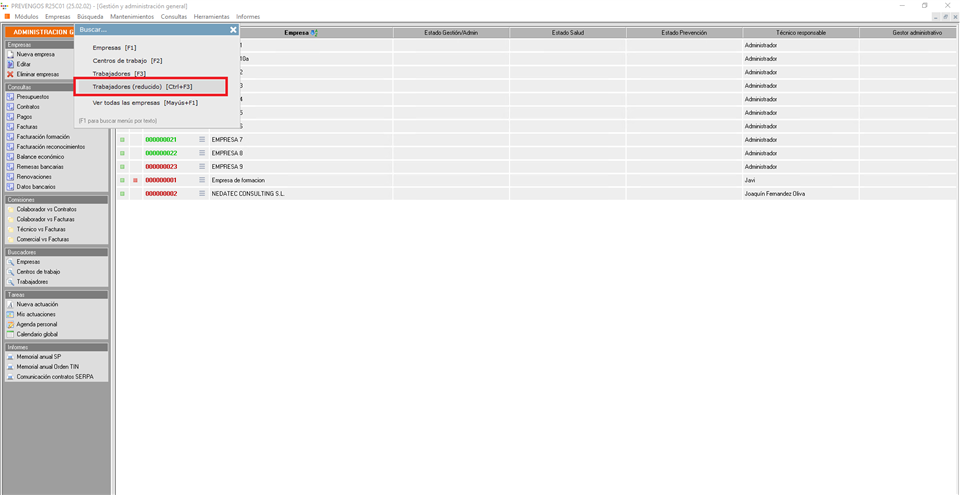
Desde distintos módulos de Prevengos, el usuario también podrá acceder a un buscador reducido de trabajadores que puede encontrar en el menú superior 'Búsqueda', seleccionando 'Trabajadores (reducido) [Ctrl+F3]'.
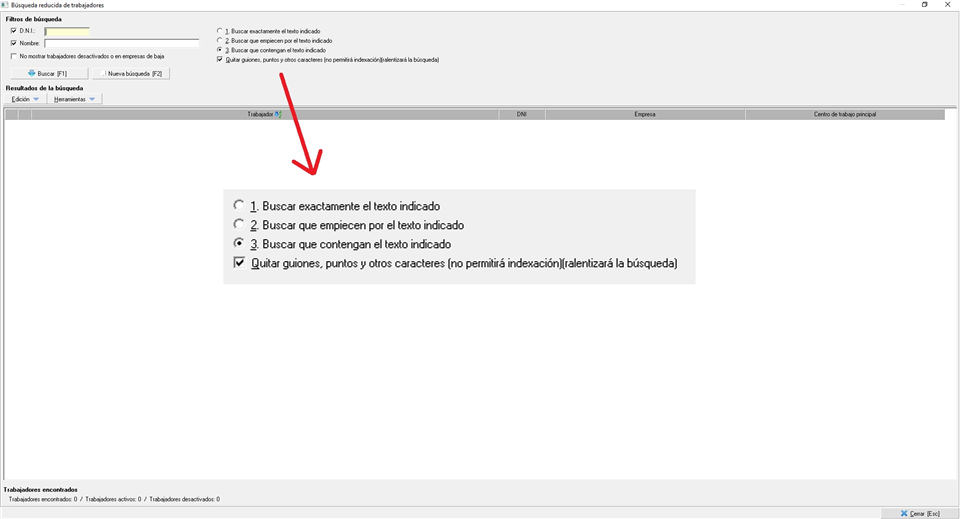
Cuando accedemos a este buscador reducido aparecerá una nueva ventana donde podremos filtrar por DNI o nombre del trabajador. Además, podemos marcar una de las siguientes opciones:
- Buscar exactamente el texto indicado. Marcaremos esta opción si deseamos buscar exactamente el nombre del trabajador tal cual lo escribimos.
- Buscar que empiecen por el texto indicado. En este caso será necesario indicar el texto por el que empieza el nombre del trabajador. Será necesario indicar al menos cuatro caracteres para que se pueda realizar la búsqueda.
- Buscar que contengan el texto indicado. Esta opción se marcara por defecto, pudiendo el usuario modificarla por cualquiera de las anteriores. Se buscarán todos aquellos trabajadores en cuyo nombre aparezca el texto escrito, con independencia de su orden. Hay que destacar la utilidad de esta opción para aquellos casos en los que tengamos que buscar a un trabajador pero no recordemos si se registró como 'Nombre Apellido1 Apellido 2' o 'Apellido1 Apellido2 Nombre'.
Una vez obtenidos los resultados de la búsqueda, podremos realizar distintas acciones desde las pestañas superiores 'Edición' y 'Herramientas'.
11.1. Edición
- Editar ficha de datos del trabajador. Desde el buscador rápido se podrá acceder a la ficha de datos del trabajador dentro del módulo en el que nos encontremos, pudiendo modificar la misma.
- Formación. Con esta opción se accederá a la Consulta de trabajadores formados y se podrá comprobar la formación que posea un determinado trabajador. Además, se podrán usar distintas herramientas y generar varios informes.
- Situación departamental. Se podrá acceder a la Estructura departamental de la empresa a la que pertenezca el trabajador seleccionado.
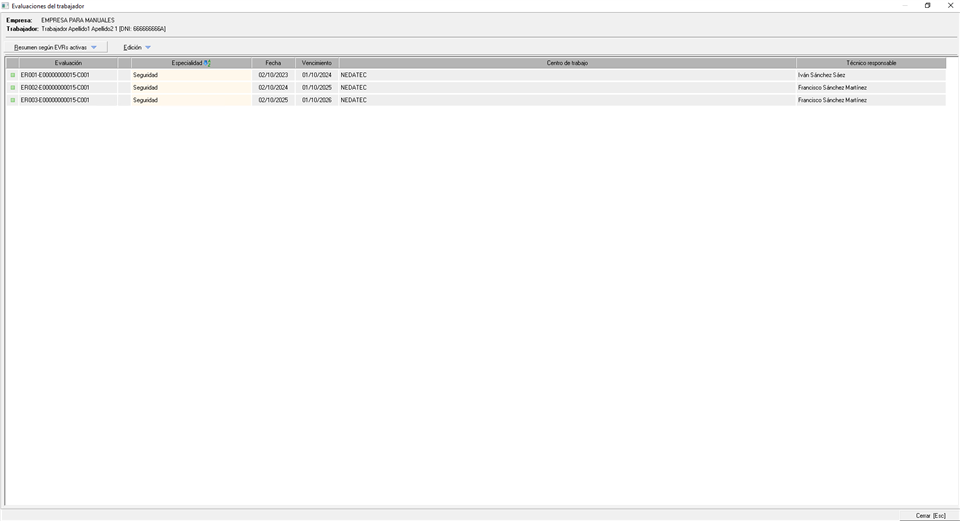
- Evaluaciones. Esta pestaña nos llevará a una nueva pantalla, como la que se muestra a continuación, donde se podrán consultar todas las evaluaciones de riesgos activas en las que el trabajador hubiera sido incorporado. También se podrán consultar, desde el menú desplegable 'Resumen según EVr activas', los riesgos del trabajador, EPIs, formación e información requerida según dichas evaluaciones.
- Avisos de control. Se podrán crear avisos de control individualmente para cada trabajador.
- Entrega de EPIs. Con esta opción se abrirá una nueva ventana donde se podrán consultar las entregas de EPIs que se le hubieran hecho al trabajador, registrar nuevas entregas de EPIs para el trabajador, así como acceder a la Consulta del estado de uso y necesidades Trabajador vs EPIs.
- Entrega de equipos. Se podrán consultar y editar las entregas de equipos de trabajo que se hubieran hecho a un determinado trabajador, y acceder a las fichas de dichos equipos.
- Accidentes de trabajo, enfermedades profesionales y otros daños para la salud. Se podrán consultar y editar aquellos AT, incidentes, EP y otros daños que se hubieran registrado.
- Vigilancia de la salud. Se podrán consultar y crear nuevos reconocimientos, incapacidades temporales, consultas, vacunas y accidentes biológicos para el trabajador que se hubiera seleccionado.
11.2. Herramientas
- Activas/desactivar trabajador. Se podrán activar y desactivar trabajadores de forma masiva.
- Ver empresas a las que pertenece el trabajador. Se podrán visualizar todas las empresas a las que pertenezca el trabajador seleccionado y desvincularlo de las mismas.
- Crear actuación. Se podrá crear una actuación para uno o varios de los trabajadores que resulten de la búsqueda.
- Asignar avisos de control a los trabajadores seleccionados. Estas opciones se utilizarán para asignar uno o varios avisos de control del mantenimiento a los trabajadores de la lista que sean seleccionados.
- Documentación. Desde la opción 'Documentación adjunta al trabajador' y 'Documentación generada por Prevengos asociada al trabajador' se podrá consultar toda aquella documentación que se hubiera adjuntado o generado al trabajador en Prevengos.
- Correo electrónico. Se podrán enviar mail para uno o varios trabajadores, así como acceder al registro de mail enviados.