1. Introducción
En este manual vamos a ver los diferentes informes y listados que podemos generar dentro de la agenda médica. Los encontramos todos en el menú superior Impresión de la propia agenda, veremos todas las opciones así como las plantillas que hacen uso.
¿Qué informes se pueden generar?
- Imprimir vista actual de citas
- Imprimir citas de empresa — día actual
- Imprimir citas de trabajadores — día actual
- Listado de trabajadores citados en el día actual (agrupado por empresa)
- Informe de asistencia de los trabajadores (empresa seleccionada)
- Informe de tiempos
- Listado de etiquetas para los trabajadores citados
- Listado de etiquetas para los trabajadores citados con protocolos y perfiles
- Listado de etiquetas — trabajadores citados con hora de cita
2. Imprimir vista actual de citas
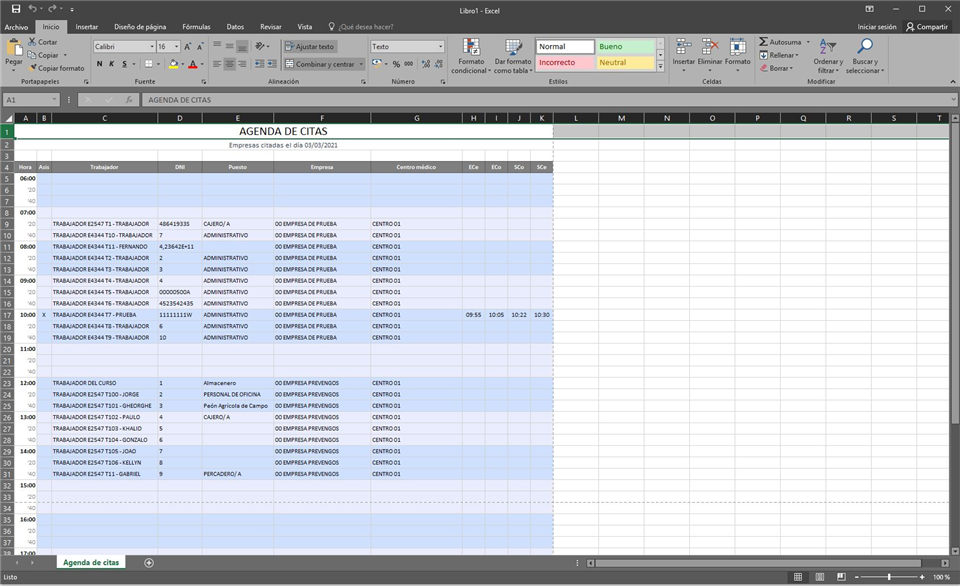
Genera un fichero Excel con el contenido exacto que se muestra en pantalla en ese momento, reflejando el día seleccionado, el centro médico y el médico activo.
Esta opción está disponible en las siguientes vistas:
- Vista diaria por empresa
- Vista diaria por trabajador
- Vista de ocupación mensual por horas
- Vista de ocupación mensual global
No está disponible en la vista de gestión de cola.
El proceso es directo y no utiliza plantilla. El fichero Excel generado reproduce la misma estructura y columnas visibles en pantalla.
3. Imprimir citas de empresa día actual...
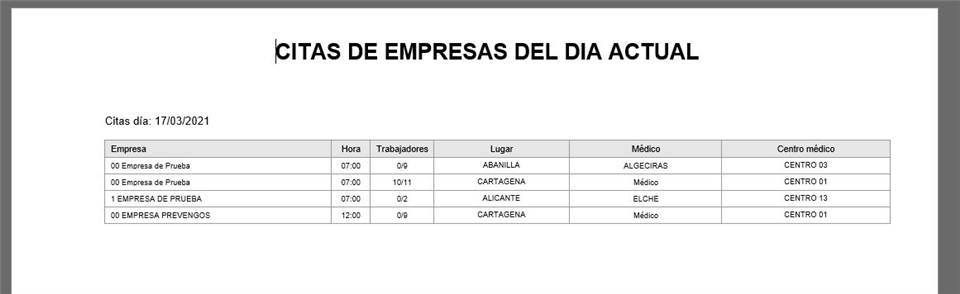
Genera un documento Word con las citas de empresa correspondientes al día seleccionado en el calendario de la parte superior izquierda de la agenda. La opción está disponible en todas las vistas existentes.
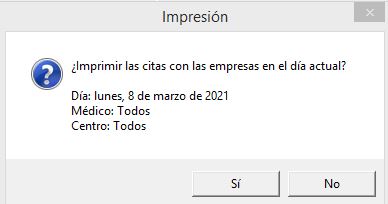
Al ejecutarla, el sistema muestra una ventana de confirmación con los filtros aplicados: día, médico y centro médico. A continuación, Prevengos solicita al usuario que elija el formato de salida:
- Agrupado por médicos
- Listado sencillo (sin agrupar por médicos)
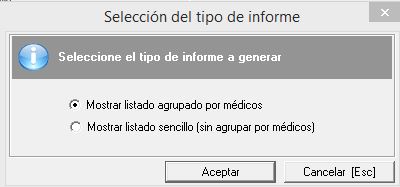
El documento resultante varía en su ordenación según la opción elegida. La plantilla utilizada se encuentra en: Documentos generales → Agenda médica → Citas de empresas. Listado del día actual
4. Imprimir citas de trabajadores dia actual ...
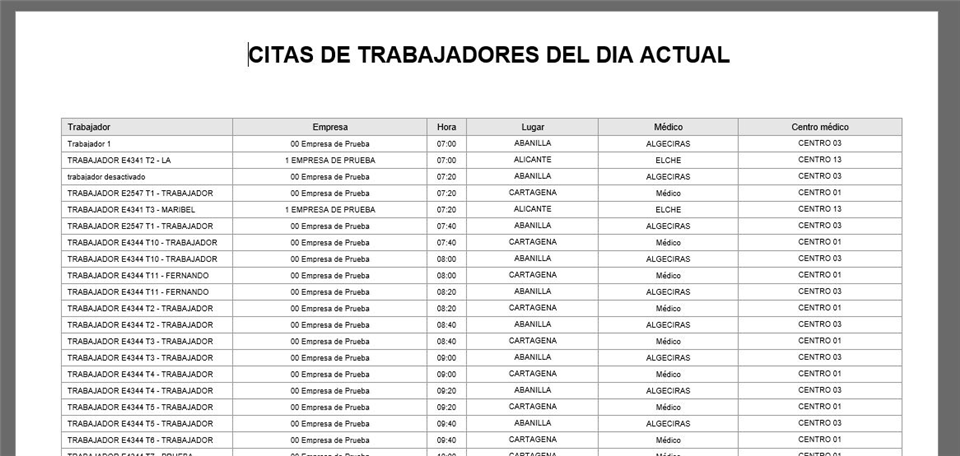
Genera un documento Word con las citas de trabajadores correspondientes al día seleccionado en el calendario. La opción está disponible en todas las vistas existentes.
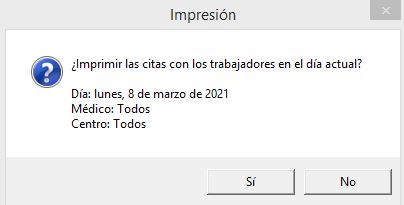
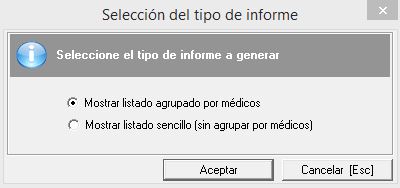
Al ejecutarla, el sistema muestra una ventana de confirmación con los filtros aplicados: día, médico y centro médico. A continuación, Prevengos solicita al usuario que elija el formato de salida:
- Agrupado por médicos
- Listado sencillo (sin agrupar por médicos)
El documento resultante varía en su ordenación según la opción elegida. La plantilla utilizada se encuentra en: Documentos generales → Agenda médica → Citas de trabajadores. Listado del día actual
5. Listado de trabajadores citados en el día actual (agrupado por empresa)
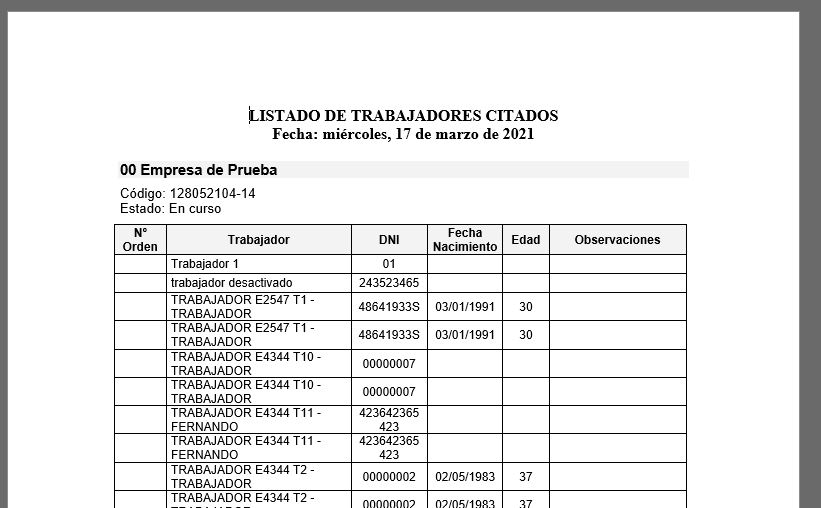
Genera un documento Word con el listado de trabajadores citados en el día seleccionado en el calendario, agrupados por empresa. Al ejecutar la herramienta, el sistema muestra una ventana de opciones que permite elegir entre tres formatos de tabla:
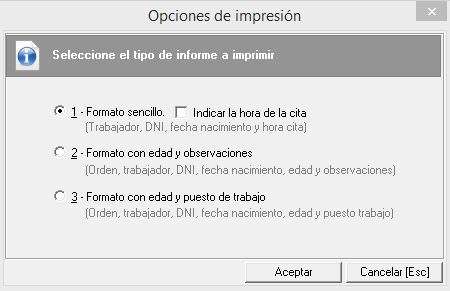
- Formato sencillo: nombre del trabajador, DNI, fecha de nacimiento y, opcionalmente, hora de la cita.
- Formato con edad y observaciones: número de orden, nombre, DNI, fecha de nacimiento, edad y observaciones.
- Formato con edad y puesto de trabajo: nombre, DNI, fecha de nacimiento, edad y puesto de trabajo.
En los tres casos, la plantilla utilizada se encuentra en: Documentos generales → Agenda médica → Citas de trabajadores. Listado citados en el día actual
6. Informe de asistencia de los trabajadores (empresa seleccionada)
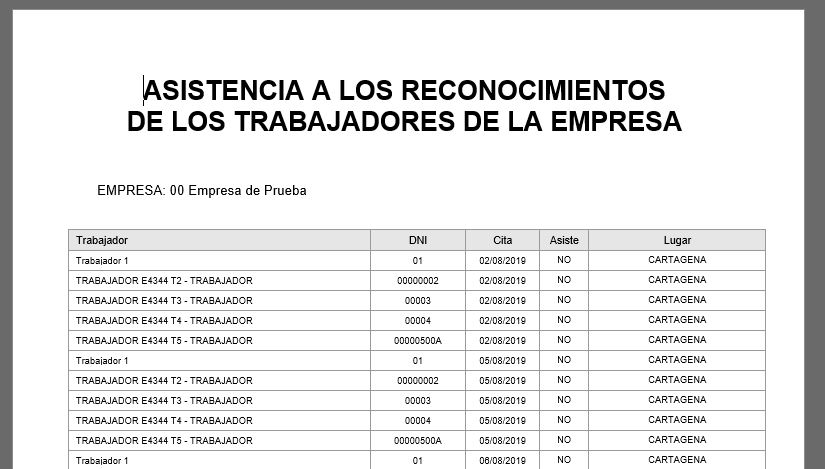
Disponible únicamente en la vista diaria por empresa. Con una o varias empresas seleccionadas, genera un listado de todas las citaciones de sus trabajadores dentro del rango de fechas indicado.
Al ejecutarlo, el sistema muestra una ventana de filtros con dos opciones principales:
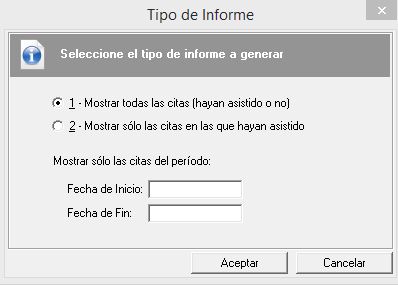
- Asistencia: permite mostrar todas las citas o únicamente aquellas en las que el trabajador asistió.
- Rango de fechas: permite acotar el periodo a incluir en el informe.
El documento generado incluye una tabla con las siguientes columnas: nombre del trabajador, DNI, fecha de la cita, asistencia (sí/no) y lugar de la cita.
La plantilla utilizada, personalizable en su título, se encuentra en: Documentos generales → Agenda médica → Citas de trabajadores. Informe de asistencia
7. Informe de tiempos
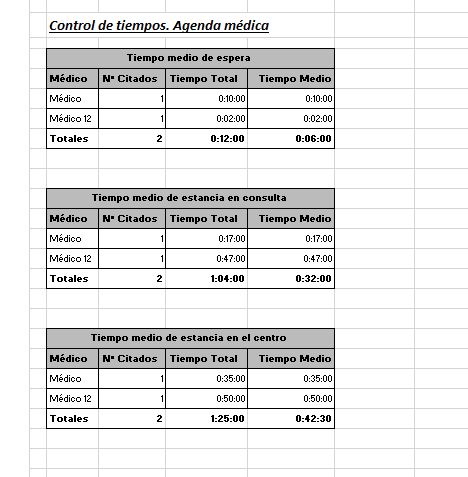
Genera un informe en Excel con los tiempos medios de espera, atención en consulta y estancia en el centro médico. Para que el informe pueda generarse correctamente, es necesario que las citas incluyan los siguientes registros horarios: hora de entrada al centro, hora de entrada a consulta, hora de salida de consulta y hora de salida del centro.
La herramienta está disponible en cualquier vista habilitada y permite aplicar los siguientes filtros: rango de fechas, localidad, médico, centro médico y tipo de cita. Los datos pueden agruparse por localidad, médico, centro médico o tipo de cita.
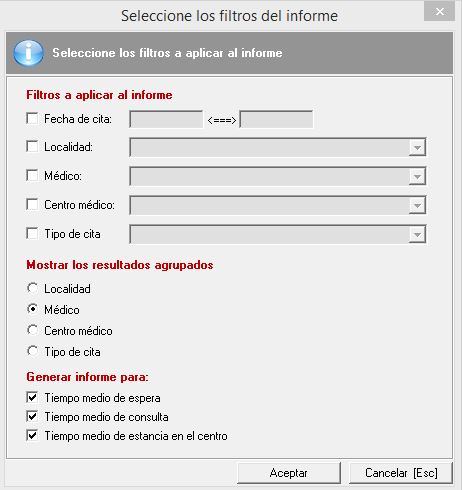
Los tiempos calculados son los siguientes:
- Tiempo medio de espera: diferencia entre la hora de entrada al centro y la hora de entrada a consulta.
- Tiempo medio en consulta: diferencia entre la hora de entrada a consulta y la hora de salida de consulta.
- Tiempo medio de estancia en el centro: diferencia entre la hora de entrada al centro y la hora de salida del centro.
La plantilla utilizada se encuentra en: Documentos generales → Agenda médica → Control de tiempos. Informe (Excel)
8. Listado de etiquetas para los trabajadores citados
Genera un documento Word con el listado de trabajadores citados en el día seleccionado, organizado por empresa. Su uso habitual es la impresión de etiquetas con la numeración del reconocimiento para identificar tubos de extracción, botes de orina u otras pruebas que requieran marcado.
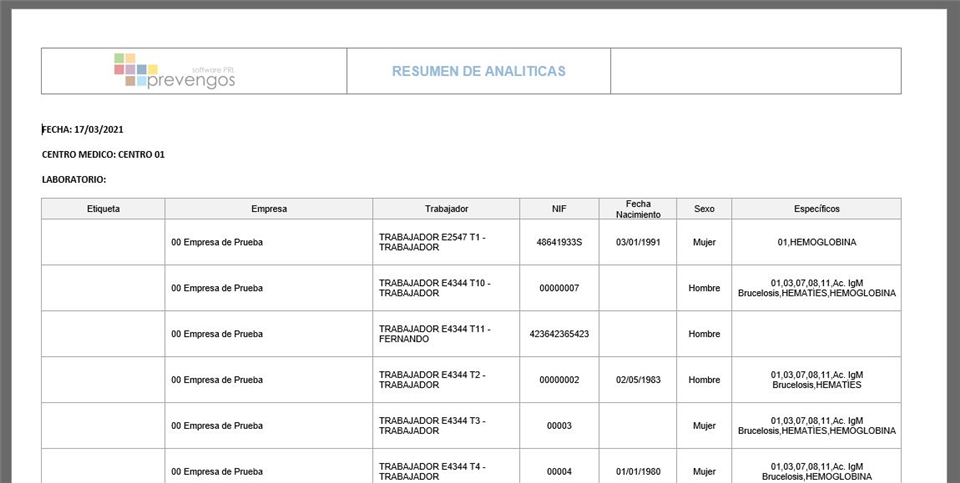
El documento incluye una tabla por cada empresa citada con las siguientes columnas: etiqueta, nombre de la empresa, nombre del trabajador, DNI, fecha de nacimiento, sexo y específicos. Los específicos comprenden los perfiles analíticos y las pruebas analíticas añadidas adicionalmente a los perfiles.
Para obtener esta información, Prevengos comprueba en primer lugar si el trabajador tiene planificado el reconocimiento en una PVST y, en caso contrario, consulta la última PVSP cerrada.
La plantilla utilizada se encuentra en: Documentos generales → Agenda médica → Listado de trabajadores. Etiquetas analíticas
9. Listado de etiquetas para los trabajadores citados con protocolos y perfiles
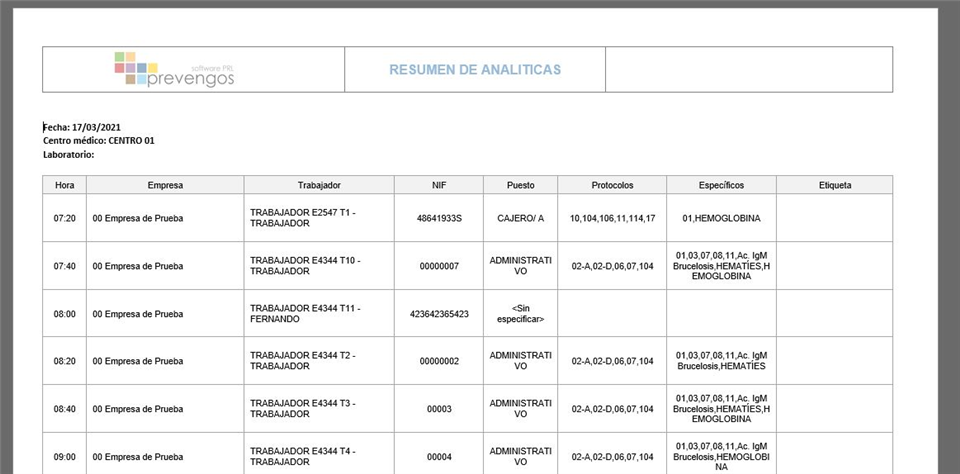
Variante del informe anterior que incorpora dos columnas adicionales con la información relativa a los protocolos aplicados y los perfiles analíticos. Está pensado para su impresión en papel, de modo que puedan pegarse las etiquetas identificativas sobre los tubos de extracción u otras pruebas similares.
El documento incluye una tabla por empresa con las siguientes columnas: hora de la cita, empresa, trabajador, NIF, puesto de trabajo, protocolos aplicados, específicos y etiqueta.
La plantilla utilizada se encuentra en: Documentos generales → Agenda médica → Listado de trabajadores. Etiquetas analíticas
10. Listado de etiquetas. Trabajadores citados con hora de cita
Genera un documento Word con el listado de trabajadores citados en el día seleccionado. Al igual que los listados de etiquetas anteriores, su uso habitual es la identificación de tubos de extracción, botes de orina u otras pruebas que requieran marcado.
El documento incluye una tabla única con todas las citas del día, con las siguientes columnas: etiqueta, hora de la cita, empresa, trabajador, NIF, fecha de nacimiento, sexo y específicos.