1. Introducción
En este manual vamos a ver los permisos que encontramos dentro de la planificación por trabajador (PVST). Para poder comprender el funcionamiento de los permisos debemos tener claro las 3 posiciones que puede tener. Los permisos pueden tener un nivel RW, R o D, en algunos casos R no está disponible, que indicara lo siguiente:
- RW. Es permiso total, donde el usuario puede acceder, crear, modificar o eliminar elementos dentro de la herramienta
- R. Es el equivalente al "solo lectura". Con este nivel el usuario puede acceder solo para consultar o seleccionar, teniendo denegado la creación o modificación de elementos+
- D. Acceso Denegado, la herramienta donde indiquemos este nivel quedara deshabilitada para el usuarios dando un mensaje de acceso denegado al intentar acceder.
2. Permisos PVST
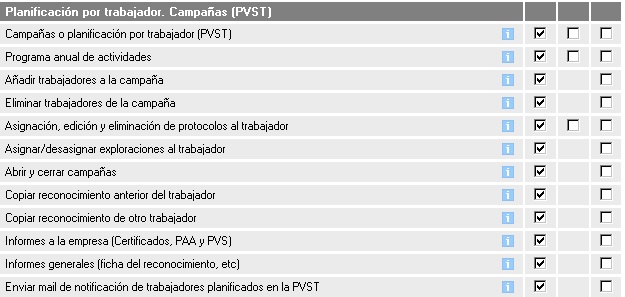
A continuación vemos una imagen con todos los permisos que forman parte del apartado de la planificación por trabajador:
2.1 Campañas o planificación por trabajador (PVST)
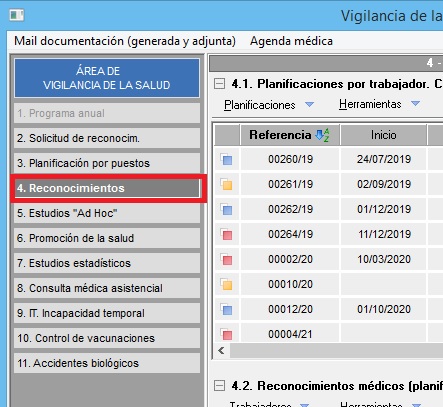
Gestiona el acceso al apartado [Reconocimientos] ubicado dentro del área de [Vigilancia de la salud] en la ficha de la empresa. Con RW el usuario puede crear/editar/eliminar planificaciones por trabajador PVST, con R solo puede acceder en solo lectura a las existentes sin poder modificar datos y con D el acceso esta deshabilitado. En la siguiente imagen mostramos la pestaña a la que afecta este permiso, en caso de que esté denegado la pestaña se puede seleccionar pero estará sin contenido:
2.2 Programa anual de actividades
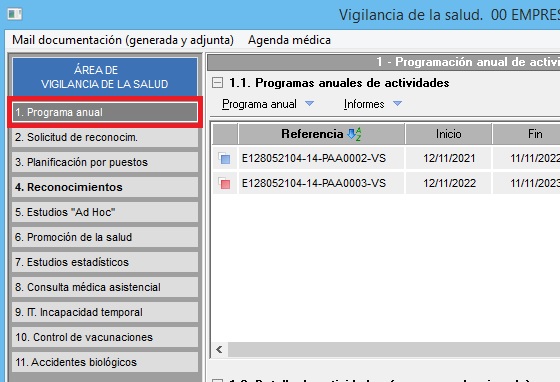
Gestiona el acceso al apartado [Programa Anual] ubicado dentro del área de [Vigilancia de la salud] en la ficha de la empresa. Con RW el usuario puede crear/editar/eliminar programas anuales, con R solo puede acceder en solo lectura a las existentes sin poder modificar datos y con D el acceso esta deshabilitado. En la siguiente imagen podemos ver la pestaña a la cual afecta este permiso:
2.3 Añadir trabajadores a la campaña
Gestiona la posibilidad de añadir trabajadores dentro de las campañas, desde dentro de la propia campaña en las pestañas de [Trabajadores] como en el área inferior [Reconocimientos Médicos]. Con RW se permite añadir trabajadores a las campañas, con D se deshabilita la herramienta. En la siguiente imagen vemos donde afecta este permiso en la vista general de la campaña (izquierda) o desde dentro de la misma en la pestaña de trabajadores (derecha)

2.4 Eliminar trabajadores de la campaña
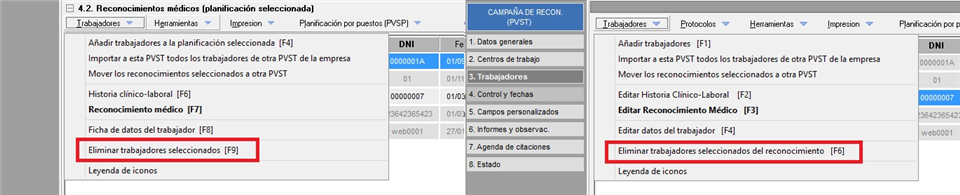
Gestiona la posibilidad de eliminar trabajadores dentro de las campañas, desde dentro de la propia campaña en las pestañas de [Trabajadores] como en el área inferior [Reconocimientos Médicos]. Con RW se permite eliminar trabajadores a las campañas, con D se deshabilita la herramienta. En la siguiente imagen vemos la herramienta que habilita este permiso en la vista general de la PVST así como en la pestaña de trabajadores de la misma
2.5 Asignación, edición y eliminación de protocolos al trabajador
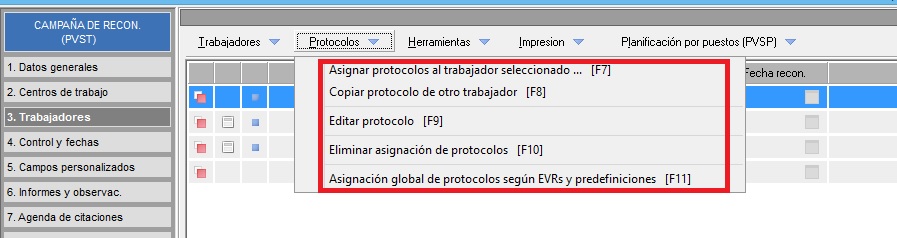
Gestión la asignación de protocolos médicos dentro de una campaña de reconocimientos, desde la pestaña [Trabajadores] con el desplegable [Protocolos]. Con RW el usuario puede asignar/editar/eliminar protocolos asignados y con D el acceso esta deshabilitado. En la siguiente imagen vemos las herramientas que afecta el permiso:
2.6 Asignar/Desasignar exploraciones al trabajador
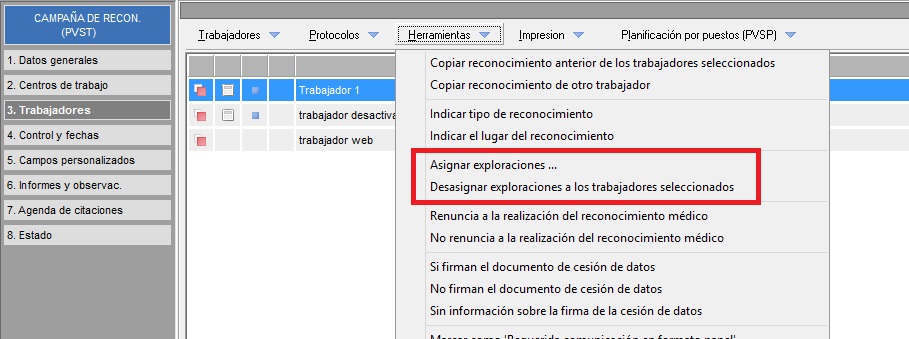
Gestiona el acceso a [Asignar exploraciones …] y [Desasignar exploraciones a los trabajadores seleccionados. Con RW el usuario puede acceder a ambas herramientas mientras que con D quedan deshabilitadas. En la siguiente imagen detallamos las dos herramientas a las que afecta el permiso:
2.7 Abrir y cerrar campañas
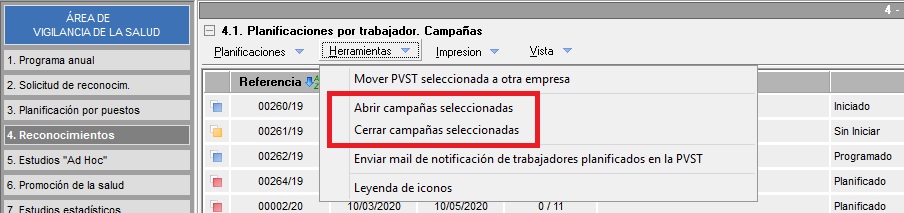
Gestiona el acceso a [Abrir campañas seleccionadas] y [Cerrar campañas seleccionadas] ubicado en el desplegable [Herramientas] de las planificaciones por trabajador en la pestaña [Reconocimientos]. Con RW se habilita ambas herramientas mientras que quedan deshabilitadas con D. Mostramos en la siguiente imagen donde encontramos las opciones para cerrar y abrir campañas de reconocimientos
2.8 Copiar reconocimiento anterior del trabajador
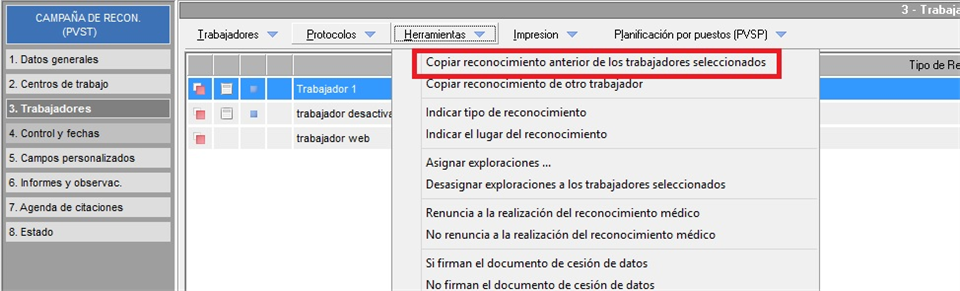
Gestiona el acceso a [Copiar reconocimiento anterior de los trabajadores seleccionados] ubicado en el desplegable [Herramientas] de la pestaña trabajadores en la campaña de reconocimientos. Requiere que el permiso [Datos médicos de los reconocimientos) este habilitado. Con RW se habilita la herramienta quedando con D deshabilitada. En la siguiente imagen podemos apreciar donde se encuentra la herramienta a la que afecta el permiso
2.9 Copiar reconocimiento de otro trabajador
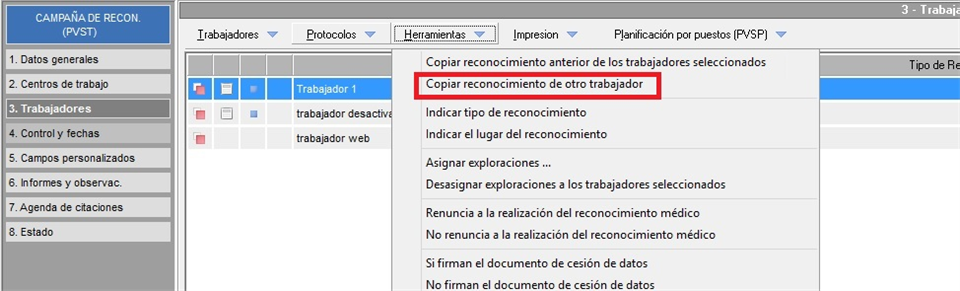
Gestiona el acceso a [Copiar reconocimiento de otro trabajador] ubicado en el desplegable [Herramientas] de la pestaña trabajadores en la campaña de reconocimientos. Requiere que el permiso [Datos médicos de los reconocimientos) este habilitado. Con RW se habilita la herramienta quedando con D deshabilitada. En la siguiente imagen podemos apreciar donde se encuentra la herramienta a la que afecta el permiso
2.10 Informes a la empresa (Certificados, PAA y PVS)
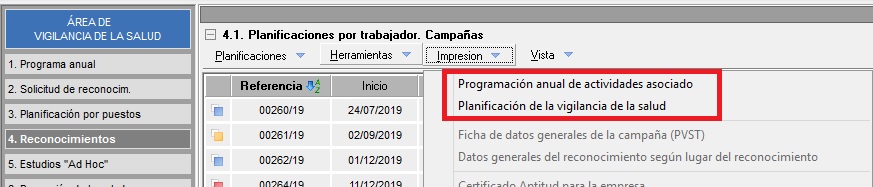
Gestiona el acceso a [Programación anual de actividades asociado] y [Planificación de la vigilancia de la salud] ubicado en el desplegable [Impresión] de la planificación por trabajador en la pestaña de [Reconocimientos]. Con RW se habilita el acceso a ambos informes y con D quedan deshabilitados. Apreciamos en la siguiente imagen donde están ambos informes a los que afecta este permiso
2.11 Informes generales (ficha del reconocimiento, etc.)
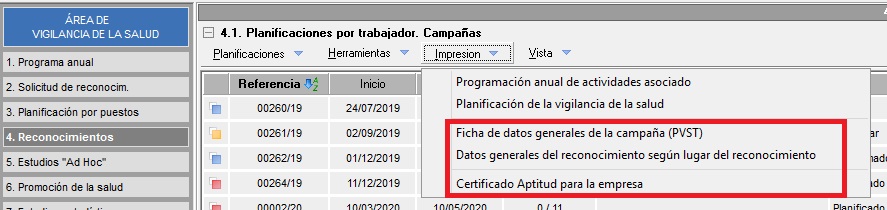
Gestiona el acceso a [Ficha de datos generales de la campaña (PVST)] y [Datos generales del reconocimiento según lugar del reconocimiento] ubicado en el desplegable [Impresión] de la planificación por trabajador en la pestaña de [Reconocimientos]. En la misma pestaña, en la parte de reconocimientos médicos en el desplegable [Impresión] también se gestiona [Cuestionario del protocolo médico] y [Ficha de reconocimiento del trabajador]. Con RW se habilita el acceso a ambos informes y con D quedan deshabilitados. En la siguiente imagen mostramos la ubicación de las herramientas habilitadas por este permiso
2.12 Enviar mail de notificación de trabajadores planificados en la PVST
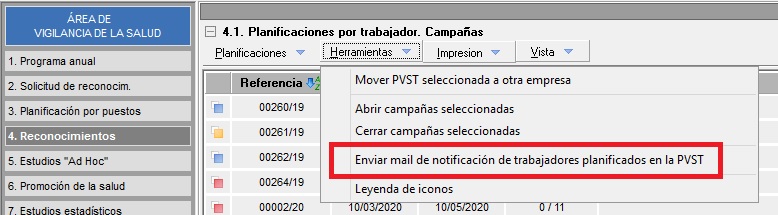
Gestiona el acceso a [Enviar mail de notificación de trabajadores planificados en la PVST] ubicado en el desplegable [Herramientas] de las planificaciones por trabajador. Con RW se habilita el uso de la herramienta quedando el acceso denegado con D. En la siguiente imagen vemos donde se encuentra la herramienta a la que afecta el permiso