1. Introducción
En este apartado vamos a tratar el Informe de correcciones sobre validaciones/rechazos de documentos CAE, disponible en el menú superior "Informes" del módulo de CAE. Este informe recoge los cambios de criterio realizados sobre los documentos subidos por las contratas: es decir, aquellos casos en los que un documento que estaba validado ha pasado a rechazado, o uno que estaba rechazado ha pasado a validarse.
Para que el informe pueda generarse correctamente, es imprescindible que los documentos tengan activada la auditoría de cambios de estado, una configuración que se establece en el mantenimiento de Modelos de documentos en coordinación (ofrecidos/requeridos).
Junto con este informe, también repasaremos los informes disponibles directamente en el propio proyecto, accesibles desde el botón "Más" en la ficha del proyecto.
2. Informe de correcciones sobre validaciones/rechazos de documentos CAE
Con esta herramienta prevengos nos genera un informe con aquellos documentos a los que se les ha cambiado el estado de Validados -> Rechazados o de Rechazados -> Validados, según se comprueba en la auditoria de cambios de estado de los propios documentos. Al lanzar el informe se nos muestra la siguiente imagen:
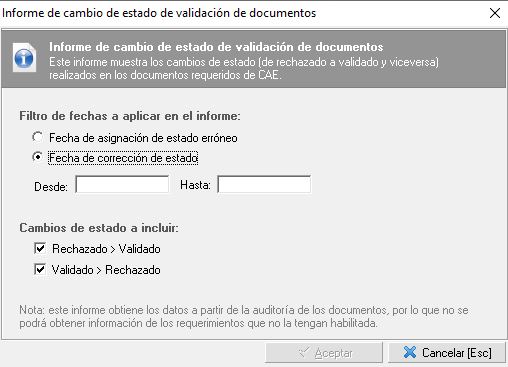
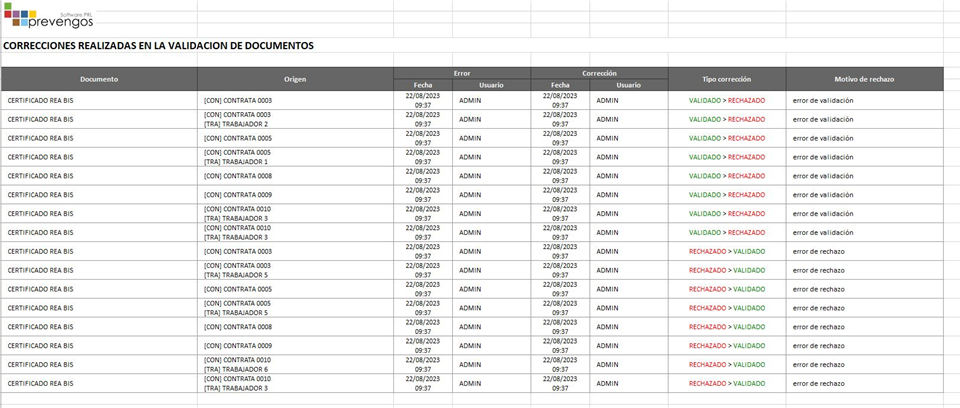
Dentro de esta ventana de configuración establecemos un rango de fecha donde queremos considerar el cambio en la auditoría de estados de los documentos, eligiendo si queremos considerar la fecha de asignación de estado erróneo o la fecha de corrección del estado. También podemos elegir si solo queremos ver en el informe los cambios de "Rechazado > Validado", los cambios "Validado > Rechazado" o ambos. Una vez aceptemos esta ventana se genera el informe en formato Excel mostrándose de manera similar a la siguiente imagen:
3. Informes de Proyecto
Desde la ficha de un proyecto podemos generar una serie de informes manualmente, además estos se pueden generar de forma automática y se envíen por email con la opción de emails programados.
Los informes disponibles son los siguientes:
- Trabajadores con acceso al proyecto a fecha dada. Este informe nos solicitará indicar una fecha en la cual queremos saber qué trabajadores tienen acceso. Una vez indicada, se genera un Excel con el nombre del trabajador, DNI, empresa a la que pertenece y empresa por la que está contrata en caso de serlo. Este informe es útil para poder saber si los trabajadores de una contrata podrán acceder en una fecha futura con la documentación que tienen ahora mismo publicada.
- Trabajadores sin acceso al proyecto a fecha dada. Similar a la anterior, indicaremos una fecha en la que queremos saber que trabajadores no tienen acceso al proyecto. también se genera un Excel donde se indica el nombre, DNI, empresa y empresa por la que está contratada.
- Maquinaria con acceso al proyecto a fecha dada. Este informe nos solicitará indicar una fecha en la cual queremos saber qué maquinaria tiene o tenía acceso. Una vez indicada, se genera un Excel con el nombre de la maquinaria, referencia, empresa a la que pertenece y empresa por la que está contrata en caso de serlo.
- Maquinaria sin acceso al proyecto a fecha dada. Similar a la anterior, indicaremos una fecha en la que queremos saber que maquinaria no tiene acceso al proyecto. también se genera un Excel donde se indica el nombre de la máquina, referencia, empresa y empresa por la que está contratada.
- Resumen de estado de la documentación de los trabajadores. Tras indicar la fecha en la que queremos basarnos para generar el informe, se muestra un Excel donde para cada trabajador se nos indica su nombre, DNI, empresa, empresa que lo ha contratado y el estado de la documentación. En este caso, vemos una columna para cada tipo indicando si la tiene aportada o no, en donde estas columnas son:
- DE: Documentación de Empresa
- DEO: Documentación de empresa obligatoria
- DT: Documentación de trabajador
- DTO: Documentación de trabajador obligatoria
- DP: Documentación de Proyecto
- DPO: Documentación de Proyecto obligatoria
- Estado de la documentación CAE requerida en el proyecto. Al lanzar este informe, una ventana emergente nos permite seleccionar el tipo de documentación que queremos considerar, pudiendo marcar la requerida a las contratas, a los trabajadores y/o la maquinaria. También podemos indicar que se incluyan únicamente los documentos obligatorios. Tras aceptar con las opciones deseadas, se genera un fichero Excel donde para cada elemento se indica el estado en cada tipo de documento, pudiendo ver de un vistazo si esta requerido, validado en vigor o caducado.
- Estado de la documentación CAE requerida a una contrata en el proyecto. En este caso, se muestra un listado con las contratas existentes en el árbol de contratación, donde seleccionaremos cual queremos comprobar. Tras hacerlo, se nos preguntará los tipos de documentos a considerar (como en el informe anterior) y se genera un Excel donde para cada elemento se indica el estado en cada tipo de documento, pudiendo ver de un vistazo si esta requerido, validado en vigor o caducado.