1. Introducción
Dentro de la agenda médica disponemos de dos consultas para buscar citas médicas. La primera, denominada Buscador de citas por empresa nos dará como resultado una lista de las empresas citadas y los datos de la misma. Lo contrario ocurre en el buscador de citas por trabajador donde nos mostrara un listado de trabajadores con los datos de su cita.
En ambas consultas disponemos de diferentes herramientas que veremos en cada una de ellas.
2. Buscador de citas por Empresa
Accedemos, dentro de la agenda médica, en el menú superior 'Citas médicas' -> 'Buscar' -> 'Citas a las empresas' . Una vez ejecutado se mostrará la siguiente ventana:
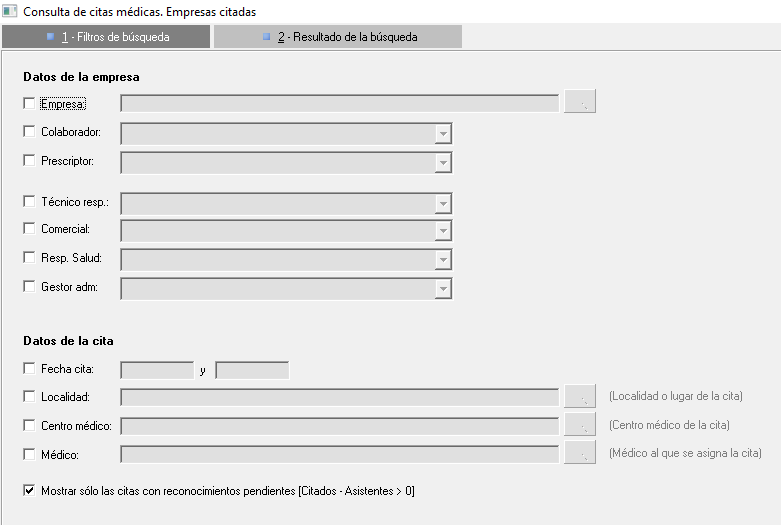
La consulta nos permite filtrar por diferentes campos, como puede ser por una empresa en concreto, un rango de fechas de la cita, una localidad, centro médico o médico especifico. También nos permite que solo se muestre las citas con reconocimientos pendientes. Una vez realizada la consulta tendremos el resultado de la siguiente manera:
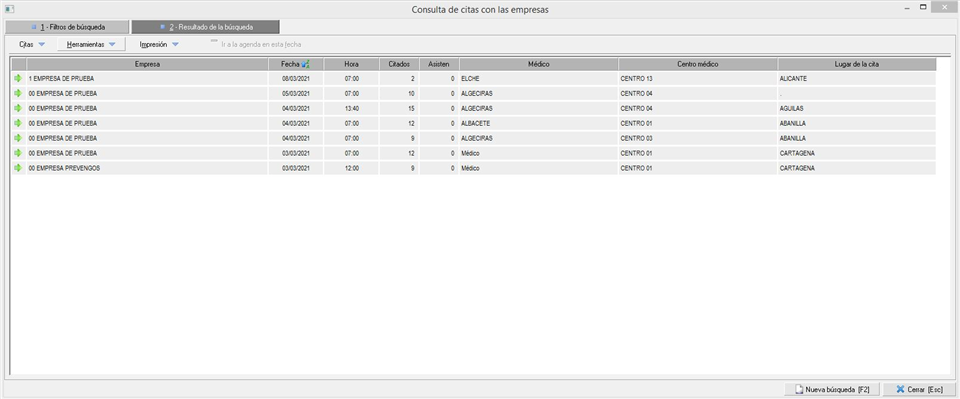
Como podemos comprobar, la consulta nos devuelve todas las citas de todas las empresas en el filtro aplicado. Sobre estas citas vemos la fecha, hora, el número de trabajadores citados, los que asisten, el médico, centro y lugar de la cita. Disponemos de una serie de desplegables con diferentes opciones:
- Citas. En este desplegable disponemos de las opciones para editar o eliminar las citas seleccionadas
- Herramientas. Disponemos de herramientas masivas para, a las citas seleccionadas, cambiarle la fecha, centro médico, médico y la hora de las citas.
- Impresión. Tenemos 3 opciones que vamos a detallar a continuación:
- Imprimir listado actual. Nos genera un documento (Word o Excel) con el listado que tenemos en pantalla permitiéndonos agruparlo por localidad, médico, centro médico o fechas.
- Imprimir carta de citas. Esta opción nos genera la carta de citas para la empresa, ese documento se puede enviar adjunto en el envio de la notificación de citas. Este documento se genera usando una plantilla de Prevengos localizada aquí:
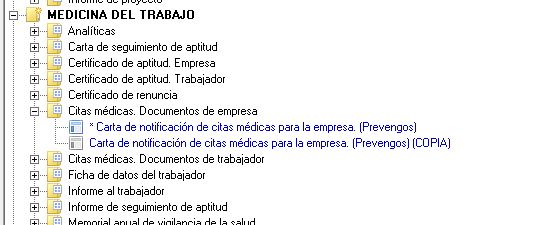
- Enviar mail de citación a las empresas seleccionadas. Se genera un correo electrónico que se envía a las empresas.
En este envio tiene la posibilidad de adjuntar la carta de citación generada desde prevengos o adjuntar un documento externo.
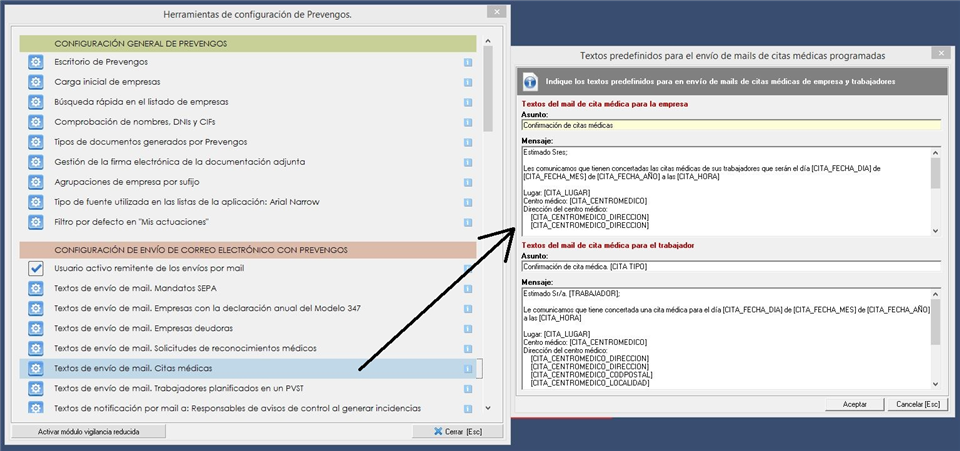
El asunto y cuerpo del mensaje es personalizable pudiendo establecer una plantilla por defecto. Para esta configuración, desde la pantalla principal de Prevengos haga clic en el menú superior Configuración -> Configuración de Prevengos. Seguidamente siga la siguiente imagen (parte superior):
3. Buscador de citas por trabajador
Accedemos, dentro de la agenda médica, en el menú superior 'Citas médicas' -> 'Buscar' -> 'Citas a los trabajadores'. Una vez ejecutado se mostrará la siguiente ventana:
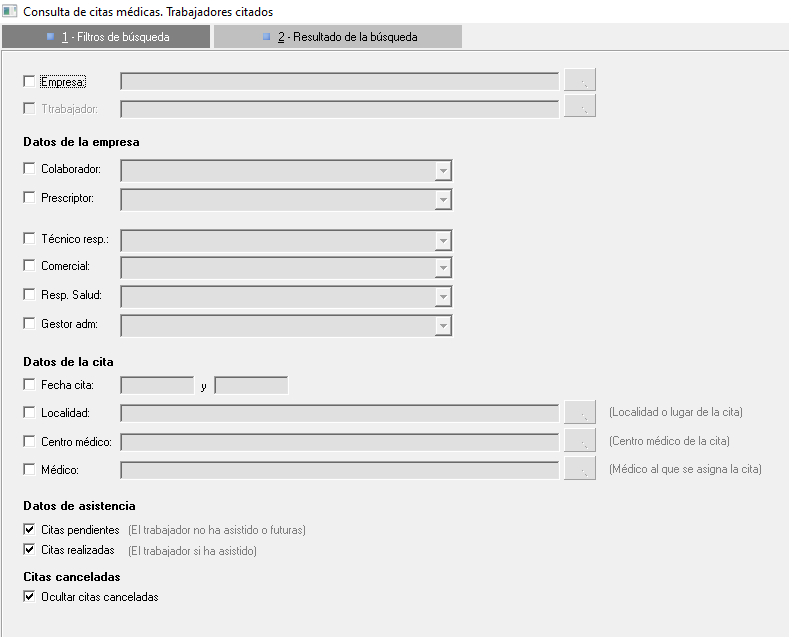
En este caso los filtros por los que podemos filtrar son el de una empresa y trabajador en concreto, por un rango de fechas de cita, por localidad, por centro médico, por médico. En el resultado podemos filtrar también por las citas pendientes (el trabajador no ha asistido o es futura) y en citas realizadas (el trabajador si ha asistido). El resultado se muestra como la siguiente imagen:
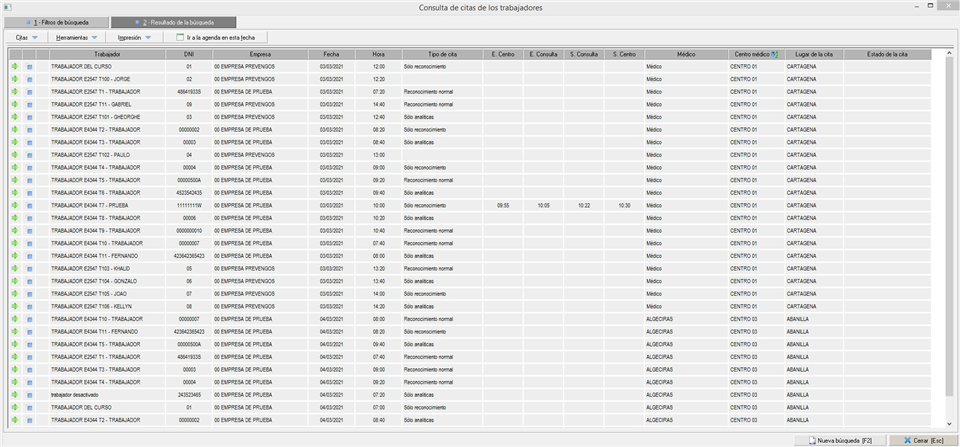
Como podemos comprobar, el resultado de la consulta nos muestra mucha información, donde podemos apreciar: Nombre del trabajador, DNI, Empresa, fecha de la cita, hora, tipo de cita, horas de control (entrada al centro, entrada a la consulta, salida de la consulta, salida del centro), médico, centro médico, lugar y estado de la cita.
Disponemos de una serie de desplegables con diferentes opciones:
- Citas. En este desplegable disponemos de las opciones para editar o eliminar las citas seleccionadas.
- Herramientas. Disponemos de herramientas masivas para, a las citas seleccionadas, cambiarle el tipo, el estado y la hora.
- Impresión. Tenemos 3 opciones que vamos a detallar a continuación:
- Imprimir listado actual. Nos genera un documento (Word o Excel) con el listado que tenemos en pantalla permitiéndonos agruparlo por localidad, médico, centro médico o fechas
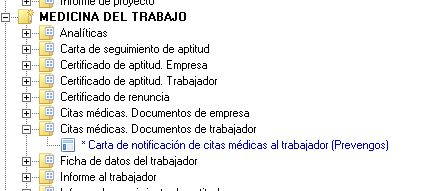
- Imprimir carta de citación de los trabajadores seleccionados. Esta opción nos genera la carta de citas para el trabajador, ese documento se puede enviar adjunto en el envio de la notificación de citas. Este documento se genera usando una plantilla de Prevengos localizada aquí:
- Enviar mail de citación a las trabajadores seleccionados. Se genera un correo electrónico que se envía a los trabajadores (deben tener correo electrónico en su ficha).
En este envio tiene la posibilidad de adjuntar la carta de citación generada desde prevengos o adjuntar un documento externo.
El asunto y cuerpo del mensaje es personalizable pudiendo establecer una plantilla por defecto. Para esta configuración, desde la pantalla principal de Prevengos haga clic en el menú superior Configuración -> Configuración de Prevengos. Seguidamente siga la siguiente imagen (parte inferior):
- Enviar SMS con los datos de la cita al trabajador. Similar a la anterior, en este caso se envía un mensaje de texto al móvil que tenga el trabajador en su ficha. El mensaje se puede personalizar con el uso de plantillas y se requiere que tenga el servicio contratado (servicio ajeno a Prevengos de Mensatek)