1. Introducción
En este manual vamos a ver todas las herramientas que encontramos dentro de la agenda médica, en los distintos menús superiores Herramientas, cumpliendo las funciones que explicamos a continuación.
Tenga en cuenta que algunas de ellas solo se encontrarán habilitadas en función de la vista de la agenda. Por ejemplo, la herramienta para Dar cita a otro día a los trabajadores seleccionados, solo se habilitará en la vista Trabajador de la agenda.
2. Ir al día.
Es la primera opción que encontramos en el menú superior "Herramientas", al hacer clic una ventana similar a la siguiente nos pregunta hacia que día queremos ir:
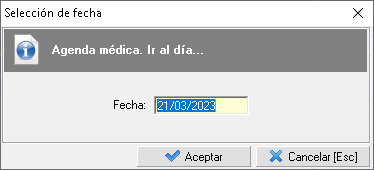
De manera automática la agenda médica nos muestra el día seleccionado para poder operar con normalidad.
3. Dar cita para otro día. Trabajadores no asistentes.
Esta herramienta permite replicar la cita de los trabajadores que no han asistido en el día que seleccionemos. A tener en cuenta que Prevengos considera que un trabajador no ha asistido cuando cuando la cita ya ha pasado y no se ha marcado como que ha asistido o cuando se marca como cancelada.
Esta herramienta solamente está disponible cuando estemos en la vista diaria por empresa, quedando deshabilitada en el resto de vistas. Una vez seleccionado la cita y ejecutemos la herramienta, Prevengos nos pregunta si queremos citar otro día a los trabajadores que no han asistido (un Si continua, un No cancela la herramienta). Seguidamente nos pregunta si queremos eliminar las citas a las que no han acudido los trabajadores (el Si elimina las originales y el No mantiene las citas). Por último Prevengos nos preguntara el día al que queremos mover la cita, ejecutando la función al aceptar la ventana emergente.
Prevengos creará la nueva cita en el día indicado a la misma hora que la cita original.
4. Dar cita para otro día. Trabajadores seleccionados.
Herramienta que solo tenemos disponible cuando tengamos la vista diaria por trabajador habilitada. A diferencia de la anterior, en este caso es indiferente que la cita este confirmada o no, ya que la herramienta dará cita a aquellos trabajadores que tengamos seleccionados.
Una vez seleccionados los trabajadores ejecutemos la herramienta, Prevengos nos pregunta si queremos citar otro día a los trabajadores seleccionados (un Si continua, un No cancela la herramienta). Seguidamente nos pregunta si queremos eliminar las citas después de crear las nuevas (el Si elimina las originales y el No mantiene las citas). Por último Prevengos nos preguntara el día al que queremos mover la cita, ejecutando la función al aceptar la ventana emergente.
Prevengos creará la nueva cita en el día indicado a la misma hora que la cita original.
5. Marcar/Desmarcar asistencia a la cita.
Las dos siguientes herramientas, "Marcar trabajadores como que han asistido" y "Desmarcar trabajadores como que han asistido" solo estarán habilitadas en la vista diaria por trabajador. Estas herramientas habilitan/deshabilitan el check de "El trabajador ha asistido a la cita" en la ventana de datos de la cita.
Una vez tengamos a los trabajadores deseados ejecutamos la herramienta "Marcar trabajadores como que han asistido" habilitando así el check anteriormente mencionado, Si alguno de los trabajadores ya tuviese habilitado el check Prevengos lo omite. De la misma manera podemos ejecutar "Desmarcar trabajadores como que han asistido" para deshabilitar dicho check y de igual manera, si un trabajador no lo tiene habilitado Prevengos lo omitirá.
6. Marcar/Desmarcar la cita como cancelada
Disponemos de la herramienta para marcar una cita como cancelada por el trabajador. Visualmente se identifica con una X ayudando a diferenciar aquellas citas que han sido canceladas respecto a las que el trabajador no ha asistido
7. Copiar/Pegar citas.
Las herramientas para "copiar citas" y "pegar citas" solo están disponibles en la vista diaria por empresa. Esa herramienta nos permite seleccionar una o varias citas, copiarlas al portapapeles y pegarla en otro día de la agenda. Este movimiento respetará la hora de las citas, por lo que si pegamos las citas sobre otras en la misma hora se solapan.
A diferencia de las anteriores herramientas, esta opción no nos permite eliminar las citas originales, tendremos que eliminarlas manualmente.
8. Reconocimiento asociado. Ver/asignar/eliminar
Desde la agenda médica podemos tener enlazados las citas con sus reconocimientos médicos, de tal manera que desde la agenda médica podamos acceder al reconocimiento del trabajador simplemente pulsando un botón. Este botón aparece cuando existe esa relación entre cita y reconocimiento, mostrándose así  . Si hacemos clic sobre este icono nos lleva automáticamente al reconocimiento del trabajador.
Dentro de esta herramienta disponemos de la opción Ver reconocimiento asociado a esta cita. Es el equivalente a hacer clic sobre el icono anteriormente mencionado y nos lleva directamente al reconocimiento vinculado a la cita. Para establecer esta relación disponemos de la opción Asociar la cita a un reconocimiento médico. Al ejecutar esta opción Prevengos nos muestra un listado de las campañas (PVST) donde está incluido el trabajador para seleccionar el reconocimiento con el que queremos establecer esta vinculación. De igual manera podemos eliminar esta asociación con la herramienta Eliminar asociación de la cita al reconocimiento médico, dejando a la cita sin el reconocimiento médico del trabajador, desapareciendo el icono. La primera vez que se hace esta asociación, el lugar del reconocimiento indicado en la cita se copiará automáticamente en el propio reconocimiento, si se hace un cambio posteriormente se tendrá que establecer manualmente el nuevo lugar en el reconocimiento.
Asociada la cita el reconocimiento, dispone de una opción para Asignar fecha de realización a los reconocimientos seleccionados, esta herramienta habilita el siguiente formulario para establecer la fecha.
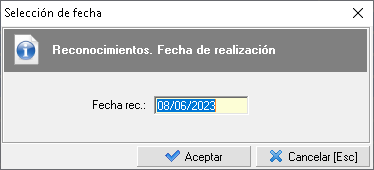
Con esta herramienta asignará a los reconocimientos asociados a las citas seleccionadas fecha de realización.
Igualmente, Asignar centro médico a los reconocimientos seleccionados muestra el listado de clínicas concertadas para asignar el centro correspondiente a la realización.