1. Introducción
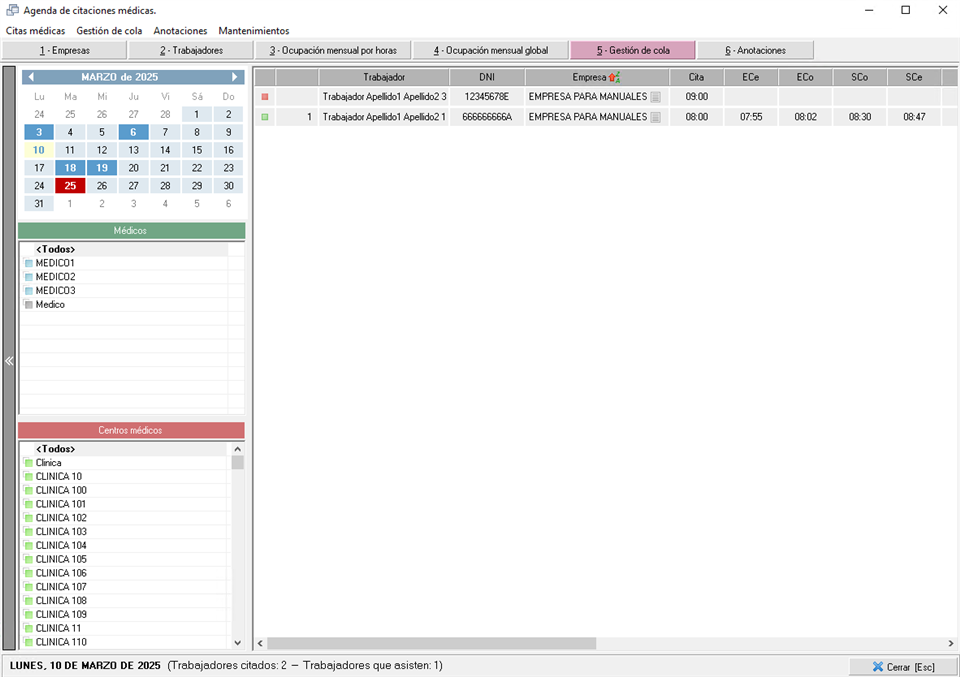
El presente manual describe las diferentes herramientas disponibles en la agenda médica, accesibles desde la pestaña 5 - Gestión de Cola. Una vez situada la visualización en esta pestaña, la pantalla de la agenda presenta una interfaz especializada orientada a la administración eficiente del flujo de atención de trabajadores.
2. Gestión de cola
Una vez habilitado la vista mencionada y situados en un día con citas médicas, veremos el listado de trabajadores que están citados para pasar reconocimiento (imagen anterior). El orden de la cola se actualizará automáticamente al editar a estos trabajadores o al asignarles 'entrada al centro' de reconocimientos.
Desde el menú superior 'Gestión de Cola', o pulsando con botón derecho del ratón sobre el listado de trabajadores, desplegaremos un menú con las siguientes opciones:
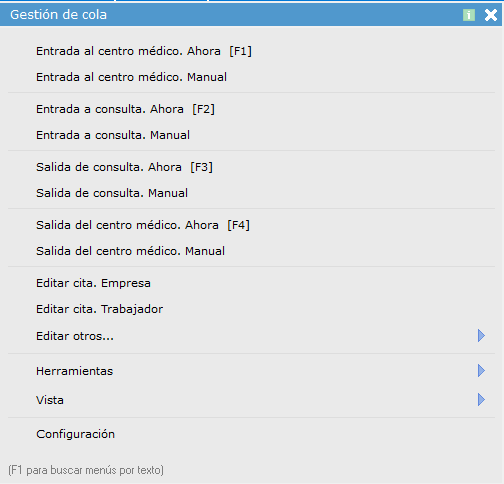
- Entrada a centro ahora [F1]. Establece a los trabajadores seleccionados la hora actual (según reloj de Windows) como entrada al centro.
- Entrada a centro manual. Prevengos nos permite, mediante una ventana emergente, establecer la hora de entrada al centro de los trabajadores seleccionados.
- Entrada a consulta ahora [F2]. Establece a los trabajadores seleccionados la hora actual (según reloj de Windows) como entrada a la consulta.
- Entrada a consulta manual. Prevengos nos permite, mediante una ventana emergente, establecer la hora de entrada a la consulta de los trabajadores seleccionados.
- Salida de consulta ahora [F3]. Establece a los trabajadores seleccionados la hora actual (según reloj de Windows) como salida de la consulta.
- Salida de consulta manual. Prevengos nos permite, mediante una ventana emergente, establecer la hora de salida de la consulta de los trabajadores seleccionados.
- Salida de centro ahora [F4]. Establece a los trabajadores seleccionados la hora actual (según reloj de Windows) como salida del centro.
- Salida de centro manual. Prevengos nos permite, mediante una ventana emergente, establecer la hora de salida del centro médico de los trabajadores seleccionados.
- Herramientas. Dentro de esta opción tendremos diferentes herramientas para cambiar el estado de la cita, cambiar el tipo de la cita, marcar como "El trabajador tiene cita previa", marcar como "El trabajador no tiene cita previa", Subir/Bajar posición en la cola.
- Vistas. Desde este submenú podemos habilitar las citas que queremos ver, por defecto viene marcado ver "Todas las citas del día" pero podemos marcar para ver solamente las "citas sin hora de entrada al centro", las "citas sin hora de entrada a consulta", las "citas sin hora de salida de consulta" o las "citas sin hora de salida de centro".
El usuario podrá modificar el orden del listado de trabajadores pulsando sobre las cabeceras de las distintas columnas que se visualizan en el listado. En el caso de ordenar por la columna de la hora de citación, los trabajadores que no tengan 'orden de cola' asignado se pondrán al final del listado.
3. Vistas gestión de cola
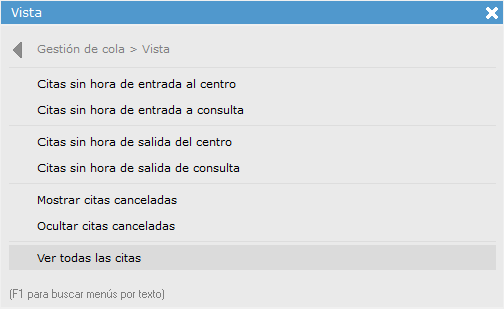
Por un lado el menú desplegable "Vistas", que nos aplica los filtros pertinentes para visualizar nuestra cola según el estado de las citas.
Y por otro lado el menú "Configuración" donde podremos diseñar las columnas que nos van a aparecer en esta pantalla. Al pinchar se nos abre la siguiente ventana:
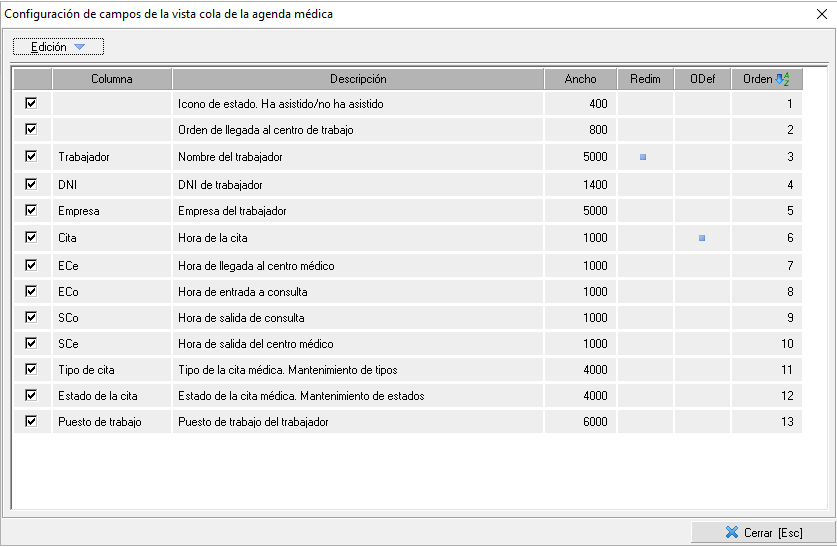
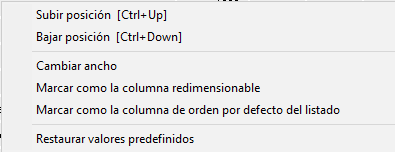
Aquí nos permite seleccionar las columnas que queremos que nos aparezcan en pantalla, según los checks marcados y el orden de las mismas, subiendo o bajando sus posiciones.
Además, con el botón derecho del ratón teniendo alguna de las columnas seleccionada nos permite marcar dicha columna para que nuestras vistas se ordenen por defecto desde esa columna seleccionando " Marcar la columna de orden por defecto del listado". Si seleccionamos la opción superior "Marcar como la columna redimensionable" nos permitirá modificar el ancho de dicha columna una vez salgamos de esta pantalla.