1. Introducción
Prevengos dispone de una web, denominada "Web de Control de accesos", con la cual se registran las entradas y salidas de los trabajadores y maquinaria al centro de trabajo donde se ejecuta el proyecto. Este registro puede ser consultado por la empresa promotora en la web de empresa así como por los usuarios de Prevengos desde la propia aplicación, para lo que disponemos de 2 consultas.
Estas dos consultas las encontramos dentro del módulo CAE, tanto en el menú superior "Consultas" como en el menú lateral situado a la izquierda de la pantalla principal del módulo. En este último caso lo encontraremos dentro del ítem "Registros de acceso", con los nombres de "Registros de acceso de trabajadores" y "Registro de acceso de maquinaria".
En los siguientes apartados del manual vamos a ver ambas consultas, muy similares, con las que el usuario puede consultar el registro de accesos, tanto de trabajadores como de maquinaria, así como las herramientas que encontramos dentro de ambas consultas, la cuales son comunes en ambos casos.
2. Registros de acceso de trabajadores/maquinaria
En el punto anterior comentamos que existen ambas consultas para obtener los registro de acceso, realmente comparten todos los filtros, la diferencia es que una nos da datos de trabajadores y la otra devuelve datos de maquinaria. En la siguiente imagen podemos ver una captura de ambas consultas, a la izquierda la de trabajadores y a la derecha la de maquinaria:
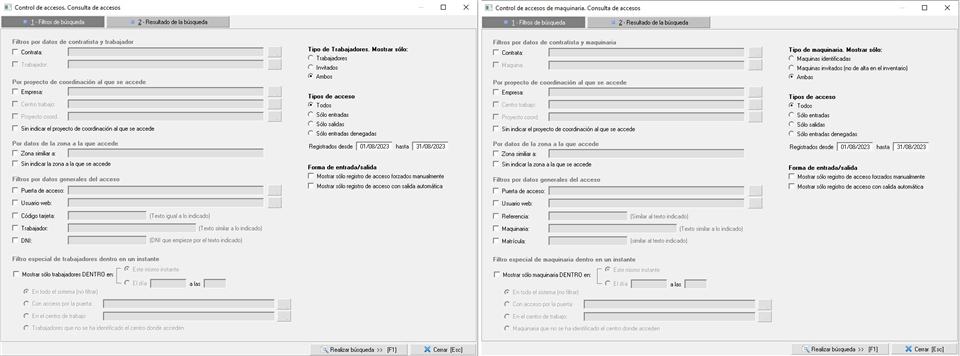
Vamos a desglosar cada uno de los bloques que encontramos en estas consultas indicando los datos por los que podemos filtrar:
- Filtros por datos de contratista y trabajador/maquinaria. Como podemos imaginar, dentro de este bloque podemos filtrar por una contrata en concreto, así como por un trabajador o maquinaria en concreto, en función de la consulta donde nos encontremos.
- Por proyecto de coordinación al que se accede. Similar a la anterior, en este caso podemos filtrar por una empresa en concreto, un centro de trabajo (incluimos todos los proyectos que hay en él) o por un proyecto CAE en concreto.
- Por datos de la zona a la que accede. Podemos determinar, por su nombre, la zona a la que accede o marcar el check para no indicar la zona a la que se accede.
- Filtros por datos generales del acceso. Podemos filtrar si el registro se ha realizado por una puerta de acceso en concreto (seleccionándola desde su mantenimiento), por un usuario web (de rol "Control de acceso"), con un código de tarjeta determinado en caso de trabajadores o referencia en caso de maquinaria, por el nombre del trabajador/maquinaria o por el DNI en caso del trabajador o matricula en caso de ser una maquinaria.
- Filtro especial de trabajadores/maquinaria dentro de un instante. Con este filtro podemos comprobar si el trabajador/maquinaria estaba dentro del centro en ese momento o un día/hora determinado. Dentro de este filtro podemos afinar más, estableciendo una puerta de entrada determinada, un centro de trabajo concreto o incluir trabajadores/maquinaria que no se ha identificado al acceder.
- Tipo de trabajador/maquinaria. En el caso de trabajadores podemos indicar que se tenga en cuenta a trabajadores, invitados o ambos. En el caso de maquinaria, podemos tener en cuenta las identificadas, las maquinas invitadas o ambos.
- Tipos de acceso. Filtro para tener en cuenta el tipo de acceso registrado, entre los que podemos diferenciar los siguientes: solo entradas, solo salidas, solo entradas denegadas o los registros dentro de un rango de fecha que podemos establecer.
- Forma de entrada/salida. Con este filtro podemos indicar que solo se tengan en cuenta en la consulta los accesos forzados manualmente o con salida automática.
Una vez aplicados los filtros que nos interesen obtenemos el resultado de la consulta, en el cual disponemos de una serie de herramientas que veremos en el siguiente punto.
3. Herramientas de la consulta
Una vez realizada la consulta obtendremos el resultado de la misma, teniendo una pantalla similar a la siguiente imagen:
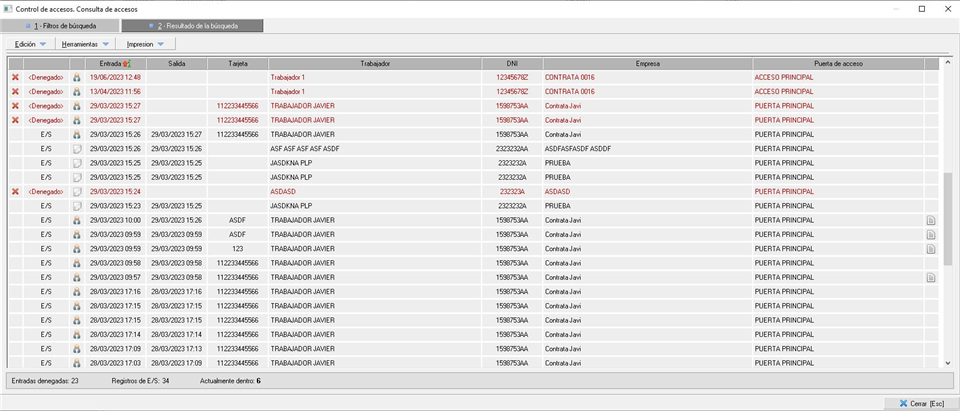
Dentro de esta pantalla vamos a tener una serie de herramientas para gestionar los accesos, debemos de tener en cuenta que estas herramientas están gestionadas por una serie de permisos de Prevengos sobre el usuario, por lo que debemos comprobar estos permisos y, si lo necesitamos, habilitar o no a los usuarios estos permisos. Si tienen algunas dudas sobre estos permisos puede consultar este manual.
En la parte superior encontramos tres desplegables con diferentes herramientas, que pasamos a detallar en los siguientes puntos:
- Edición. Desde esta opción podemos eliminar el/los accesos seleccionados, editar el trabajador seleccionado, editar la maquinaria seleccionada o editar la contrata seleccionada en cuyos casos se muestra la ficha del elemento. También disponemos de la opción para editar el registro, accediendo al formulario que se muestra en la siguiente imagen:
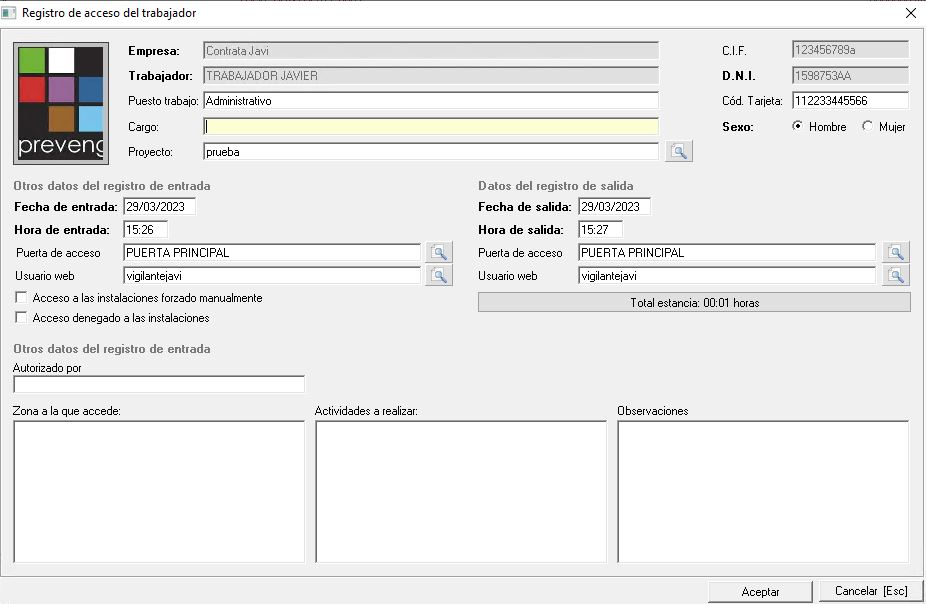
Como podemos ver en este ejemplo con un trabajador, nos informa de los datos del mismo (empresa, nombre, puesto de trabajo, cargo y proyecto al que corresponde el registro), en la parte superior izquierda nos muestra los datos del CIF de la contrata, DNI del trabajador o Matricula de la maquinaria, el código de tarjeta (si lo tiene) y en el caso del trabajador el sexo.
Podemos ver también los datos de la entrada y la salida, pudiendo comprobar la fecha, hora, puerta por la que ha accedido y el usuario de la web de control de accesos que le ha dado paso o lo ha rechazado. También podemos ver si el acceso ha sido forzado o denegado. De la misma manera podemos ver quien lo ha autorizado y si se ha indicado información sobre la zona a la que accede, las actividades que va a realizar y alguna observación.
Debemos tener en cuenta que dentro de esta ventana podemos modificar los datos e incluso introducir, por ejemplo, los datos de salida si al trabajador/maquinaria no se registró al pasar por el control de accesos. Todos estos cambios dependen de permisos de usuario como indicábamos anteriormente.
- Herramientas. Dentro de este desplegable tenemos la opción "Dar de alta (importar) trabajadores/maquinaria seleccionados en una contrata existente" con la cual, si se le ha dado acceso a un trabajador/maquinaria como invitado y la contrata no lo tiene dado de alta, con esta opción podemos incorporarlo a la propia contrata.
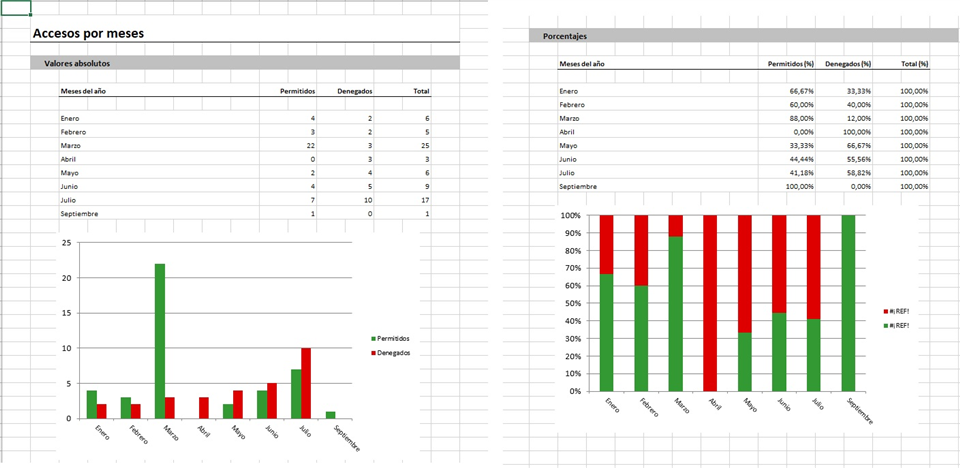
- Impresión. Dentro de este desplegable podemos generar diferentes listados, tanto en Word como en Excel, con la información que tenemos en pantalla. También disponemos de la posibilidad de generar un informe estadístico, que se genera en Excel con diferentes pestañas donde se indica esta información:
- Meses. Datos y gráfica con los accesos permitidos, denegados y el total por meses del año
- Mes_Año. Igual que el anterior pero teniendo en cuenta años anteriores.
- Años. Datos y grafica con los accesos permitidos, denegados y el total clasificado por años.
- Tipos vs Mes. Datos y gráfica con los accesos permitidos, denegados y el total clasificándolos por tipos de acceso
- Tipos vs Mes_Año. Datos y gráfica con los accesos de invitados, trabajadores/maquinaria y total cruzando meses/años con tipos de acceso.
- Tipos vs Años. Datos y gráfica con los accesos de invitados, trabajadores/maquinaria y total por año y tipo de acceso.
El aspecto de este estadístico es similar a la siguiente imagen: