1. Planificación de la vigilancia de la salud
Este informe permite realizar una definición completa de la planificación de la vigilancia de la salud, pudiendo incluir información relacionada con la PVST como los listados de riesgos de los puestos de trabajo según los protocolos aplicados, los listados de riesgos de cada puesto según sus evaluaciones de riesgos, y los protocolos médicos a aplicar según el puesto de trabajo.
¿Cómo generarlo?
Para generar este informe el usuario debe dirigirse a la ficha de datos de la empresa cliente en el módulo de Vigilancia de la Salud. Una vez dentro, debe acceder al área "Vigilancia de la Salud" del cliente y situarse en el apartado "4. Reconocimientos".
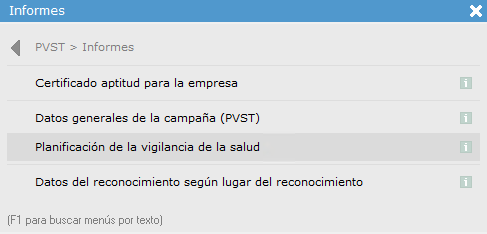
Desde esta pantalla, debe seleccionar la PVST de la que desea imprimir el informe y pulsar sobre la opción "Planificación de la vigilancia de la salud" desde el menú "Informes".
Personalización de la plantilla
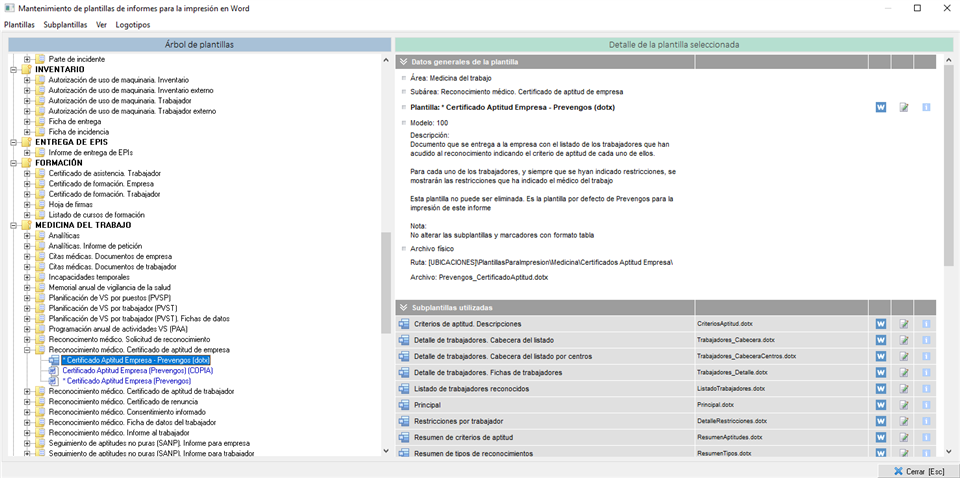
Este informe dispone de una plantilla editable desde el apartado "Plantillas de impresión de Documentos de Word", accesible a través del desplegable "Documentos y cuestionarios" de la pantalla principal de Prevengos. Una vez dentro, debe localizarse el bloque "Medicina del trabajo" y desplegar la carpeta "Planificación de la vigilancia de la salud", donde se encuentran los modelos disponibles para la impresión de este informe.
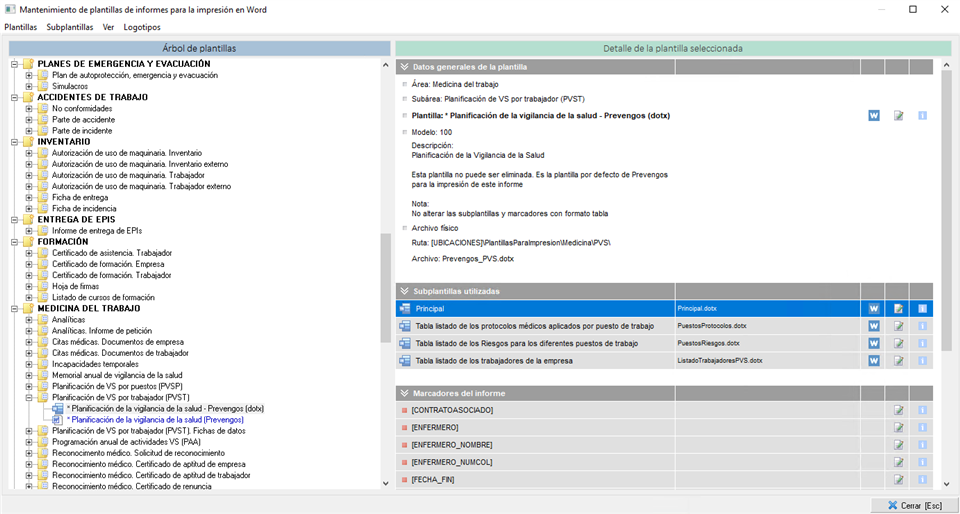
Para editar el modelo, tienen que seleccionar el que quieren modificar, como el que ven en la imagen superior, pulsar con botón derecho del ratón sobre el mismo, y seleccionar la opción 'Editar documento asociado a la plantilla seleccionada' la cuál abrirá el documento de Word correspondiente a ese modelo para que puedan personalizarlo.
2. Ficha de datos generales de la campaña (PVST)
Este informe imprime de forma resumida los datos generales de la planificación de reconocimientos médicos (PVST), incluyendo información sobre la empresa, la propia PVST y los trabajadores incluidos en ella.
¿Cómo generarlo?
Para generar este informe el usuario debe dirigirse a la ficha de datos de la empresa cliente en el módulo de Vigilancia de la Salud. Una vez dentro, debe acceder al área "Vigilancia de la Salud" del cliente y situarse en el apartado "4. Reconocimientos".
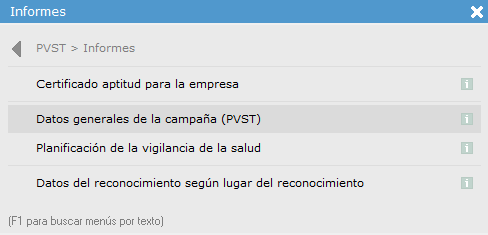
Desde esta pantalla, debe seleccionar la PVST de la que desea imprimir el informe y pulsar sobre la opción "Ficha de datos generales de la campaña (PVST)" desde el menú "Informes".
Personalización de la plantilla
El formato de este documento puede modificarse editando su plantilla de impresión correspondiente desde el apartado "Plantillas de impresión de Documentos de Word", accesible a través del desplegable "Documentos y cuestionarios" de la pantalla principal de Prevengos. Una vez dentro, debe localizarse el bloque "Documentos generales" y desplegar la carpeta "Vigilancia de la salud", donde entre las plantillas disponibles se encuentra la correspondiente a este informe: "PVST. Ficha de datos".
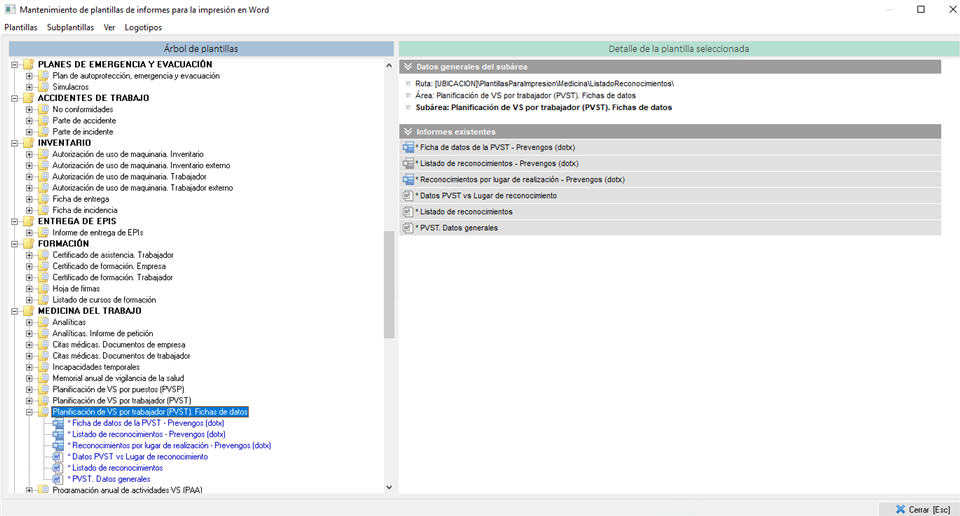
Las plantillas de impresión contenidas en el área de plantillas 'Documentos generales' pueden modificarse, pero no pueden duplicarse, por lo que sólo podrán disponer de un modelo para esos informes.
3. Datos del reconocimiento según lugar de reconocimiento
Este informe imprime el listado de reconocimientos médicos incluidos en la PVST agrupados por el lugar en el que se realizan. Para cada reconocimiento se incluyen datos como el nombre del trabajador, la fecha de nacimiento, la edad, el DNI, el puesto de trabajo, los protocolos a aplicar, las pruebas complementarias a realizar, el tipo de reconocimiento y las observaciones.
¿Cómo generarlo?
Para imprimir este documento el usuario debe abrir la ficha de datos de la empresa cliente en el módulo de Vigilancia de la Salud. Una vez dentro, debe acceder al área "Vigilancia de la Salud" del cliente y situarse en el apartado "4. Reconocimientos".
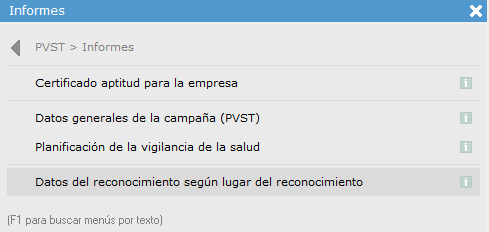
Desde esta pantalla, debe seleccionar la PVST y pulsar sobre la opción "Datos generales del reconocimiento según lugar del reconocimiento" desde el menú "Informes".
Personalización de la plantilla
El formato de este documento puede modificarse editando su plantilla de impresión desde el apartado "Plantillas de impresión de Documentos de Word", accesible a través del desplegable "Documentos y cuestionarios" de la pantalla principal de Prevengos. Una vez dentro, debe localizarse el bloque "Documentos generales" y desplegar la carpeta "Vigilancia de la salud", donde se encuentra la plantilla correspondiente a este informe: "PVST. Ficha de datos según lugar de reconocimiento".
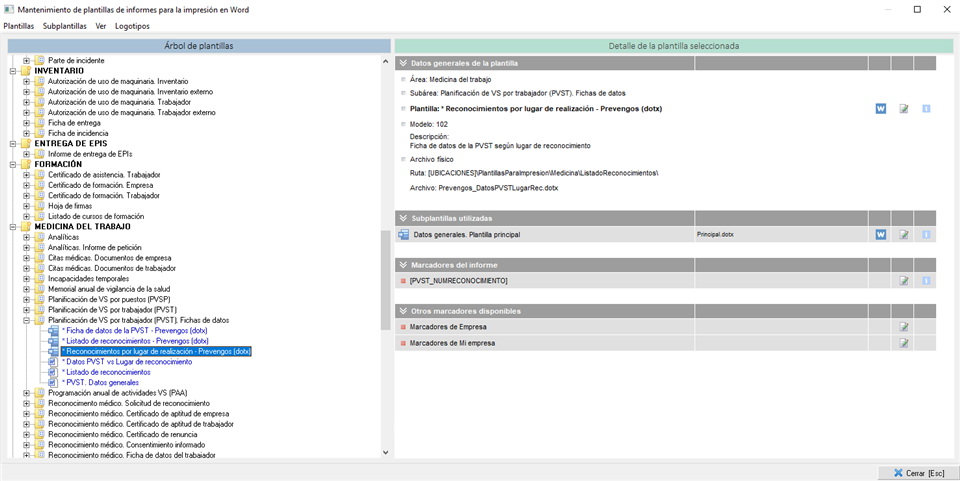
Las plantillas de impresión contenidas en el área de plantillas "Documentos generales" pueden modificarse, pero no pueden duplicarse, por lo que únicamente se puede disponer de un modelo para estos informes.
4. Certificados aptitud para la empresa (Colectivo)
Además del certificado de aptitud individual por trabajador, Prevengos permite generar un certificado de aptitud colectivo que incluye el listado completo de trabajadores de la PVST con el detalle de la valoración médica de cada uno de ellos.
¿Cómo generarlo?
Para generar este informe el usuario debe acceder a la ficha de datos de la empresa cliente en el módulo de Vigilancia de la Salud. Una vez dentro, debe acceder al área "Vigilancia de la Salud" del cliente y situarse en el apartado "4. Reconocimientos".
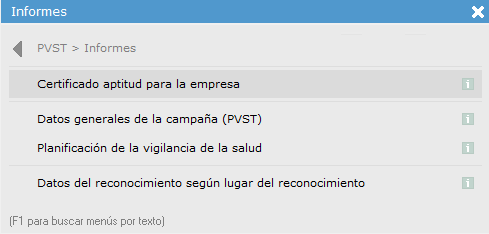
Desde esta pantalla, debe seleccionar la PVST y pulsar sobre la opción "Certificado Aptitud para la empresa" desde el menú "Impresión".
A continuación, Prevengos mostrará un formulario de opciones donde el usuario podrá configurar los criterios de selección de trabajadores a incluir en el informe, pudiendo indicar, por ejemplo, si desea incluir a todos los trabajadores independientemente de si han realizado o no el reconocimiento, o filtrar por fecha o lugar de realización.
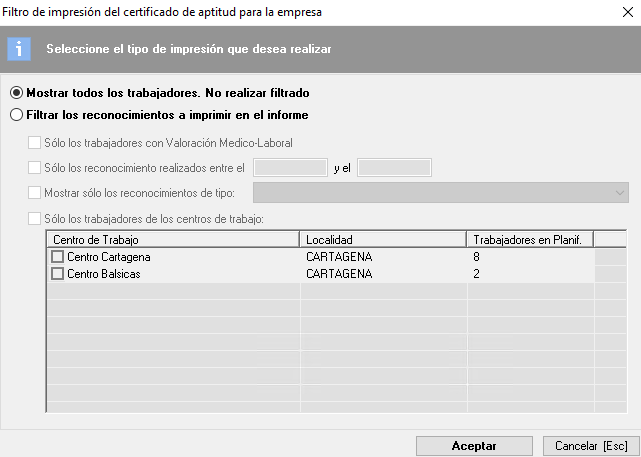
Una vez seleccionadas las opciones, se pulsará el botón "Aceptar" para generar el documento.
Personalización de la plantilla
Este informe dispone de una plantilla personalizable desde el apartado "Plantillas de impresión de Documentos de Word", accesible a través del desplegable "Documentos y cuestionarios" de la pantalla principal de Prevengos. Una vez dentro, debe localizarse el bloque "Medicina del trabajo" y desplegar la carpeta "Certificado de aptitud. Empresa", donde se encuentran los modelos disponibles para la impresión de este informe.