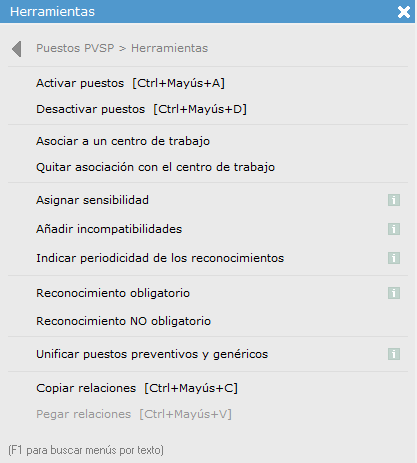
Herramientas. Puestos de trabajo. PVSP
1. Actualizar y añadir elementos.
Una vez incluidos los puestos de trabajo en la PVSP, el usuario podrá indicar qué protocolos, exploraciones y demás elementos se deben realizar a cada puesto de trabajo. Desde esta opción, disponible en el apartado 4. Puestos de trabajo de la PVSP a través del menú desplegable Herramientas, es posible añadir esta información de forma masiva a varios puestos de trabajo simultáneamente.
Dentro de este submenú se encuentran las siguientes opciones:
Actualizar puestos seleccionados según la información de las EVRs
Esta herramienta está diseñada exclusivamente para puestos de trabajo que hayan sido añadidos desde las evaluaciones de riesgos asociadas a la PVSP.
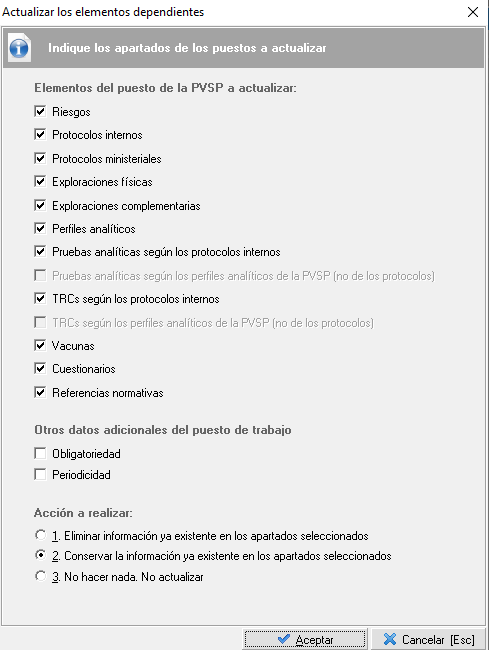
Al ejecutar esta opción, el sistema actualizará los puestos de trabajo en función de los riesgos que tengan asociados en la evaluación correspondiente. A partir de dichos riesgos, y según las opciones que el usuario seleccione en la pantalla de configuración, el sistema podrá actualizar automáticamente los siguientes elementos relacionados con cada puesto:
- Protocolos asignados al puesto de trabajo.
- Obligatoriedad del reconocimiento médico.
- Exploraciones físicas vinculadas a los riesgos detectados.
- Exploraciones complementarias indicadas según el perfil de riesgo.
- Analíticas asociadas a los riesgos presentes en la evaluación.
El alcance de la actualización dependerá directamente de las opciones que el usuario active en la pantalla de configuración previa a la ejecución de la herramienta.
Actualizar protocolos internos según la información del mantenimiento de puestos
Esta opción funciona de manera similar a la anterior, con la diferencia de que en este caso Prevengos toma como referencia el mantenimiento de puestos de trabajo en lugar de las evaluaciones de riesgos.
Al ejecutar esta herramienta, el sistema incorporará a la PVSP los protocolos que cada puesto tenga asociados en el mantenimiento de puestos. Adicionalmente, y del mismo modo que en la opción anterior, el usuario podrá optar por actualizar el resto de información vinculada a dichos protocolos en el mantenimiento, lo que puede incluir:
- Exploraciones físicas asociadas a cada protocolo.
- Exploraciones complementarias vinculadas.
- Pruebas analíticas relacionadas con los protocolos asignados.
-
De este modo, el usuario dispone de una vía ágil para trasladar a la PVSP toda la configuración previamente definida en el mantenimiento de puestos, garantizando la coherencia entre ambos apartados del sistema.
En cuanto a Añadir a los puestos de trabajo de una PVSP se encuentran las opciones:
- Añadir riesgos. Selección manual de riesgos desde el mantenimiento de riesgos.
- Añadir protocolos internos. Se abrirá el mantenimiento de protocolos internos para que el usuario elija manualmente los que quiere añadir a los puestos seleccionados.
- Añadir protocolos ministeriales. Accederán al mantenimiento de protocolos ministeriales para que el usuario elija manualmente los que quiere añadir a los puestos seleccionados.
- Añadir exploraciones físicas. Selección manual de las exploraciones físicas que desea asociar a los puestos seleccionados.
- Añadir exploraciones complementarias. Les mostrará el mantenimiento de exploraciones complementarias para que el usuario seleccione manualmente las que quiere añadir a los puestos seleccionados.
- Añadir perfiles analíticos. Selección manual de perfiles analíticos desde el mantenimiento de estos.
- Añadir pruebas analíticas. Acceso al mantenimiento de pruebas analíticas, para que el usuario seleccione aquellas que quiere realizar a los puestos de trabajo seleccionados.
- Añadir TRCs. Se abrirá el mantenimiento de TRCs para que el usuario elija manualmente los que quiere añadir a los puestos seleccionados.
2. Asociar a un centro de trabajo
Esta herramienta permite indicar a qué centro de trabajo pertenecen los puestos de trabajo seleccionados dentro de la PVSP.
Para utilizarla, el usuario debe acceder al menú Herramientas disponible en el apartado 4. Puestos de trabajo de la PVSP y seleccionar esta opción. A continuación, podrá asignar de forma masiva el centro de trabajo correspondiente a todos los puestos que haya marcado previamente.
3. Asignar sensibilidad
Prevengos gestiona la información relativa a la sensibilidad y discapacidad del trabajador en tres niveles diferenciados:
- Ficha del trabajador: permite únicamente indicar si el trabajador presenta o no alguna discapacidad, sin especificar el tipo o grado de la misma.
- Ficha del reconocimiento: registra si el trabajador es considerado sensible en el momento de la realización del reconocimiento médico y, en caso afirmativo, qué tipo de sensibilidad presenta. Esta información queda vinculada al reconocimiento concreto, reflejando la situación del trabajador en ese momento específico.
- Evaluación de riesgos: permite indicar si un puesto de trabajo es sensible y qué tipo de sensibilidad conlleva. Todos los trabajadores asociados a ese puesto heredarán automáticamente dicha sensibilidad, pudiendo un mismo trabajador acumular varias sensibilidades si está vinculado a más de un puesto con esta característica.
Esta herramienta permite indicar si un puesto de trabajo de la PVSP ha sido configurado teniendo en cuenta alguna sensibilidad específica. Su principal utilidad reside en la posibilidad de asignar sensibilidades de forma masiva a varios puestos de trabajo de manera simultánea, sin necesidad de editarlos individualmente.
Para utilizarla, el usuario debe seleccionar los puestos de trabajo a los que desea asociar la sensibilidad correspondiente y, desde el apartado 4. Puestos de trabajo de la PVSP, desplegar el menú Herramientas para acceder a esta opción.
Por defecto, cuando se añade un nuevo puesto de trabajo a la PVSP, este queda marcado como No sensible.
4. Añadir incompatibilidades
Entre los datos que pueden registrarse para cada puesto de trabajo en la PVSP se encuentran las incompatibilidades, es decir, aquellas acciones o circunstancias que resultan incompatibles con el desempeño de ese puesto. Un ejemplo habitual sería la ingesta de alcohol.
Esta herramienta permite asignar dichas incompatibilidades de forma masiva a varios puestos de trabajo simultáneamente, evitando la necesidad de editarlos de manera individual.
Para utilizarla, el usuario debe seleccionar los puestos de trabajo a los que desea añadir las incompatibilidades correspondientes y, desde el apartado 4. Puestos de trabajo de la PVSP, desplegar el menú Herramientas para acceder a esta opción.
5. Obligatoriedad del reconocimiento
En la PVSP es posible indicar para qué puestos de trabajo es obligatoria la realización de los reconocimientos médicos. Esta herramienta permite establecer dicha obligatoriedad de forma masiva en varios puestos de trabajo simultáneamente, sin necesidad de editarlos de manera individual.
Para utilizarla, el usuario debe seleccionar los puestos de trabajo correspondientes y, desde el apartado 4. Puestos de trabajo de la PVSP, desplegar el menú Herramientas para acceder a esta opción.
Una vez configurada esta información, quedará reflejada en el momento de crear un reconocimiento médico a cualquier trabajador que tenga asignado dicho puesto de trabajo, siempre y cuando la PVST esté asociada a la PVSP correspondiente.
6. Marcar/desmarcar puestos como evaluados
El usuario puede indicar qué puestos de trabajo de la PVSP han sido evaluados. Esta herramienta permite realizar dicha acción de forma masiva sobre varios puestos simultáneamente, tanto para marcarlos como evaluados como para revertir dicha condición.
Para utilizarla, el usuario debe seleccionar los puestos de trabajo correspondientes y, desde el apartado 4. Puestos de trabajo de la PVSP, desplegar el menú Herramientas para acceder a esta opción.
7. Periodicidad a los reconocimientos
Entre los datos configurables para cada puesto de trabajo en la PVSP se encuentra la periodicidad con la que deben realizarse los reconocimientos médicos. Esta herramienta permite establecer dicho intervalo de forma masiva para varios puestos de trabajo simultáneamente.
Para utilizarla, el usuario debe seleccionar los puestos de trabajo correspondientes y, desde el apartado 4. Puestos de trabajo de la PVSP, desplegar el menú Herramientas para acceder a esta opción.
Por defecto, cuando no se indica ninguna periodicidad, Prevengos establece automáticamente un intervalo de 12 meses entre reconocimientos.
8. Duplicar puestos de trabajo
Cuando un puesto de trabajo ya ha sido planificado y se necesita crear otro de características similares, esta herramienta permite duplicarlo de forma exacta para posteriormente realizar sobre la copia las modificaciones necesarias. Resulta especialmente útil cuando se requiere planificar un puesto con pequeñas diferencias respecto a uno ya existente, evitando tener que configurarlo desde cero.
Para utilizarla, el usuario debe seleccionar el puesto de trabajo que desea duplicar y, desde el apartado 4. Puestos de trabajo de la PVSP, desplegar el menú Herramientas para acceder a esta opción.
9. Unificar puestos preventivos y genéricos
9.1 Introducción
Esta herramienta está diseñada para permitir que todos los puestos planificados en una PVSP puedan llegar a ser preventivos, incluso en aquellos casos en los que la evaluación de riesgos correspondiente aún no se haya realizado.
Cuando las evaluaciones de los puestos de trabajo no están disponibles todavía, el usuario puede añadir puestos genéricos a la PVSP para continuar con la planificación. Una vez que el técnico de prevención haya finalizado la evaluación, estos puestos genéricos podrán unificarse con los puestos preventivos resultantes.
El proceso de unificación ofrece las siguientes posibilidades:
- Cambiar la tipología del puesto, transformándolo de genérico a preventivo.
- Complementar la planificación existente incorporando la información derivada de la evaluación del técnico.
- Sobreescribir por completo la planificación anterior con la nueva información.
Adicionalmente, los cambios se aplicarán a los trabajadores que ya tuvieran reconocimientos creados a partir de la PVSP pero aún sin realizar. Una opción avanzada permite extender estas modificaciones también a los reconocimientos ya realizados. Desde un punto de vista técnico, lo que ocurre en la PVSP es que los trabajadores asignados al puesto genérico se trasladan al puesto preventivo.
Por último, una vez completada la unificación, los puestos genéricos quedarán desactivados, lo que implica que dejarán de tenerse en cuenta tanto para los trabajadores con reconocimientos pendientes de la PVST asociada, como para cualquier nueva planificación en caso de que esta no existiera previamente.
9.2 Aplicar la unificación
En ocasiones, cuando la EVR aún no está finalizada, la PVSP se elabora utilizando puestos genéricos. Una vez incorporados los puestos preventivos, esta herramienta permite unificar ambos tipos siguiendo el procedimiento descrito a continuación.
Paso 1. Desde la ficha de datos de la PVSP, en la pestaña 4. Puestos de trabajo, añadir los puestos de trabajo preventivos mediante el menú Puestos de trabajo > Añadir puestos preventivos (Puestos de las EVRs indicadas).
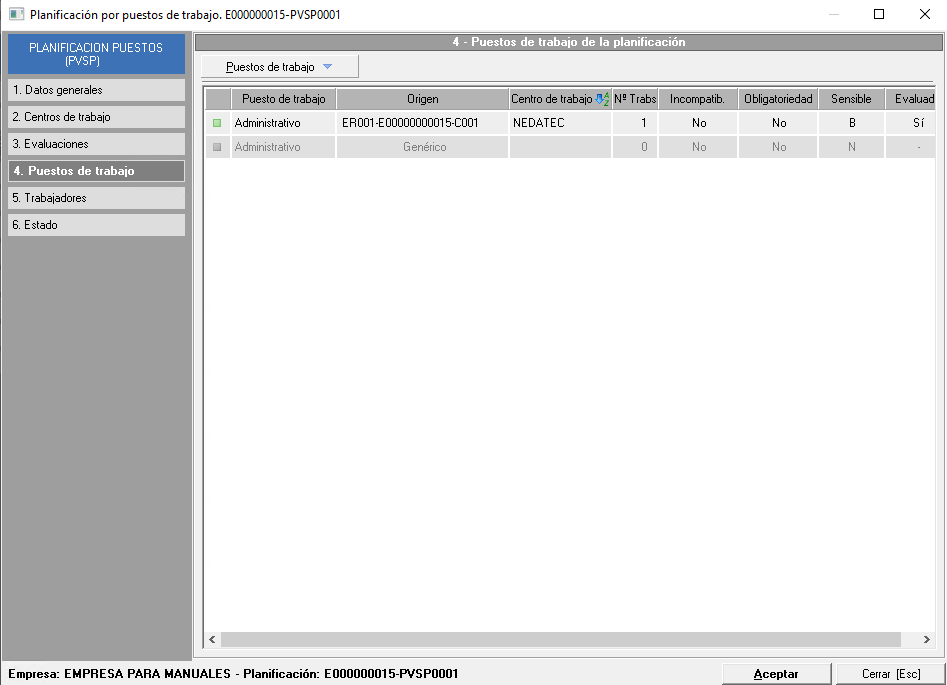
Una vez añadidos, el usuario puede diferenciar los puestos genéricos de los preventivos a través de la iconografía correspondiente o consultando la columna Origen.
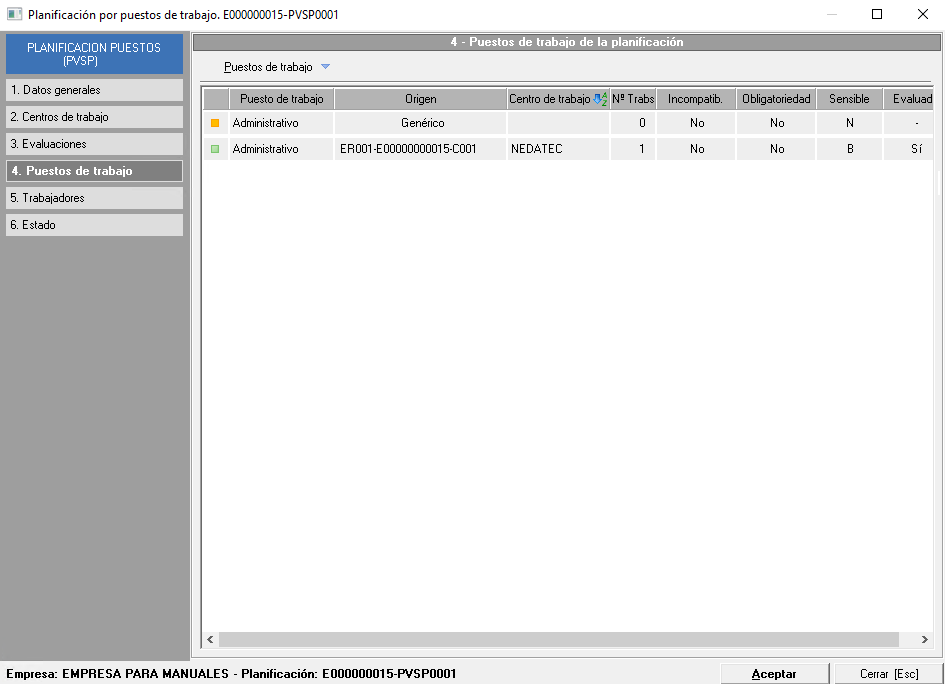
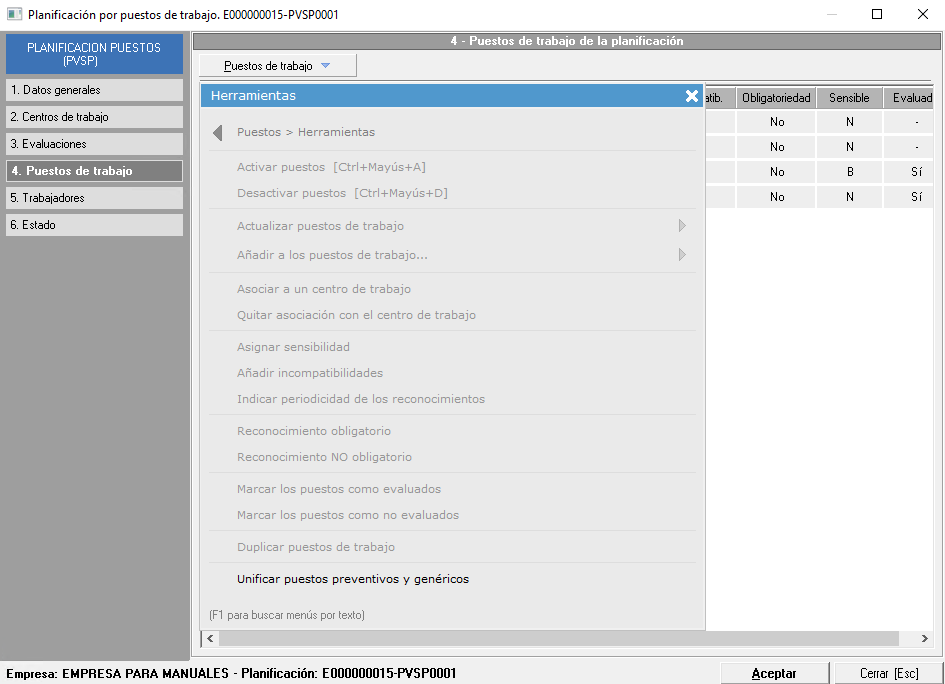
Paso 2. Para proceder a la unificación, acceder al menú Puestos de trabajo > Herramientas > Unificar puestos preventivos y genéricos.
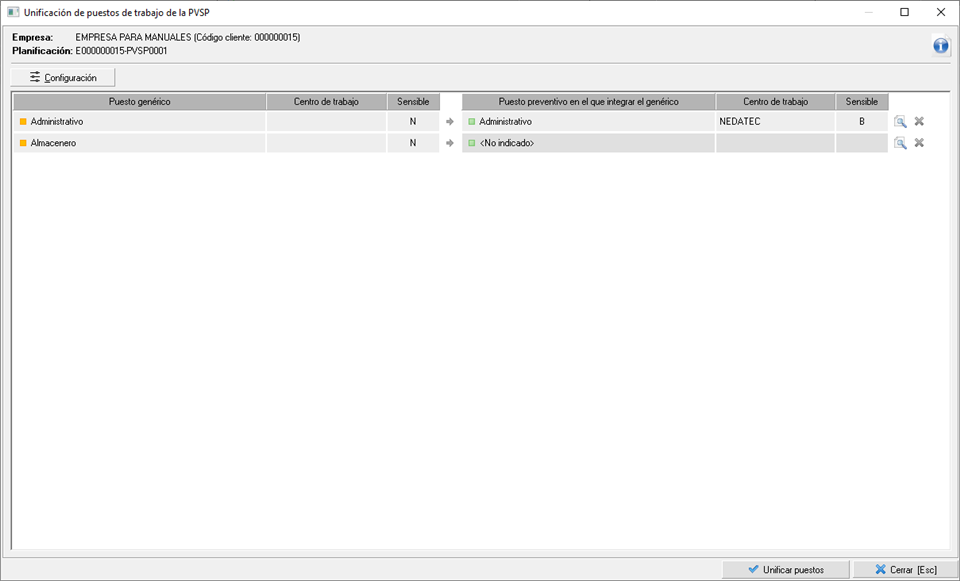
El formulario de unificación muestra todos los puestos genéricos de la PVSP vinculados con los puestos preventivos según los parámetros establecidos en el botón  .
.
Dichos parámetros, para vincular por coincidencia, se establecen la primera vez que se usa la herramienta, desde el formulario al que da acceso el botón :
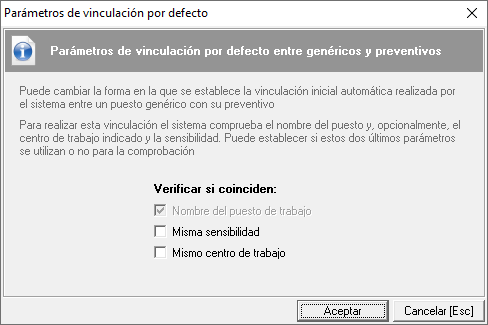
Paso 3. El sistema ofrece los siguientes criterios de vinculación entre puestos genéricos y preventivos:
- Nombre del puesto de trabajo (siempre habilitado). Vincula los puestos cuando existe coincidencia entre el nombre del puesto genérico y el preventivo. En caso de existir más de una coincidencia, el sistema realiza las siguientes comprobaciones adicionales para determinar la vinculación:
- Comprueba la sensibilidad entre puestos buscando coincidencia. En caso negativo, comprueba el centro de trabajo buscando coincidencia. Cuando no se haya especificado una sensibilidad en los puestos genéricos, el sistema asume que es No sensible.
- Si únicamente coincide el nombre, la vinculación se realiza con el primer registro encontrado.
- Misma sensibilidad (opcional). Añade a la vinculación la coincidencia del parámetro de sensibilidad.
- Mismo centro de trabajo (opcional). Añade a la vinculación la coincidencia del parámetro de centro de trabajo.
Cuando según los parámetros configurados exista más de una coincidencia, la vinculación se realizará siempre con el primer registro coincidente.
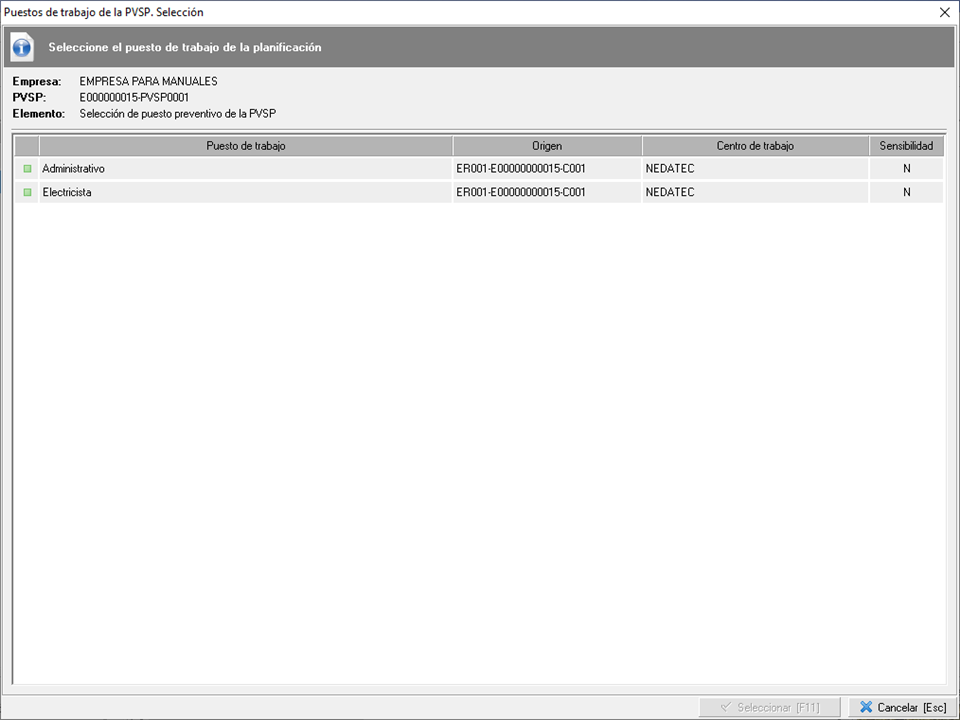
La vinculación establecida por defecto puede deshacerse mediante el botón  , y es posible asignar una nueva vinculación manualmente
  , opción que también permite establecerla en aquellos puestos genéricos que no tengan ningún puesto preventivo coincidente.
Realizadas las vinculaciones, hay que usar el botón  para iniciar la unificación, que afectará a los reconocimientos de aquellos trabajadores vinculados al puesto genérico en la PVSP*:
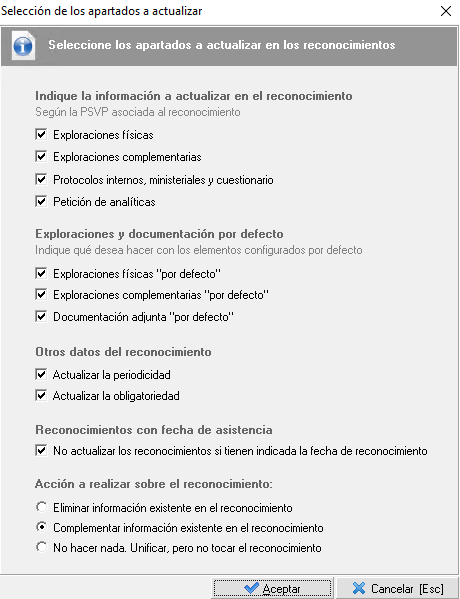
- Datos del reconocimiento médico. Si el puesto preventivo que se ha añadido, por los protocolos internos se ha indicado la obligatoriedad del reconocimiento o alguna periodicidad exploración en especial, podrá utilizar también esta información para la planificación del puesto.
- Datos por defecto. Si no solo desea cambiar el puesto de la PVSP asociado al reconocimiento para que pase a ser el preventivo, sino que también quiere añadir las exploraciones físicas y complementarias por defecto, además de la documentación por defecto, podrá marcarlo.
- Reconocimientos con fecha de asistencia. Si lo necesita, puede también modificar reconocimientos ya realizados (reconocimientos con fecha). Esto no es recomendado en la mayoría de ocasiones, ya que no es coherente modificar reconocimientos ya hechos. Debe tener en cuenta que nunca modificará reconocimientos cerrados ni validados. Sin embargo, se trata de una opción avanzada para usuarios que quieran modificar expresamente estos reconocimientos que ya le han indicado la fecha.
- Sobrescribir la información del reconocimiento con la nueva información de la PVSP.
- Complementar la información del reconocimiento con la nueva información de la PVSP.
- No hacer nada sobre el reconocimiento.
Si la PVSP no está asociada a una PVST la unificación no realizará cambios sobre los reconocimientos.
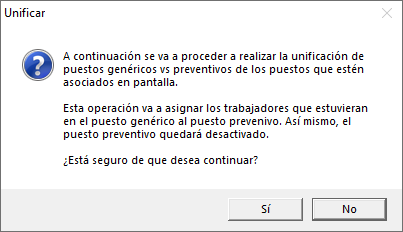
Tras aceptar la acción seleccionada, el proceso informa de los pasos que se van a llevar a cabo: asignar los trabajadores del puesto genérico al preventivo y la desactivación el puesto genérico en la PVSP.
Al cerrar el asisitente de unificación vuelve a la pestaña 4. Puestos de trabajo, dónde puede comprobar que el puesto genérico está desactivado y sin trabajadores. Es decir, ya no se tendrá en cuenta para los trabajadores con el reconocimiento por hacer de la PVST asociada, ni para una nueva en el caso de que no existiera ya.
10. Activar/Desactivar puestos
Prevengos ofrece la posibilidad de activar y desactivar puestos de trabajo dentro de la PVSP. Esta función resulta especialmente útil cuando se desea dejar de utilizar un puesto de forma temporal sin perder toda la configuración de pruebas y protocolos que tiene vinculados.
Eliminar un puesto implicaría perder de forma definitiva toda esa configuración. Desactivándolo, en cambio, dicha información se conserva íntegramente, permitiendo recuperarla en el futuro simplemente volviendo a activar el puesto cuando sea necesario.
Cuando un trabajador está incluido en una PVSP pero su puesto se encuentra desactivado, el sistema lo indicará en el reconocimiento médico correspondiente, informando al usuario de esta circunstancia.

En este caso, el trabajador no tendrá precargados los protocolos y pruebas vinculados a la PVSP, dado que su puesto se encuentra desactivado. Únicamente se le aplicarán los protocolos y pruebas generales configurados por defecto en los mantenimientos.
Actualizar si se realizan cambios en la PVSP
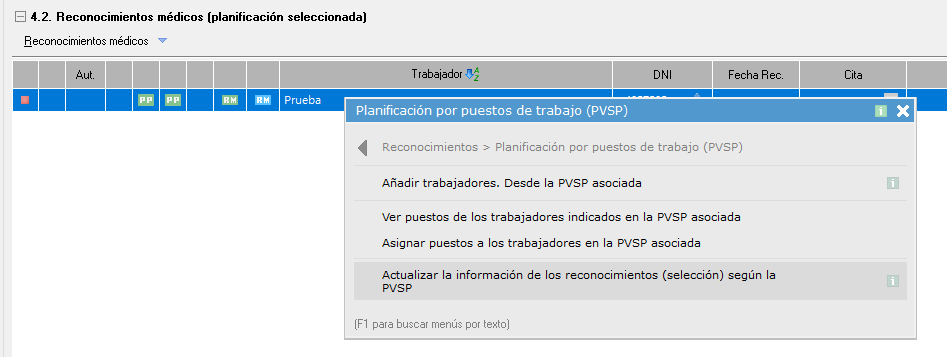
Si un trabajador ha sido añadido a una campaña de reconocimientos con su puesto desactivado en la PVSP asociada y posteriormente dicho puesto se reactiva, los cambios no se aplicarán de forma automática. Para que el trabajador reciba la configuración actualizada, el usuario deberá aplicarlos manualmente mediante la opción Actualizar la información de los reconocimientos según la PVSP asociada.
Este mismo procedimiento aplica a cualquier modificación realizada en una PVSP con posterioridad a la creación de una campaña de reconocimientos.