1. Introducción
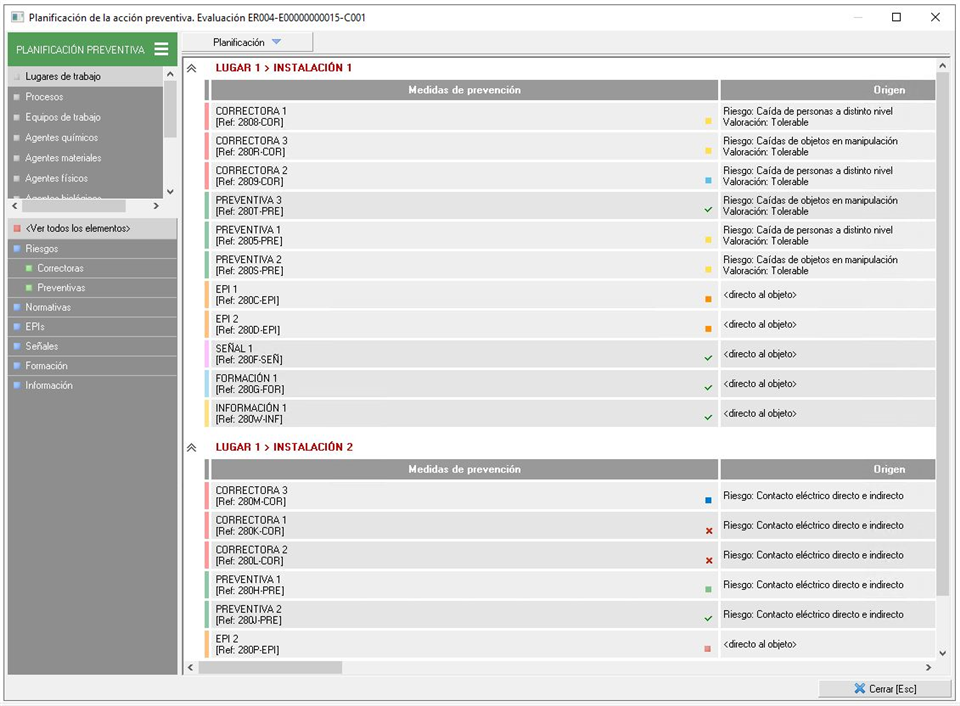
Como en otras pantallas de Prevengos en las que se muestra un listado de elementos, en la pantalla de la planificación de la acción preventiva, existen herramientas que les permitirán modificar el estado o los datos de los elementos planificados, tanto de forma individual como de forma masiva. Tendrán acceso a estas herramientas desde la opción 'Herramientas' dentro del desplegable superior  , o pulsando con el botón derecho del ratón sobre el listado de elementos planificados. Tenga en cuenta, que para que estas opciones se habiliten, será necesario que previamente se deben haber seleccionado los elementos sobre los que quieren ejecutar dichas acciones.
A continuación, vamos a ver las herramientas que tenemos disponibles en esta pantalla.
2. Marcar medidas como que requieren/no requieren
Como ya hemos comentado en otros manuales de la planificación, el usuario podrá requerir en las medidas, las acciones que se deben llevar a cabo en las mismas. Los estados o requerimientos de una medida pueden ser los siguientes:
- Planificación e implantación
- Aprobación o rechazo
- Verificación de la implantación
- Valoración de la eficacia
Con esta herramienta, el usuario puede seleccionar un bloque de medidas e indicar los requerimientos de las mismas. Al usar esta opción, aparecerá la siguiente ventana:
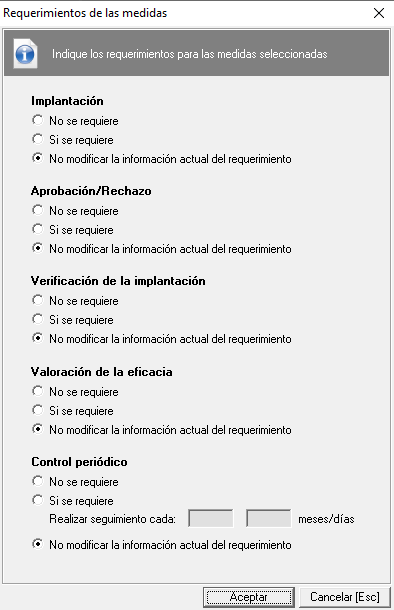
En el momento en el que el usuario intenta cambiar los requerimientos de una medida, debe tener en cuenta que algunos requerimientos dependen de otros, por ejemplo, no se puede indicar que una medida requiere 'aprobación/rechazo' si en esa medida no se ha requerido la 'implantación' de la misma.
3. Herramientas masivas
Estas herramientas, permitirán al usuario cambiar los datos de la planificación de las medidas seleccionadas de forma masiva. Las acciones que se podrán realizar son:
- Planificación
- Cambiar responsabilidad y prioridad
- Cambiar responsabilidad
- Cambiar prioridad
- Cambiar fecha de planificación
- Aprobación/Rechazo
- Marcar como aceptados/aprobados
- Marcar como rechazados
- Quitar información de aprobación/rechazo
- Cambiar fecha de aprobación/rechazo
- Asignar/Cambiar responsable de aprobación/rechazo
- Implantación
- Marcar como implantados
- Marcar como no implantados
- Cambiar fecha de implantación
- Añadir responsables de implantación
- Eliminar responsables de implantación
- Verificación
- Marcar como verificada la implantación
- Marcar como no verificada la implantación
- Cambiar fecha de verificación
- Asignar /Cambiar responsable de verificación
- Quitar responsable de planificación
- Valoración
- Marcar como valorada la eficacia
- Marcar como no valorada la eficacia
- Cambiar fecha de valoración de la eficacia
- Cambiar valoración
- Asignar/Cambiar responsable de la valoración de la eficacia
- Quitar responsable de la valoración de la eficacia
- Marcar como eficaz
- Marcar como no eficaz
- Quitar información de la eficacia
- Control periódico
- Requiere control periódico
- No requiere control periódico
- Cambiar intervalo de revisiones
- Asignar/Cambiar responsable de seguimiento
- Quitar responsable de seguimiento
El usuario debe tener en cuenta que algunos estados de las medidas, dependen de los requerimientos o estados previos de las mismas, por ejemplo:
- Una medida no se podrá marcar como implantada, si no está previamente planificada.
- Una medida no se podrá marcar como implantada, si requiere aprobación y no está aprobada.
- Una medida no se podrá marcar como verificada, si previamente no se ha implantado.
- No podrá modificar responsables de fases ya ejecutadas.
4. Copiar/Pegar planificación
Con esta opción el usuario podrá copiar los datos de la planificación de una medida y pegar esos datos en otras medidas.
Al ejecutar la acción de 'Pegar planificación', aparecerá un formulario como el que vemos a continuación. En el cuál el usuario podrá indicar si quiere copiar las imágenes, o si quiere eliminar del proceso las medidas seleccionadas que estén implantadas.
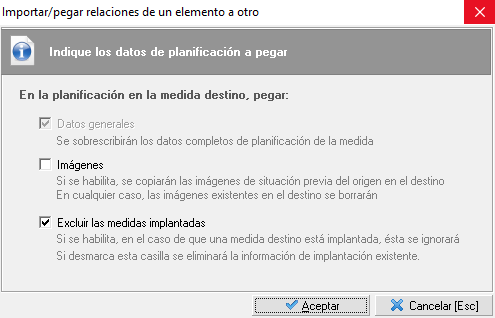
Al ejecutar la copia de la planificación de una medida a otra, se copiarán los siguientes datos:
- Pestaña de planificación. Todos los datos excepto los costes reales de implantación.
- Aprobación/rechazo. El requerimiento de aprovación/rechazo y el responsable.
- Implantación y verificación. No se copian los datos de implantación, y en el caso de la verificación y la valoración, sólo se copian los requerimientos y los responsables.
- Control periódico. Se copian todos los datos de control periódico.
* No se copian imágenes ni revisiones de seguimiento.
5. Ordenar lista de elementos por
Al acceder por primera vez a la pantalla de planificación preventiva, el listado se cargará en un orden preestablecido por la aplicación. No obstante, el usuario podrá cambiar el orden en el que quiere visualizar el listado. Para ello, deberá acceder a la opción 'Orden de la lista de elementos...' que encontrará en el desplegable superior  de la pantalla principal de la planificación preventiva.
Esta modificación puede realizarse porque se quiere cambiar el orden de manera puntual, es decir, no se guarda para la próxima vez que se acceda a la pantalla, o se puede fijar como orden por defecto, por lo que se aplicará el orden guardado cada vez que accedamos a esta pantalla desde cualquier evaluación. Al utilizar esta opción, aparece un formulario con el listado de todos los campos que pueden aparecer en pantalla.
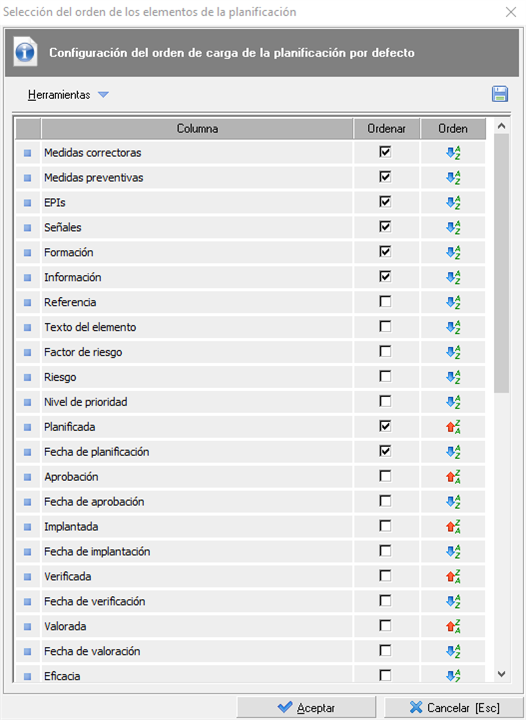
En este formulario tendremos que colocar los campos en función de la prioridad de ordenación que queremos aplicar, es decir, si ponemos primero el campo de medidas preventivas, lo primero que aparecerá en el listado serán estas medidas. En esta pantalla, el usuario debe diferenciar entre elementos planificados y los datos relativos a estos elementos. Los elementos planificados serán: medidas correctoras, preventivas, EPIs, señales, formación e información. El resto de opciones hacen referencia a datos de la planificación. Por lo que primero habrá que seleccionar y elegir el orden de los elementos planificados, y después pasar a ordenar por los datos correspondientes a los mismos.
Una vez indicada la prioridad de los elementos, tendrán que usar las columnas que aparecen a la derecha del listado:
- Ordenar. En esta columna tendrán que marcar los campos que quieren incluir en los criterios de ordenación.
- Orden. En esta columna tendrán que indicar si dentro de ese campo concreto desean que se ordene en orden alfabético, de la A a la Z o a la inversa.
Si nos fijamos en la imagen anterior, si dejamos esta configuración, el orden del listado será de la siguiente forma:
- Para ordenar el listado, sólo se tendrán en cuenta: medidas correctoras, medidas preventivas, EPIs, Señales, Formación, Información, el estado de medida 'Planificada' y la fecha de planificación, ya que son las opciones marcadas en el listado.
- El orden se aplicará en pantalla según el orden en el que hayamos dejado los campos en pantalla, por lo tanto, según la imagen, primero aparecerán las medidas correctoras, después las preventivas, a continuación los EPIs, etc; después de ordenar los elementos planificados, pasará a ordenar por los datos de los mismos. En el ejemplo, primero ordenará por el campo 'Planificada' y después por la fecha de planificación.
- Según la columna 'Orden', en todos los elementos aplicará el orden alfabético de la 'A' a la 'Z', a excepción del campo 'Planificada' donde primero mostrará las medidas 'Planificadas' y después las 'No Planificadas'.
Si quieren que la configuración realizada se guarde como orden por defecto a aplicar cada vez que acceden a la pantalla de planificación, deben pulsar sobre el icono  que hay en la parte superior derecha del formulario. Si no se pulsa este icono, al cerrar la pantalla, se aplicarán los cambios en ese momento, pero si el usuario sale de la pantalla y vuelve a entrar, esa configuración se perderá y se aplicará la que hubiese antes del cambio.
6. Contraer/Expandir todos los nodos
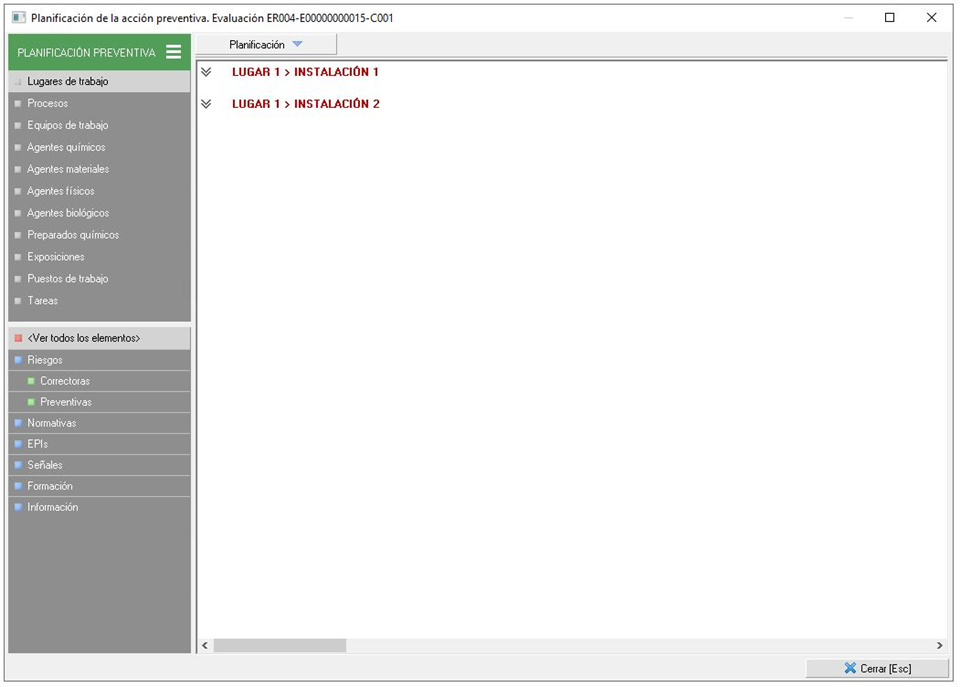
Estas herramientas sólo funcionan si se ha configurado la vista de la pantalla para que se visualicen las medidas agrupadas por elemento evaluado.
Para acceder a estas herramientas debemos pulsar el desplegable superior de la pantalla principal de la planificación preventiva.
- Contraer todos los nodos. Con esta opción, se ocultan todas las medidas planificadas y sólo se ven los elementos evaluados. El listado se mostraría como se aprecia en la siguiente imagen.
- Expandir todos los nodos. Con esta opción, se muestran todas las medidas planificadas. El listado se mostraría como se ve en la siguiente imagen.