1. Introducción
En este manual vamos a tratar todas las opciones que disponemos en el desplegable Herramientas de los partes de inspección. Todo lo referente a los partes de inspección fue tratado en otro manual, por lo que en este nos centraremos en las herramientas presentes en el desplegable que podemos ver en la siguiente imagen:
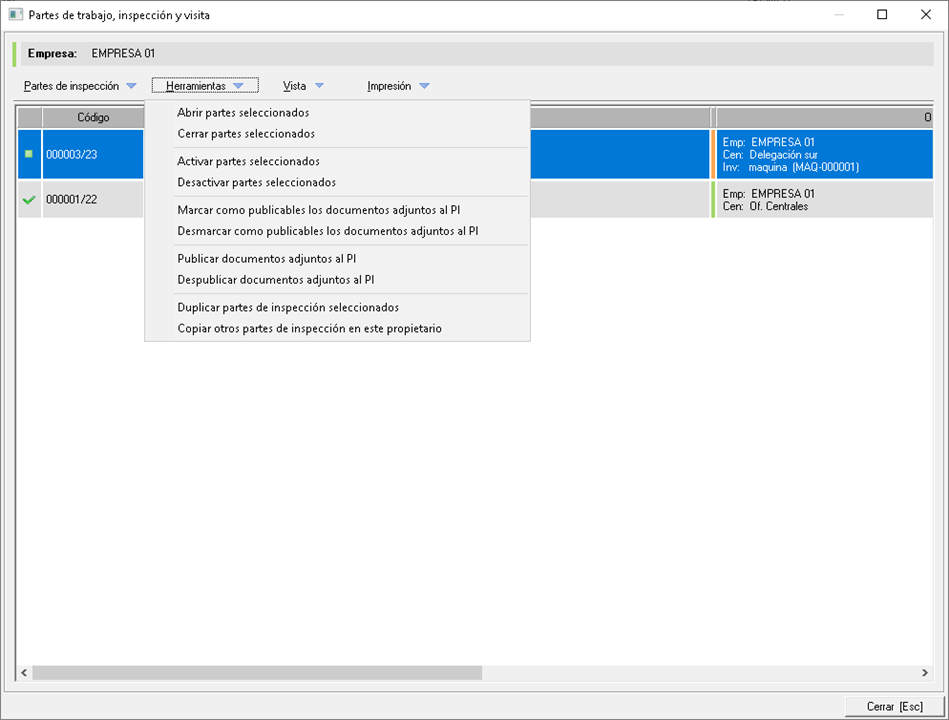
Dada la cantidad de herramientas presentes en el desplegable, vamos a explicarlas agrupándolas en varios apartados, con el fin de ser más específicos y mantener un orden.
2. Abrir/Cerrar partes seleccionados
Un parte de inspección puede tener 2 estados diferentes, el primero es estar abierto o cerrado, el segundo es estar activo o desactivado (este lo veremos en el siguiente apartado). Al crear un parte, su estado normal es abierto, ya que el técnico está trabajando en el mismo, ya sea desde Prevengos como desde la webapp (web del técnico). Una vez finalizado el trabajo sobre el parte, el técnico tiene la posibilidad de cerrar el parte para indicar que el parte está finalizado, de esta manera sigue estando en vigor. Además al cerrarlo este le aparecerá a la empresa en la Web, pudiendo entonces gestionar el mismo y acceder a sus datos.
Abierto: El técnico está trabajando en el parte.
Cerrado: El técnico ha terminado su trabajo en el parte y lo da por finalizado.
La herramienta que encontramos para abrir o cerrar partes de inspección nos permitirá gestionarlos de manera masiva, de tal manera que podemos seleccionar varios partes existentes en la empresa y abrirlos o cerrarlos todos de golpe
3. Activar/Desactivar partes seleccionados
En el apartado anterior comentamos que un parte de inspección puede tener varios estados, abierto/cerrado y activo o desactivado. En este caso nos centramos en el segundo estado, ya que un parte recién creado estará activo por defecto, una vez terminado por parte del técnico y habiéndolo cerrado para que esté disponible en la web de la empresa, el estatus seguirá siendo 'Activo'. Por contra, si quiere que un parte ya no esté en vigor deberá desactivarlo, deja de estar disponible para todo el mundo, pudiendo revertir la situación en cualquier momento volviéndolo a activar. Al desactivar un parte de inspección Prevengos solicitará que indiquemos el motivo por el que se está desactivando, quedando registrado en el propio programa (no se guarda auditoria si se activa/desactiva varias veces, solo quedan guardados los datos de la última desactivación). Por ejemplo, planificó un parte y empezó a realizarlo pero estando en proceso de realización le anulan el trabajo, si no quiere perder que ya empezó a realizar el parte lo debería desactivar para que quede constancia de que el parte estuvo en algún momento.
La herramienta que encontramos para activar o desactivar partes de inspección nos permitirá gestionarlos de manera masiva, de manera que podemos seleccionar varios partes existentes en la empresa y desactivarlos o activarlos todos de golpe.
4. Marcar/Desmarcar como publicables los documentos adjuntos al Parte de inspección
Como vimos en el manual de creación de partes de inspección (aquí), dentro del mismo podemos añadir documentos adjuntos, y estos documentos se pueden publicar en el portal web del cliente, para ello había que marcar el check "Habilitar documento para que se publique en la web". Con esta herramienta, podemos marcar el check de los documentos incluidos en los partes de inspección de forma masiva. Por lo tanto, si la utilizamos podremos indicar que queremos publicar esos documentos en la web del cliente, cuando se publique el informe generado del propio parte.
Hay que tener en cuenta que esta herramienta marca/desmarca el documento como publicable, pero no lo va a publicar, para ello habrá que hacer uso de la herramienta que veremos en el siguiente apartado
5. Publicar/Despublicar documentos adjuntos al Parte de inspección
Si con la anterior herramienta marcábamos como publicables los documentos adjuntos de los partes de inspección, con esta herramienta lo que hacemos es publicarlos o, en caso de estar publicados, despublicarlos. Debemos de tener en cuenta que cuando ejecutamos la herramienta solamente publicará los documentos que tengan la opción marcada como "publicables", tal y como vimos en el apartado anterior.
6. Duplicar partes seleccionados
Prevengos nos ofrece la posibilidad de copiar partes de inspección que ya tengamos hechos con el fin de reutilizar el trabajo y mejorar la eficiencia. Cuando hacemos un parte de inspección, podemos hacerlo desde cero o aprovechar un parte ya existente copiándolo, este parte puede estar en la misma empresa o en otra empresa. Cuando el parte que vamos a "reutilizar" es de la misma empresa, usaremos esta herramienta de duplicar, si fuese de otra empresa usaríamos la herramienta que veremos en el siguiente apartado.
Una vez seleccionemos el parte que queremos duplicar y ejecutemos dicha herramienta, se nos mostrará la siguiente ventana:
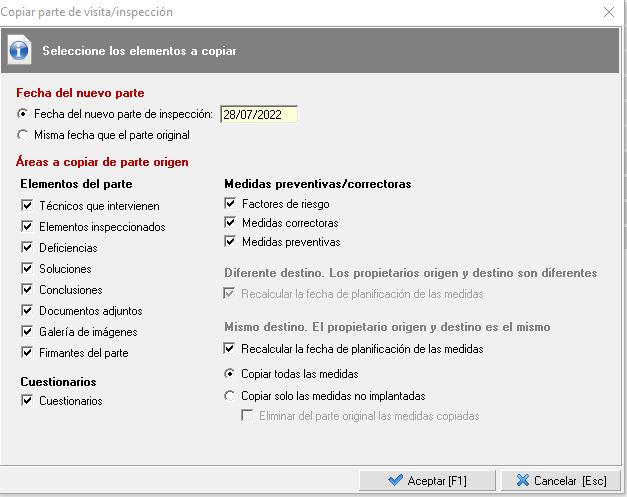
Tal y como podemos ver, podemos establecer la fecha del nuevo parte de inspección (o mantener la fecha del parte original), así como elegir los elementos que queremos copiar. En el caso de la planificación de acción preventiva, podemos copiar todas la medidas o solo aquellas que no están implantadas y, en caso de que así lo deseemos, recalcular la fecha de planificación de las medidas seleccionadas.
Una vez hagamos clic en el botón "Aceptar" se realizará la copia del parte de inspección
7. Copiar otros partes de inspección en este propietario
Se abrirá la consulta de partes de inspección donde debemos de localizar el parte de inspección que queremos usar para realizar la copia. Tras seleccionar el parte de inspección origen, se mostrarán las opciones de copiado igual que vimos en el apartado anterior, en una ventana similar a la siguiente imagen:
Tal y como podemos ver, podemos establecer la fecha del nuevo parte de inspección (o mantener la fecha del parte original), así como elegir los elementos que queremos copiar. En caso de la planificación de acción preventiva podemos copiar todas la medidas o solo aquellas que no están implantadas y, en caso de que así lo deseemos, recalcular la fecha de planificación de las medidas seleccionadas.
Una vez hagamos clic en el botón "Aceptar" se realizará la copia del parte de inspección