Herramientas de actualización/corrección de datos. Previo a la generación de la memoria
1. Introducción
Para que el asistente de la generación de la memoria Orden TIN pueda obtener los datos de forma precisa, se requiere haber realizado una correcta configuración de Prevengos en algunos de sus módulos, y además, los datos deben estar introducidos de forma adecuada en los apartados correspondientes. Es importante que un servicio de prevención que empieza a usar Prevengos, realice las configuraciones apropiadas, para que la memoria pueda generarse sin problemas, pero ¿qué pasa con los servicios de prevención que ya llevan tiempo usando Prevengos y no han realizado esa configuración o no han metido los datos adecuadamente?, en este caso, la aplicación dispone de algunas herramientas, que permiten actualizar de forma masiva los datos ya introducidos en Prevengos, de manera que queden correctamente registrados para que el asistente de la memoria pueda obtener los datos de forma precisa.
A continuación, vamos a detallar las herramientas que pueden utilizar y en algunos casos, las configuraciones que deben realizar.
2. Actualizar códigos de provincia y municipio en la empresa según los datos de contacto.
Para poder hacer la comunicación de la memoria, es necesario que todas las empresas tengan indicados los códigos de provincia y municipio según el INE. Esta información se debe indicar en la ficha de datos de la empresa y en la del centro de trabajo. Si tienen empresas que se dieron de alta en Prevengos antes de la existencia de estos campos, es probable que esta información la tengan incompleta. Para poder actualizar esta información masivamente en varias empresas a la vez, deben hacer lo siguiente:
- Sitúese en el módulo de ‘Gestión general’ o ‘Gestión y administración’.
- Localice y seleccione las empresas que quiere actualizar.
- Despliegue el menú ‘Herramientas’ y pulse sobre la opción ‘Actualizar códigos de provincia y municipio según los datos de contacto (Selección)’
Esta herramienta actualizará dichos códigos en los datos de las empresas seleccionadas. Para que esto funcione es necesario que la localidad y la provincia estén indicadas de forma adecuada.
En el caso de clientes que estén ubicados en localidades o pedanías que no tienen código INE asignado, deberán indicar el nombre del municipio al que pertenecen (entre paréntesis) en el campo ‘Localidad’ de la empresa. Por ejemplo: San Ginés es una pedanía de Murcia, por lo que el código INE de San Ginés es el mismo de Murcia, para que Prevengos asigne el código INE a una empresa de San Ginés, en el campo ‘Localidad’ deberán indicar ‘San Ginés (Murcia)’.
Para realizar esta y otras correcciones en los nombres de las localidades y provincias, disponen de otra herramienta en el mismo desplegable del módulo de ‘Gestión general’ o ‘ Gestión y administración’, esta herramienta es ‘Corregir nombres de provincias y poblaciones’.

3. Actualizar códigos de provincia y municipio en los centros de trabajo.
Al igual que en el punto anterior, los centros de trabajo también deben tener cumplimentados los datos de los códigos de provincia y municipio según el INE. Para actualizar estos datos de forma masiva en los centros de trabajo, deben situarse en el buscador de centros de trabajo, al que pueden acceder desde el menú ‘Búsqueda’ de los principales módulos de Prevengos. Una vez dentro del buscador, van a realizar la búsqueda, y en la pantalla del resultado de la consulta, van a seleccionar los centros de trabajo a los que quieren actualizar esa información. En el desplegable ‘Herramientas’ van a encontrar dos opciones:
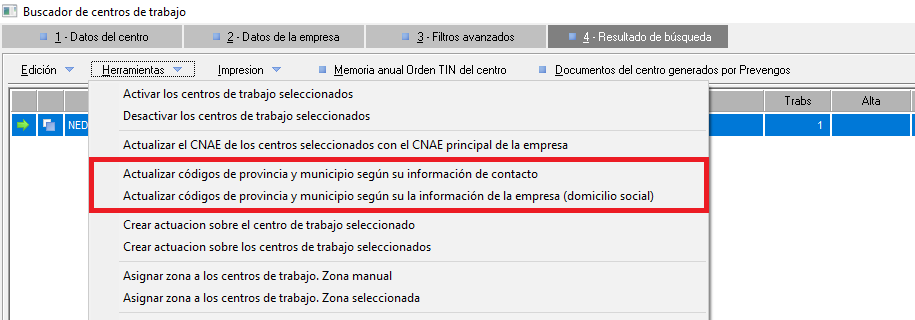
- Actualizar códigos de provincia y municipio según su información de contacto. Con esta herramienta, se utilizará la información de los datos de localidad y provincia indicados en los datos generales del centro. Del mismo modo que en la empresa, los campos de localidad y provincia deben estar correctamente cumplimentados.
- Actualizar códigos de provincia y municipio según la información de la empresa (domicilio social). Es similar a la anterior, pero en este caso se utilizará la localidad y la provincia indicadas en el apartado del domicilio social de la empresa a la que pertenece el centro de trabajo.
4. Actualizar CNAE en los centros de trabajo.
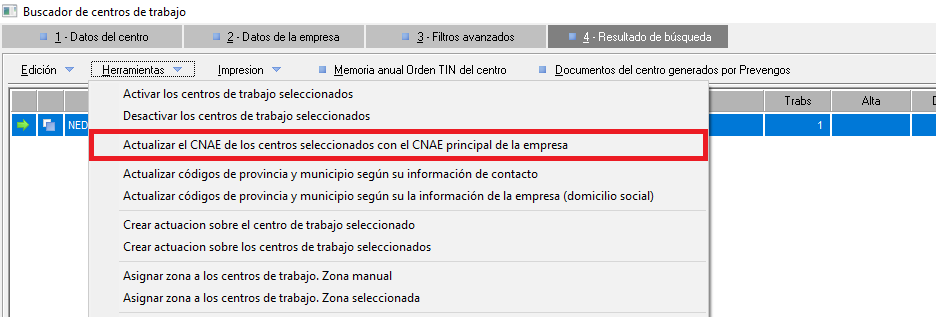
Esta herramienta de actualización la encontrarán en el mismo apartado que la que hemos descrito en el apartado anterior, es decir, debe utilizar el buscador de centros de trabajo para localizar los centros que quieren actualizar y a continuación, desde el menú desplegable ‘Herramientas’ pulsar sobre la opción ‘ Actualizar CNAE de los centros seleccionados con el CNAE principal de la empresa’.
5. Actualizar información de trabajadores, especialidades y servicios de la memoria de los contratos seleccionados.
Para que un contrato sea válido para que el asistente de la memoria obtenga información del mismo, debe tener cumplimentados los datos de las especialidades y actividades que se contratan, estas especialidades y actividades se indican en los servicios incluidos en el contrato, y además, estos servicios utilizadas en los contratos pueden configurarse previamente, para que al añadirlos al contrato ya tengan esa información predefinida. Para ver más detalles de cómo configurar los servicios de los contratos, pueden revisar el documento ‘Memoria ORDEN TIN. Configuración de actividades o servicios predefinidos de contratos’
Si el usuario es consciente de que ha creado contratos en los que no ha cumplimentado los datos de las especialidades y las actividades contratadas para la generación de la memoria Orden TIN y quiere cumplimentar estos datos, dispone de una herramienta para hacerlo de forma masiva. Los pasos a seguir son los siguientes:
- Lo primero que debe hacer es configurar los servicios en la configuración correspondiente. Como hemos indicado anteriormente, para ver más detalles sobre esta configuración, deben consultar el documento ‘Memoria ORDEN TIN. Configuración de actividades o servicios predefinidos de contratos’.
- Una vez revisados y configurados los servicios, deben acceder a la consulta de contratos, que encontrarán en el módulo de ‘Administración’, tanto en el margen izquierdo de la pantalla como en el desplegable ‘Consultas’. En este buscador van utilizar los filtros que consideren oportunos, para localizar los contratos que desean actualizar.
- Después de realizar la búsqueda y obtener el listado de contratos a actualizar, deben seleccionarlos.
- En el menú ‘Herramientas’ van a desplegar a su vez el submenú ‘Actualizar…’ y en este último pulsarán sobre la opción ‘Información de trabajadores, especialidades y actividades de la memoria de los contratos seleccionados.’
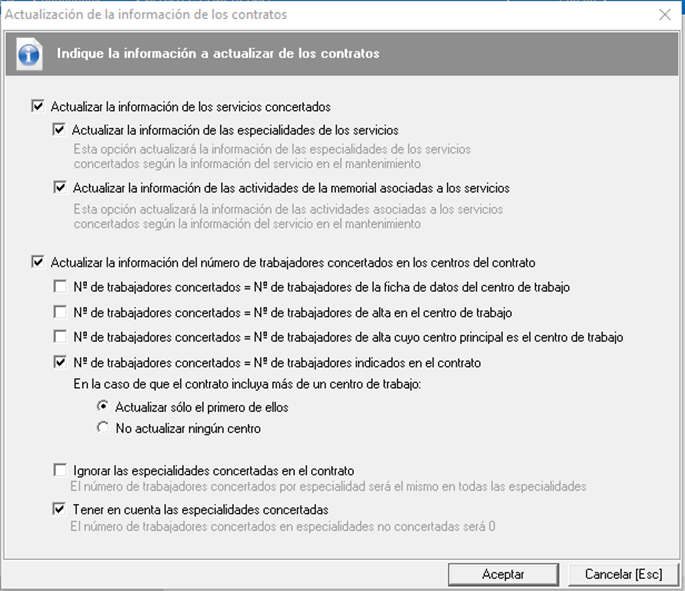
- Esta herramienta les ofrece varias opciones a la hora de actualizar los datos del contrato:
- Actualizar información de los servicios concertados. Esta opción se utilizará para actualizar las especialidades y las actividades concertadas. Podremos elegir si queremos actualizar tanto los servicios como las actividades o sólo una de las opciones.
- Actualizar la información del número de trabajadores concertados en los centros de trabajo. Además de las especialidades y las actividades de los servicios, también pueden actualizar el número de trabajadores concertados en los centros de trabajo del contrato, para ello pueden elegir entre varias opciones.
- Nº de trabajadores de la ficha de datos del centro de trabajo. Esta información se obtiene de la caja de texto que hay en la ficha de datos del centro, en la que puede indicar el número de trabajadores del mismo.
- Nº de trabajadores de alta en el centro de trabajo. Son los trabajadores activos y asociados al centro de trabajo en el momento en el que se ejecuta esta herramienta.
- Nº de trabajadores de alta cuyo centro principal es el centro de trabajo. Es igual que la opción anterior, pero sólo se tienen en cuenta los trabajadores que tengan ese centro como el principal.
- Nº de trabajadores indicados en el contrato. Este dato se obtiene de la pestaña ‘2. Servicios contratados’ del contrato justo en la parte inferior del listado de servicios incluidos en el mismo, encontramos una cajas de texto donde se indica el número de trabajadores incluidos en contrato.
Para complementar esta opción deberemos indicar si para actualizar el número de trabajadores, queremos tener en cuenta o ignorar las especialidades contratadas. Si tenemos en cuenta las especialidades, el proceso comprobará estas especialidades en los servicios incluidos en el contrato, y sólo actualizará el número de trabajadores en dichas especialidades de cada centro de trabajo. De lo contrario, se pondrá el mismo número de trabajadores en todas las especialidades.
6. Actualizar información en los cursos de formación.
Para que un curso de formación sea válido para la generación de la memoria Orden TIN, debe tener una serie de datos cumplimentados, en el documento 'Memoria ORDEN TIN - Asistente - Paso 7’ se especifican a qué datos concretos nos referimos y cómo cumplimentarlos, no obstante, si tenemos ya cursos introducidos en Prevengos pero sin estos datos cumplimentados, podemos actualizarlos de forma masiva con las herramientas que les indicamos a continuación.
6.1. Actualizar tipo de curso y modalidad de acción formativa
Esta información se cumplimenta en la ficha de datos del curso, en concreto en el apartado de ‘Datos generales’ del mismo. Pero no son datos obligatorios para registrar el curso de formación, por lo que es posible que en algunos cursos se hayan quedado sin rellenar. Para poder modificar estos datos de forma masiva, existe una herramienta, la cual pueden utilizar desde la consulta de ‘Formación realizada a empresas’. Pueden acceder a esta consulta desde el desplegable ‘Consultas’ de los módulos principales de Prevengos.
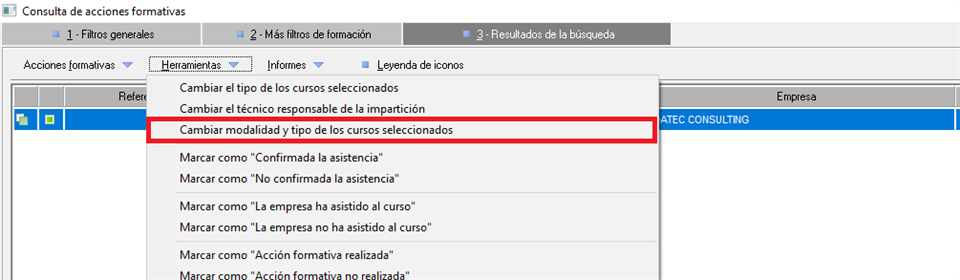
Una vez dentro del buscador, utilizaran los filtros que crean oportunos para localizar los cursos que quieren actualizar. Cuando obtengan el listado de cursos resultantes, deben seleccionarlos y desplegar el menú ‘Herramientas’ que encontrarán en la parte superior de la pantalla, donde tendrán que pulsar sobre la opción ‘Cambiar modalidad y tipo de los cursos seleccionados’.
6.2. Actualizar asistencia y centro de trabajo de los trabajadores en los cursos de formación.
Para que un curso de formación se contabilice en la memoria, es necesario que tenga trabajadores que hayan asistido al curso en el año de la memoria, además, se debe indicar el centro de trabajo en el que estaba el trabajador cuando hizo el curso. Si tienen cursos de formación en los que no han indicado estos datos, podrán actualizarlos de forma masiva desde la consulta de ‘Formación realizada a trabajadores’, a la que podrán acceder desde el desplegable ‘Consultas’ de los módulos principales de Prevengos.
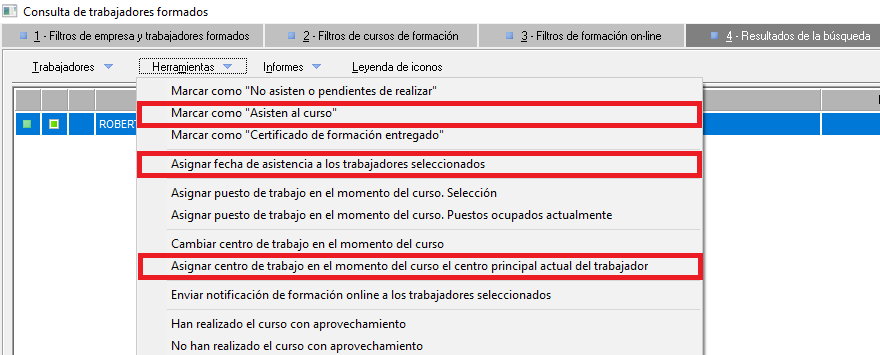
Una vez dentro del buscador, tendrán que usar los filtros para localizar a los trabajadores incluidos en los cursos que quieren editar. Desde la ventana del resultado de la consulta, seleccionarán a estos trabajadores y a continuación, desde el desplegable ‘Herramientas’ podrán utilizar las siguientes opciones:
- Marcar como ‘Asisten al curso’. Para indicar que los trabajadores han asistido al curso.
- Asignar fecha de asistencia a los trabajadores seleccionados. Con el que podrán poner a varios trabajadores una fecha de asistencia al curso dentro del periodo de la memoria.
- Asignar centro de trabajo en el momento del curso el centro principal actual del trabajador. Esta herramienta asigna de forma masiva el centro de trabajo al trabajador en el curso, pero sólo si el trabajador tiene asignado antes un centro como centro principal.
7. Actualizar información en los reconocimientos médicos.
Para que Prevengos contabilice la información de un reconocimiento médico en la memoria Orden TIN, los datos del reconocimiento deben estar correctamente cumplimentados, el proceso de qué datos cumplimentar y qué configuración realizar antes de empezar a introducir reconocimientos, pueden verlo con más detalle en el documento ‘Memoria ORDEN TIN - Configuración en el módulo de Vigilancia de la Salud’, no obstante, si son conscientes de que han introducido reconocimientos médicos en los que no han cumplimentado los datos oportunos para la generación de la memoria, disponen de las siguientes herramientas para actualizar dicha información de forma masiva:
Al igual que en algunos puntos anteriores, estas herramientas las encontrarán en la consulta de reconocimientos médicos, en este caso disponemos de dos consultas desde las que se puede acceder a estas herramientas, ‘Consulta de reconocimientos médicos. Reducida’ y ‘Consulta de reconocimientos médicos. Completa’, pueden encontrarlas en el desplegable ‘Consultas’ del módulo de Vigilancia de la Salud.
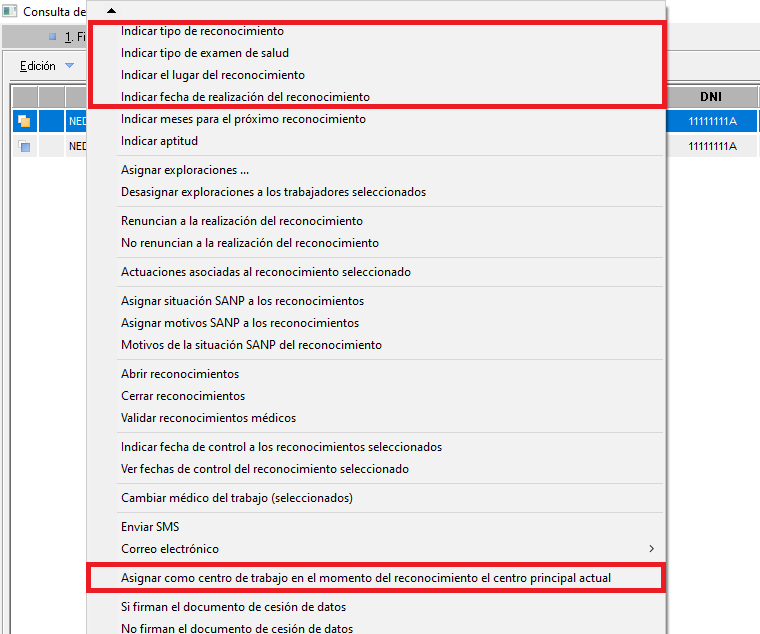
En ambas consultas deberán utilizar los filtros que consideren necesarios para localizar los reconocimientos médicos que quieren actualizar. Una vez han localizado estos reconocimientos, deberán seleccionarlos, y desde el menú desplegable ‘Herramientas’ podrán usar las siguientes:
- Indicar tipo de reconocimiento médico. Este dato se utilizará para calcular el tiempo estimado dedicado a los reconocimientos, ya que en el mantenimiento de ‘Tipos de reconocimientos’ es donde se indica el tiempo estimado por cada tipo.
- Indicar tipo de examen de salud. Para clasificar los reconocimientos según los tipos marcador por la Orden TIN: ‘Inicial’, ‘Periódico’, ‘Tras ausencia prolongada’ o ‘Tras asignación de nuevas tareas’.
- Indicar fecha de realización del reconocimiento médico. Lo normal es que todos los reconocimientos tengan fecha de realización, la cual debe estar comprendida en el año de la memoria, no obstante, con esta herramienta podemos poner fecha a aquellos reconocimientos que no la tengan o cambiarse a los que si tengan una fecha indicada.
- Cambiar médico del trabajo. Los médicos asignados a los reconocimientos se incluirán en la memoria como personal sanitario que atiende al centro de trabajo y a la empresa, por lo que es importante indicar el médico en los reconocimientos. Con esta herramienta podremos actualizar esa información.
- Asignar como centro de trabajo en el momento del reconocimiento el centro principal actual. Como ya sabemos, las memorias se generan por centro de trabajo, por lo que es importante indicar el centro en el que estaba el trabajador cuando realizó el reconocimiento. Con esta opción podremos asignar esa información de forma masiva en varios reconocimientos, pero han de tener en cuenta que sólo funcionará si el trabajador tiene algún centro marcado como principal en el momento en el que se ejecuta esta herramienta.