1. Introducción
Una vez elaborada la memoria, ya sea mediante el asistente de Prevengos o introduciendo los datos manualmente, el siguiente paso es comunicarla a la plataforma de SERPA. Prevengos no realiza esta comunicación de forma directa, sino que genera los ficheros necesarios para que el usuario los publique manualmente en dicha plataforma.
Este manual describe el proceso para generar estos ficheros desde Prevengos, así como el procedimiento a seguir en caso de que la publicación en la plataforma devuelva algún error que requiera modificar la memoria en el sistema.
2. Pantalla de exportación de la memoria ORDEN TIN
Para generar los ficheros que posteriormente se publicarán en la plataforma SERPA, el usuario debe acceder al listado de memorias generadas. Este listado se encuentra en la opción Memoria anual Orden TIN, disponible en la parte inferior izquierda del módulo de Gestión y Administración.
Una vez en el listado, el usuario debe seleccionar la memoria que desea exportar y pulsar el botón Exportar a SERPA, ubicado en la parte superior derecha del formulario. El sistema generará los ficheros correspondientes listos para su publicación en la plataforma.
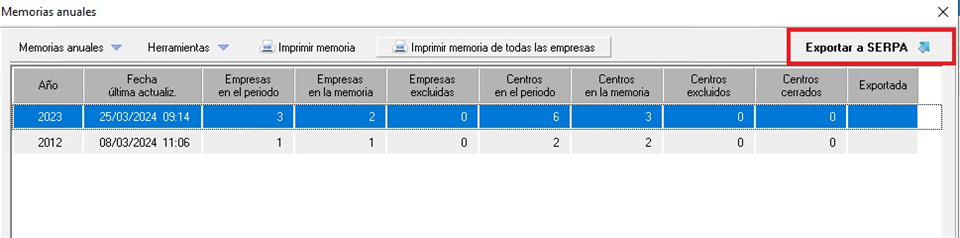
Al pulsar sobre este botón, se mostrará otra ventana, en la que aparecerán todas las empresas incluidas en la memoria que se va a exportar, y en este listado, se realizará una comprobación previa a la exportación, en la cuál Prevengos informará al usuario de los datos a corregir en Prevengos, para que al exportar los ficheros y publicarlos en SERPA, no se produzcan errores.
En el listado de memorias, encontrarán dos tipos, que podrán identificarse en la columna 'Tipo':
- SPA. Es la memoria del servicio de prevención, que se obtiene de la suma de las memorias de los centros de trabajo.
- E. Memorias individuales de cada empresa.
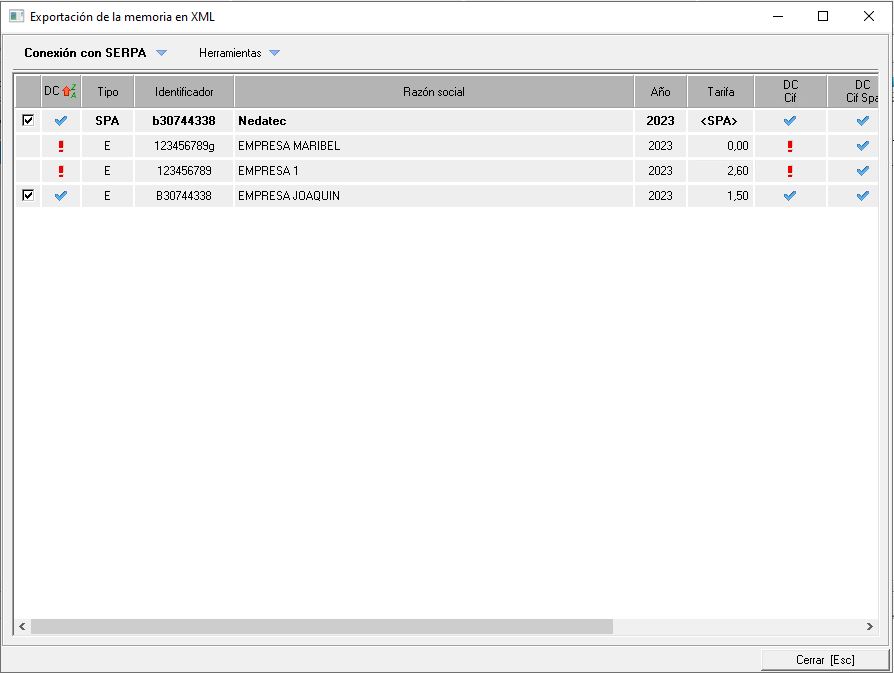
Como se puede apreciar en la imagen, encontrarán la columna 'DC' en la que podrán aparecer dos iconos:
 Indica que los datos de la empresa son correctos y se puede exportar a SERPA.
 Indica que hay algún dato erróneo y no es posible exportar esa memoria a SERPA. Cuando aparece este icono, podrán comprobar en las columnas que hay más a la derecha, cuál es el problema:
- DC Cif. Indica la validez del CIF de la empresa.
- DC SPA. Indica la validez del CIF del SPA al que pertenece la empresa.
- DC Usu Téc. En el mantenimiento de usuarios, hay algún usuario que no está correctamente definido como técnico.
- DC Usu. DNI. En el mantenimiento de ususarios, hay algún usuario que tiene mal el DNI. (Pueden ser usuarios desactivados, ya que la memoria que se comunica es la del año anterior, y puede que haya técnicos que ya no están en el SPA, pero que participaron de alguna manera durante el año de la memoria).
- DC Domicilio. Indica la validez del domicilio de la empresa o sus centros.
- DC municipios. Indica la validez del municipio de la empresa en cuestión o sus centros de trabajo.
- Exp. Nos indica si esa memoria ya ha sido exportada. En cualquier caso, puede volver a exportarse.
En los casos de empresas que tengan errores, hay que corregirlos, de lo contrario no se activará el 'check' de la primera columna para exportar las memorias. Desde esta pantalla, pulsando con botón derecho del ratón sobre las memorias, tendrán la opción de abrir la empresa para corregir sus datos o los de sus centros de trabajo.
Una vez que tenemos las memorias con el icono , podremos marcar el check de la primera columna para exportarlas. Desde el menú 'Conexión con SERPA' que encontrarán en la parte superior de la pantalla, tendrán que pulsar sobre la opción 'Exportar memorias seleccionadas', que les mostrará el explorador de Windows para que puedan seleccionar la ubicación en la que van a generar los ficheros. Prevengos generará un fichero comprimido en formato 'ZIP', en el cuál incluirá varios ficheros en formato 'XML', uno para la memoria del SPA y otro para cada una de las empresas incluidas en la exportación.
Como hemos comentado al principio, Prevengos no conecta directamente con SERPA, por lo que puede generar la exportación tantas veces como necesite.
3. Cómo actuar si han generado la memoria y tienen que modificarla.
Al exportar una memoria, Prevengos la marca automáticamente como exportada y como cerrada, pasando a ser de solo lectura. En caso de que sea necesario realizar modificaciones en una memoria ya exportada — ya sea porque la plataforma SERPA ha reportado algún error en la publicación o porque se ha detectado el error antes de publicar los ficheros — es posible hacerlo siguiendo el procedimiento que se describe a continuación:
- Paso 1. Marcar la memoria como No exportada El usuario debe acceder al listado de memorias generadas del año correspondiente, seleccionar la memoria que desea modificar y, desde el menú Herramientas, seleccionar la opción Marcar como No exportada a SERPA la memoria seleccionada. Este paso desbloquea la memoria y permite volver a editarla.
- Paso 2. Acceder a la ficha de la memoria Una vez marcada como no exportada, el usuario debe hacer doble clic sobre la memoria para acceder a su ficha de datos. Dentro de la ficha, debe situarse en el apartado 8. Empresas y centros incluidos, donde se mostrarán todas las memorias de los centros de trabajo incluidos en esa memoria general.
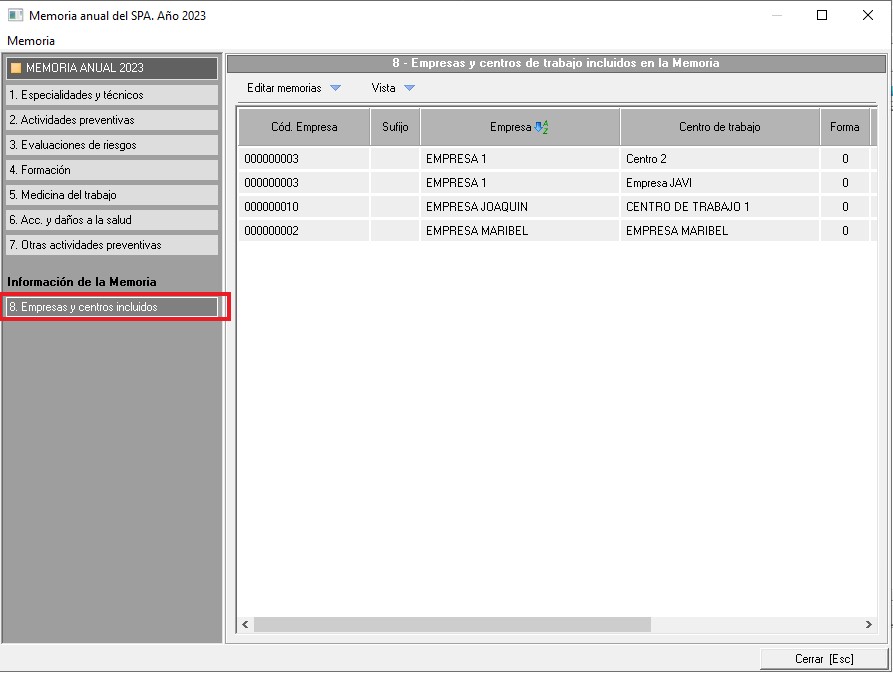
Para abrir una memoria y poder editarla, debe seleccionarla, y desde el menú 'Editar memorias' tendrán que pulsar sobre la opción 'Abrir memorias seleccionadas'. Una vez abiertas, podrán editarlas accediendo a las mismas haciendo doble clic. Una vez realizadas las modificaciones pertinentes, tendrán que volver a generar los ficheros, tal como se ha explicado en los apartados anteriores.