1. Introducción
En este manual vamos a comentar las opciones que encontrarán en el desplegable Herramientas de la pantalla del inventario de un centro de trabajo.
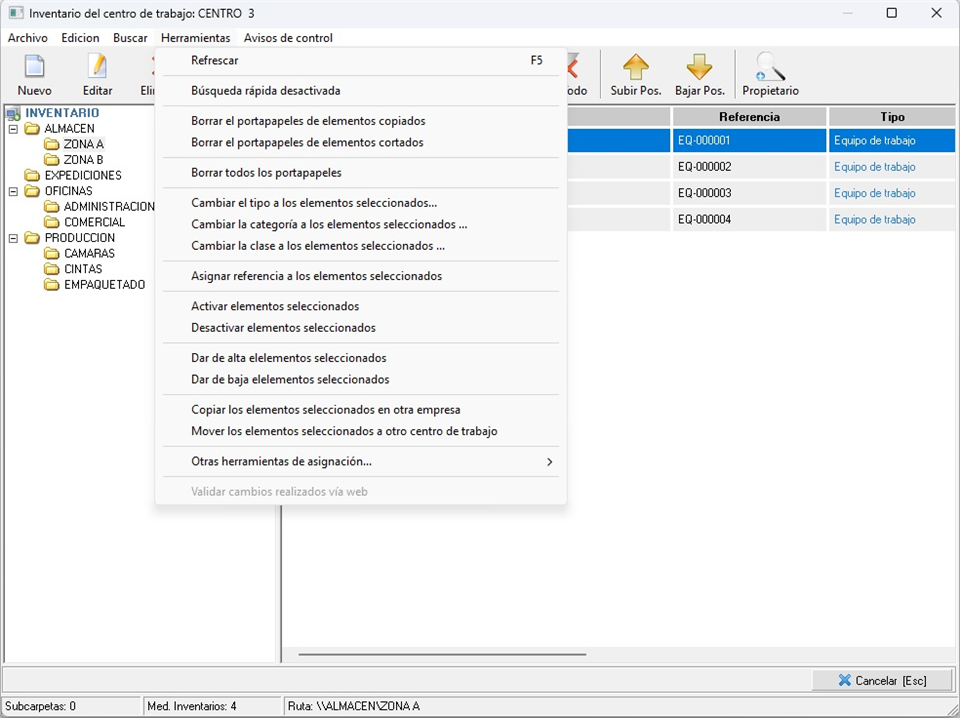
2. Refrescar
La opción de 'Refrescar', les permitirá actualizar la pantalla en la que se encuentran. De esta forma, si otro usuario ha realizado cambios en ese mismo mantenimiento, le aparecerán en pantalla.
3. Búsqueda rápida desactivada
Como ya saben, en muchas pantallas de Prevengos, sobre todo en las que hay un listado de elementos, si escriben directamente una palabra, Prevengos localiza en el listado el primer elemento que contiene la palabra que están escribiendo, y una vez localizado el primer elemento, si usan la tecla 'F1' pasan al siguiente registro, mientras que si usan la tecla 'F2', volverán al registro anterior. Esta opción del desplegable 'Herramientas' desactiva este buscador para el usuario.
4. Borrar portapapeles de elementos copiados
Si se han copiado equipos mediante la combinación de teclas 'Ctrl' + 'C', esta herramienta, elimina del portapapeles los elementos copiados.
5. Borrar portapapeles de elementos cortados
Si se han cortado equipos mediante la combinación de teclas 'Ctrl' + 'X', esta herramienta, elimina del portapapeles los elementos cortados.
6. Borrar todos los portapapeles
Si se han copiado equipos mediante la combinación de teclas 'Ctrl' + 'C', o se han cortado usando la combinación 'Ctrl' + 'X', esta herramienta, elimina del portapapeles los elementos copiados y cortados.
7. Cambiar el tipo a los elementos seleccionados
Uno de los datos que se pueden cumplimentar en la ficha de datos de los equipos de trabajo inventariados es el tipo de elemento, con esta herramienta, podrán modificar el tipo de varios equipos del inventario a la vez.
8. Cambiar la categoría a los elementos seleccionados
Herramienta que le permitirá seleccionar varios elementos inventariados y cambiar a todos la categoría de forma masiva.
9. Cambiar la clase de los elementos seleccionados
Esta opción es similar a las dos anteriores, les permitirá seleccionar varios equipos del inventario y cambiar la clase a todos a la vez.
10. Asignar referencia a los elementos seleccionados
Si desea actualizar la referencia de varios elementos a la vez, podrá realizarlo con esta herramienta. Si la utilizan, aparecerá un pequeño formulario, donde podrá indicar la referencia que quiere utilizar. A continuación de la referencia se añadirá un número que irá aumentando correlativamente para cada uno de los elementos seleccionados.
Con el campo 'Formatear la numeración con 0 ceros' podrá indicar el número de ceros que se pondrán a la izquierda, para formatear el número que se asignará a cada elemento. Por ejemplo, si selecciona 5 elementos, en el campo 'Referencia' pone la palabra 'CODIGO' y en el campo del número de ceros pone un '3', las referencias que se asignarán serán las siguientes:
- CODIGO0001
- CODIGO0002
- CODIGO0003
- CODIGO0004
- CODIGO0005
11. Activar/Desactivar elementos seleccionados.
Como hemos comentado en el manual del inventario, los elementos inventariados pueden estar activados o desactivados. Con estas herramientas, se podrán cambiar estos estados de varios elementos a la vez.
12. Dar de alta/baja elementos seleccionados.
En el manual del inventario también se ha comentado que los elementos del inventario pueden darse de alta o de baja. Con estas herramientas, se podrán dar de alta o dar de baja varios elementos del inventario a la vez.
13. Copiar los elementos seleccionados en otra empresa.
Si se han inventariado una serie de equipos de trabajo en una empresa en la que no corresponde, o si tenemos una empresa en la que los equipos son similares a la empresa en la que nos encontramos, con esta herramienta, podremos copiar elementos del inventario en el que nos encontramos en otra empresa.
Al usar esta herramienta, el sistema les solicitará la empresa y el centro de trabajo donde quieren copiar esos equipos.
Sólo se copiarán los datos generales de los elementos seleccionados.
14. Mover los elementos seleccionados al inventario de otro centro de trabajo.
Si después de dar de alta los elementos en un inventario se da cuenta de que se ha confundido de centro de trabajo, o si los elementos son cambiados a otro centro, con esta opción podrá moverlos de un centro a otro.
Esta herramienta sólo está disponible para mover elementos del inventario entre centros de la misma empresa.
15. Otras herramientas de asignación.
Desde este submenú podrá utilizar las siguientes herramientas, que les permitirán modificar datos de varios elementos a la vez:
- Asignar marcado CE.
- Asignar marca.
- Asignar modelo.
- Asignar color
- Asignar talla
- Vincular máquina con elemento del mantenimiento de. Si al añadir un elemento al inventario, ha usado las opciones 'Maquinaria' o 'Instalaciones', se dan de alta los elementos en el inventario sin pasar previamente por un mantenimiento. Con estas opciones, puede vincular los elementos al mantenimiento que desee. Por ejemplo, para poder añadir un elemento del inventario a una evaluación, es necesario que el elemento sea de tipo 'Equipo de trabajo', por lo que si lo ha añadido al inventario utilizando alguna de esas opciones, no podrá añadir el elemento a la evaluación.
Los mantenimientos con los que podrá vincular el elemento son los siguientes:- Equipos de trabajo
- EPIs
- Equipos de medición
- Recursos materiales
- Quitar vinculación
16. Validar cambios realizados vía web
Desde el portal web de empresa o centro de trabajo, el cliente puede dar de alta elementos en el inventario. Estos elementos aparecerán en Prevengos como 'Pendientes de validar' indicando al usuario que esos elementos han sido dados de alta desde la web. Con esta opción el usuario podrá validar estos elementos indicando que da por bueno el registro creado desde la web.