Riesgos
Este mantenimiento es totalmente diferente a los que hemos visto hasta ahora, aunque la finalidad es la misma, tal y como podemos ver en la siguiente imagen:
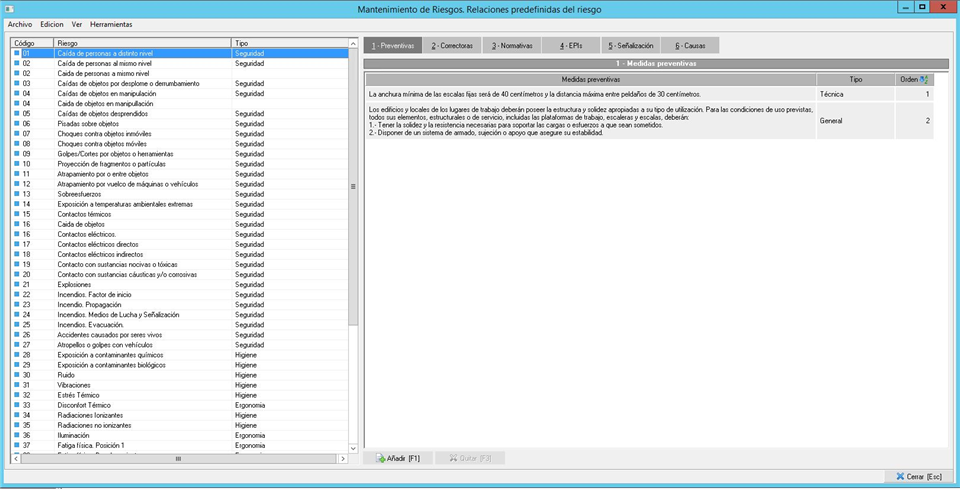
No tenemos carpetas con el que clasificar los elementos, pero si tenemos un listado completo de los riesgos existentes en la parte izquierda del propio mantenimiento. La parte derecha, donde encontramos los botones de Preventivas, Correctoras, Normativas, EPIs, Señalización y Causas son las relaciones predefinidas del riesgo que tengamos seleccionado en la izquierda. Tal y como explicamos en el apartado anterior de Factores de riesgos, podemos establecer una serie de elementos con el fin de que cuando añadimos un riesgo en una Evaluación de riesgos, por ejemplo, se inserten de manera automática los elementos que tenga establecidos, como podría ser una medida preventiva, una correctora, un EPI, etc. Para añadir estas relaciones simplemente seleccionaremos el riesgo y el elemento que queremos añadir (correctora, preventiva,...) y hacer clic sobre el botón inferior "Añadir" o usar la herramienta "Añadir ....." que encontramos en el menú superior Archivo.
Dentro de este mismo menú superior Archivo disponemos de las opciones necesarias para crear/editar/eliminar elementos. En el caso de crear un riesgo nuevo nos aparecerá una ventana similar a la siguiente imagen:
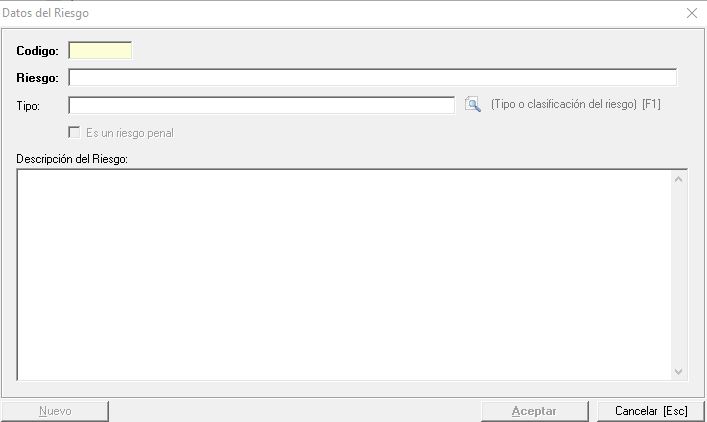
El primer campo que tenemos que establecer, y obligatorio, es el campo Código donde podemos poner una referencia compuesta de un código alfanumérico de 4 dígitos. En este caso y al contrario a lo visto en otros apartados, Prevengos si nos permite repetir el código establecido. Seguidamente tenemos el último campo obligatorio y es donde vamos a indicar el propio nombre del Riesgo, así como el Tipo en el campo siguiente pero en este caso no es un campo obligatorio. Por último podemos establecer una descripción del riesgo en el último campo que encontramos en esta ventana de creación del riesgo.
Terminando con el menú superior Archivo, también tenemos las opciones para eliminar elementos completamente, las cuales debemos de puntualizar unos datos importantes. La primera opción Eliminar [Elemento] seleccionado nos permitir borrarlo del mantenimiento, siempre y cuando éste elemento no esté relacionado con alguna herramienta de Prevengos (una evaluación de riesgos, por ejemplo). En caso de que esté relacionado Prevengos no nos lo permitirá, para ello tenemos la opción de Eliminar todas las relaciones de los riesgos seleccionados la cual debemos tener mucha precaución, ya que eliminará el riesgo en todos aquellos elementos donde esté (como una evaluación), pudiendo provocar que quede "basura" en la base de datos así como que el riesgo se borrará tambien en la evalaluación.
Dentro del menú superior Edición disponemos de herramientas para copiar las relaciones predefinidas de un riesgo con el fin de pegarla en otro, e incluso cortarlas con lo que el riesgo original quedará sin relaciones. También disponemos de opciones para copiar y pegar el elemento entero (el propio riesgo) de manera que lo duplicamos con el fin de que lo podamos modificar posteriormente.
Dentro del menú superior Ver disponemos de la opción Buscar elementos con el cual podemos hacer una consulta de riesgos filtrando por un texto incluido o las que sean de un Tipo en concreto. También disponemos de la opción Ver todos los elementos con el fin de quitar los filtros aplicados en la búsqueda y mostrar, de esta manera, todos los riesgos existentes.
Por último, en el desplegable Herramientas disponemos de las opciones para organizar los elementos mediante los botones de subir/bajar posición. También disponemos de la opción Eliminar completamente este riesgo del sistema que es similar a lo que comentamos anteriormente, ya que esta opción elimina las relaciones del riesgo en la base de datos y posteriormente elimina el propio riesgo, pudiendo generar problemas en el futuro. Como última opción disponemos de la herramienta Cambiar tipo a los elementos seleccionados