Información
Mantenimiento muy similar tanto en estructura como en opciones, a los que vimos anteriormente, en este caso gestionaremos los elementos de información que podemos añadir en una evaluación de riesgos, por ejemplo. La ventana que se nos muestra en el momento de crear un elemento nuevo es similar a la siguiente imagen:
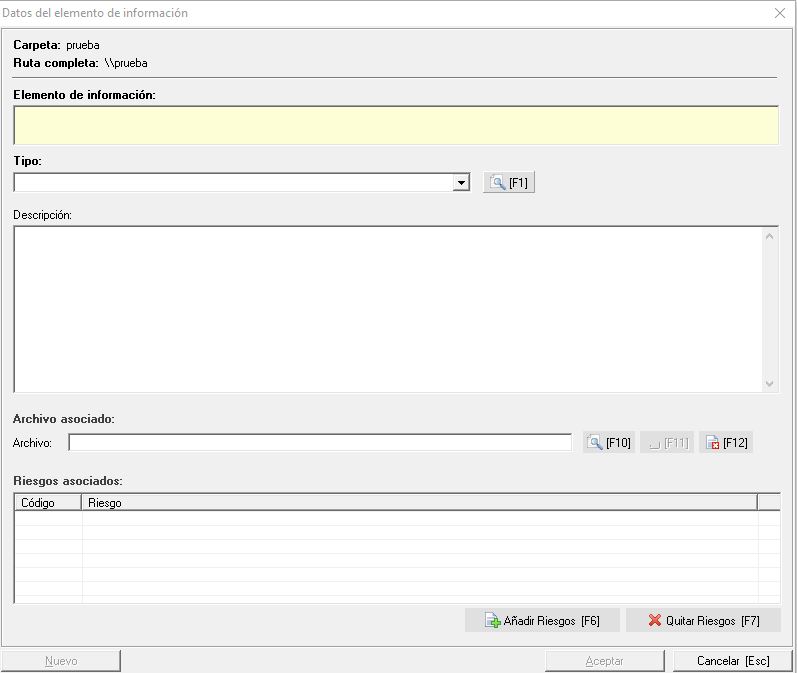
El primer campo que encontramos, Elemento de información, es donde vamos a establecer el propio nombre que va a tener el elemento, además de que es un campo de obligada cumplimentación. El siguiente campo lo conocemos de otros elementos, y es el Tipo de información, el cual aparte de ser un campo también obligatorio nos permitirá catalogar el elemento, de tal manera que posteriormente podremos realizar consultas filtrando por Tipo o incluso ordenar la información de un elemento de la evaluación por el tipo que tengan. Una vez tengamos el tipo establecido disponemos de un campo opcional destinado a la descripción del elemento y seguidamente tendremos la posibilidad de añadir un documento externo en el campo Archivo asociado, el cual podrá ser impreso en diferentes herramientas dentro de Prevengos. Por último tendremos la posibilidad de asociar riesgos al elemento en la parte inferior de la ventana
A nivel general también tenemos, dentro del desplegable Herramientas, La opción para importar información desde un documento de Excel mediante la opción Importar elementos desde Excel. Con esta opción se nos mostrará una ventana donde podremos cargar un documento de Excel, cuya plantilla la podemos obtener desde el desplegable "Herramientas". Dicha plantilla ya trae las instrucciones necesarias para cumplimentar correctamente la tabla y no tener errores en el proceso de importación. También tenemos la opción a la inversa llamada Exportar elementos a Excel con la que podemos generar una tabla de Excel con los elementos que tenemos existentes en el mantenimiento, por si queremos hacer un proceso masivo sobre ellos (como una traducción a otro idioma)
Por último tenemos la opción para Abrir documento asociado a la información, el cual vimos al principio de este apartado cuando vimos la ficha de la información. Esta herramienta solo la podemos usar si tenemos un único curso seleccionado, obviamente, ya que si tenemos varios cursos la herramienta se deshabilita para evitar problemas al cargar varios archivos simultáneamente.