1. Introducción
En esta guía se indica como proceder a la eliminación de los usuarios web que no tienen acceso al portal por varios motivos.
Debe tener en cuenta una serie de precauciones a la hora de eliminar usuarios web:
-Si borra el usuario web, se borrará el registro de acceso de este con lo cual no podrá saber si tuvo en algún momento usuario web la empresa, trabajador, contrata, etc., y si accedió o no a descargarse su documentación.
-La desactivación de un usuario web de una empresa, deshabilita el acceso de los usuarios web de sus trabajadores.
2. Eliminar usuario web
Es común que el caso de que trabajador causa baja en una empresa, lo que supone que el usuario web sigue activo, aunque no tendrá acceso a la información, consumiendo una licencia que puede volver a usar si procede a la eliminación de éste. Además, también ocurre que se crean usuarios web de cualquier rol para personas que nunca llegan a acceder o incluso usuarios web creados por error a los que no se le asocia ningún elemento, esto es, ninguna empresa, centro, contrata, etc. Este tipo de usuarios consumen licencias que pueden volver a usarse si procede la eliminación de alguno de ellos.
Para eliminar usuarios web, en el módulo Administración web se debe utilizar el menú Vista > Buscar usuarios... para filtrar y encontrar al usuario que necesita. Puede ir directamente al rol desde el panel de accesos directos que se abre al inciar la aplicación para después buscar al usuario, o puede cerrar este panel y buscarlo directamente. En ambos casos, necesitará utilizar el Vista > Buscar usuarios... para encontrar los usuarios que desea eliminar.
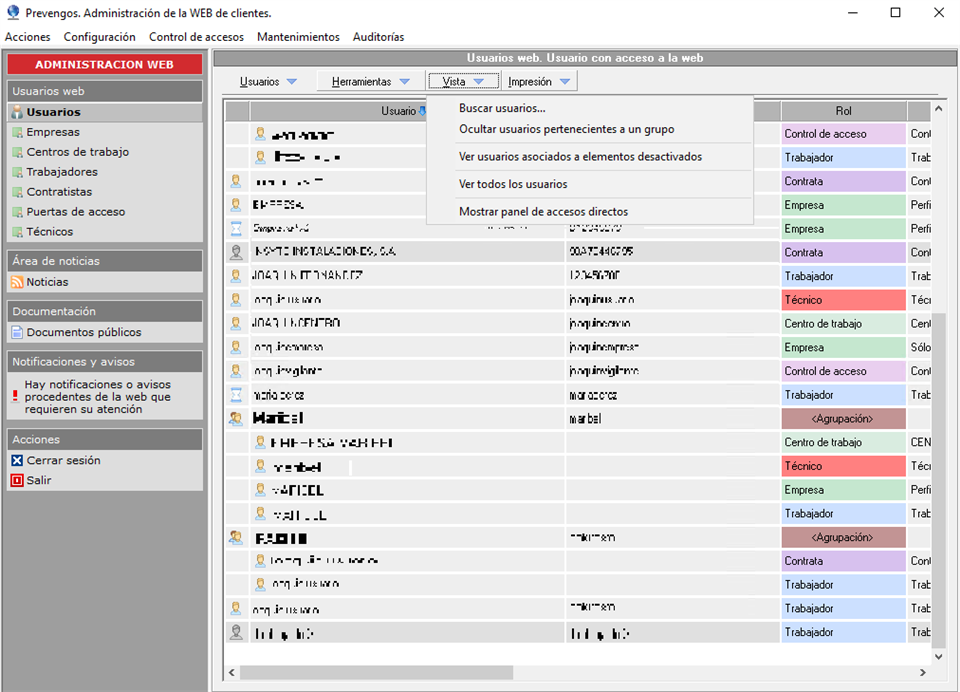
Desde este buscador, tiene algunos filtros con la finalidad de encontrar usuarios web sin utilidad. A continuación, se van a explicar uno por uno:
2.1 Eliminar usuario web con elemento asociado desactivado
En el caso de trabajadores que hayan causado baja, o empresas cliente que se hayan desactivado (algo que deshabilita el acceso de los trabajadores a la web), puede liberar licencias de usuarios web eliminando algunos de ellos que estén vinculados.
Para poder entender este proceso tenemos que tener claro el concepto 'usuario web' y 'asociaciones'. Lo más común es que un usuario web acceda a un solo elemento, sin embargo, puede ocurrir que acceda a varios. Por ejemplo, en la siguiente captura tenemos un usuario web asociado a dos elementos (trabajadores), ya que el trabajador está dado de alta en dos empresas distintas.
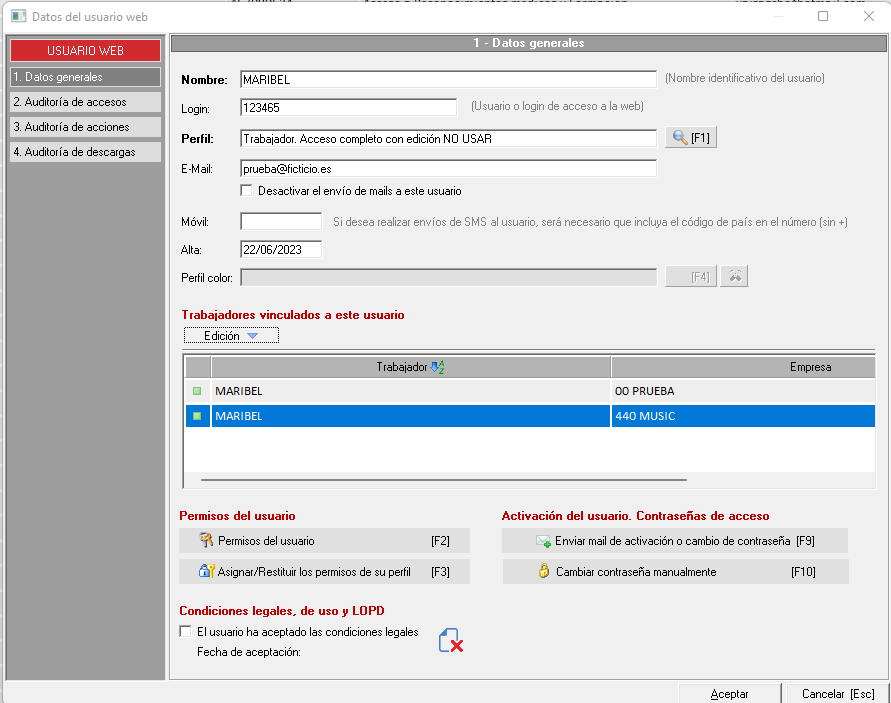
Por ello, se diferenciará entre usuarios web que tienen todos sus elementos asociados desactivados con aquellos que están asociados al menos a un elemento desactivado.
- Usuarios web que tienen todos sus elementos asociados desactivados
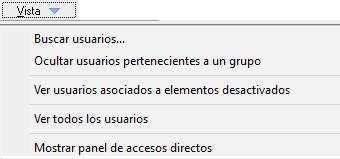
Para localizar aquellos usuarios que están asociados a elementos (trabajadores, empresas, contratas...) desactivados, acceda al Administrador web y una vez elegido el rol que necesite, o cerrado el panel de accesos directos, utilice el menú Vista > Buscar usuarios...:
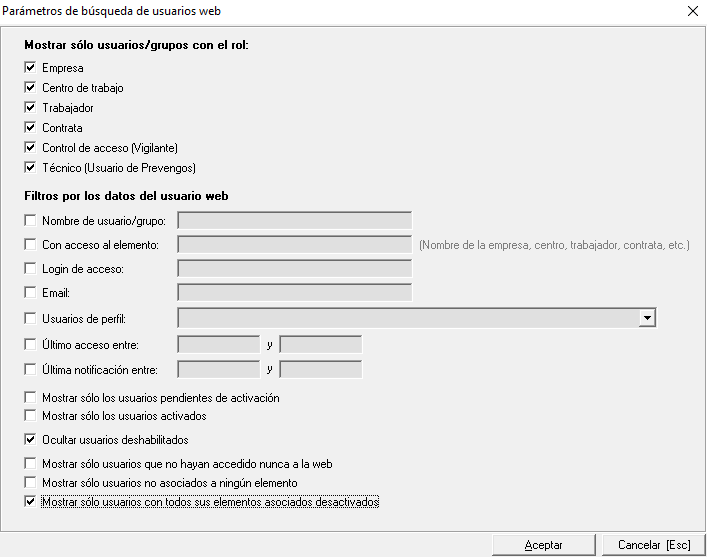
El formulario de búsqueda dispone de varios filtros para usar, pero sólo es necesario para este caso Mostrar sólo usuarios con todos sus elementos asociados desactivados. Lo que devolverá el listado de los elementos que cumplan esa condición.
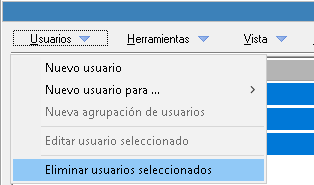
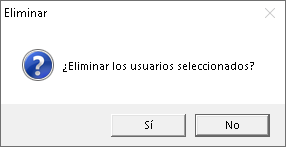
Seleccionados los elementos que correspondan del listado, debe usar el menú Usuarios > Eliminar usuarios seleccionados, y responder Sí a la pregunta de confirmación para realizar el proceso:
- Usuarios web que tienen al menos un elemento asociado desactivado
Para localizar aquellos usuarios que están asociados a elementos (trabajadores, empresas, contratas...) y al menos uno de ellos están desactivados, acceda al Administrador web y una vez elegido el rol que necesite, o cerrado el panel de accesos directos, utilice el menú Vista > Ver usuarios asociados a elementos desactivados
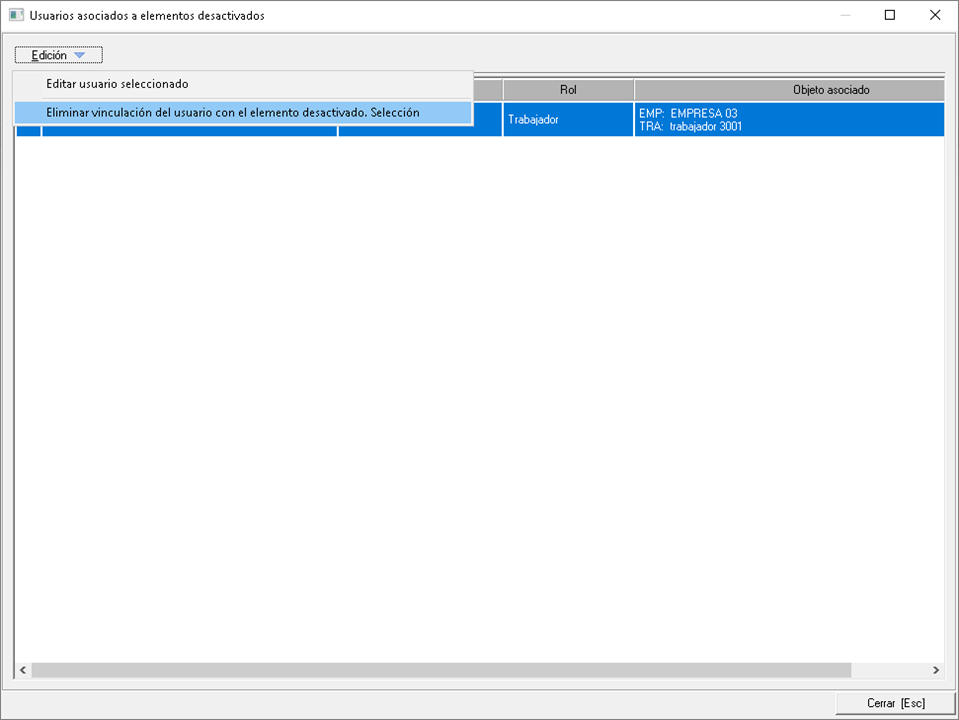
Esta herramienta abre el formulario que se muestra a continuación, donde tiene que seleccionar los registros correspondientes para usar el menú Edición > Eliminar vinculación del usuario con el elemento desactivado. Selección.
Si quiere seleccionar solo los de una empresa en concreto, puede ordenar por la columna objeto asociado. Debe tener en cuenta que esto no elimina el usuario web, solo la vinculación del elemento con su usuario. Si el usuario web solo está vinculado a un elemento, este quedará ya sin asociaciones y por ello es aconsejable realizar un segundo paso: eliminar usuarios web que no tengan ninguna asociación.
2.2 Eliminar usuario web no asociado a ningún elemento
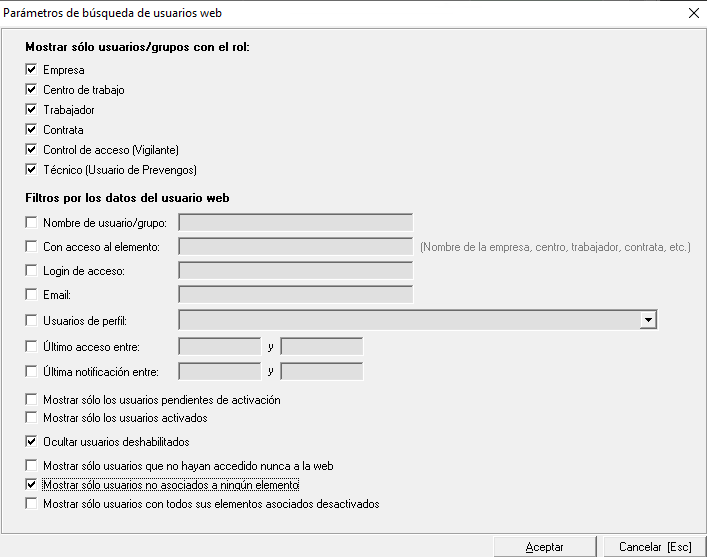
En el caso de los usuarios que se hayan creado sin asociar a ningún elemento, o que una vez creado se haya eliminado la vinculación entre el usuario web y el elemento al que accede (empresa, trabajador, contrata...), puede utilizar el buscador de usuarios web para localizarlos y, si lo desea, eliminarlos.
Desde el módulo Administración web se debe utilizar el menú Vista > Buscar usuarios... para filtrar por "Mostrar sólo usuarios no asociados a ningún elemento".
2.3. Eliminar usuario web pendiente de activación
También puede darse la circunstancia de licencias consumidas pero sin activación de los usuarios, cuya eliminación permitirá la recuperación de las mismas para crear nuevos usuarios web.
Tendrá que usar el menú Vista > Buscar usuarios... para localizar esos registros, pero en esta ocasión el filtro a usar es Mostrar sólo los usuarios pendientes de activación.
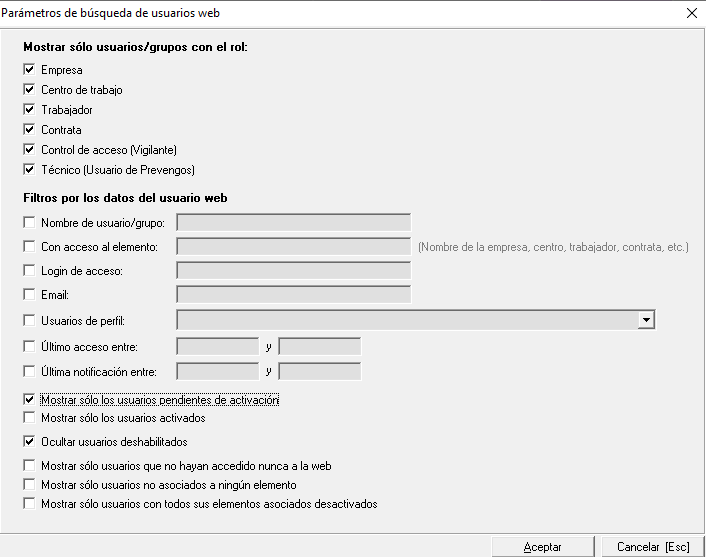
Una vez localizados los registros, proceda a seleccionarlos para usar el menú Usuarios > Eliminar usuarios seleccionados, y responder Sí a la pregunta de confirmación para realizar el proceso.
2.4. Eliminar usuario web que nunca hayan accedo a la web
Aquellos usuarios web que se crearon pero no han accedido nunca a la web podrán también ser eliminados para liberar licencias. Ahora bien, es recomendable una vez buscados estos usuarios, filtrar por la columna de fecha, ya que podrá decidir así eliminar solo aquellos que se crearon hace X tiempo pero nunca han accedido.
Tendrá que usar el menú Vista > Buscar usuarios... para localizar esos registros, pero en esta ocasión el filtro a usar es Mostrar sólo usuarios que no hayan accedido nunca a la web.
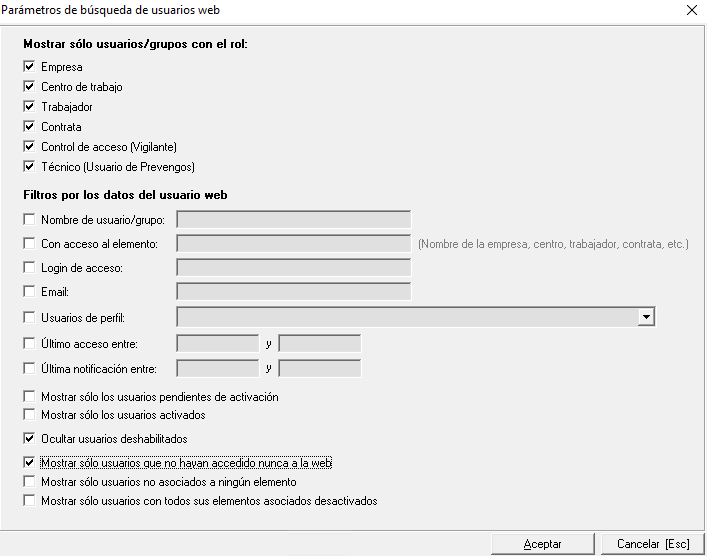
Una vez localizados los registros, proceda a seleccionarlos para usar el menú Usuarios > Eliminar usuarios seleccionados, y responder Sí a la pregunta de confirmación para realizar el proceso.