1. ITA - Índice de Trabajadores en Alta
¿Qué es un informe ITA?
El Informe de Trabajadores en Alta (ITA) es un documento oficial que relaciona, a una fecha determinada, todos los trabajadores adscritos a un Código de Cuenta de Cotización (CCC) concreto.
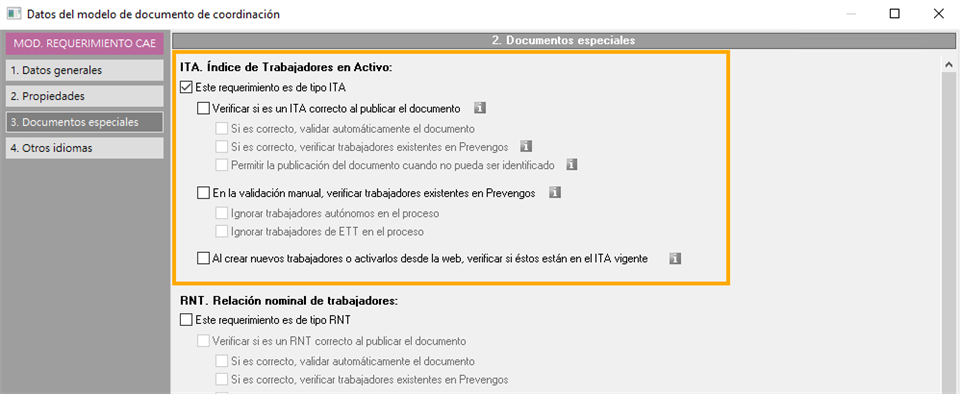
Configuración del modelo de documento como tipo ITA
Si el modelo de documento que está configurando corresponde a un ITA y desea que la plataforma lo identifique y procese de forma automática, debe activar la opción:
Este requerimiento es de tipo ITA
Una vez activada esta opción, se habilitará un conjunto de configuraciones adicionales específicas para este tipo de requerimiento, que se describen a continuación.
Opciones de verificación automática al publicar:
Verificar si es un ITA correcto al publicar el documento
Cuando un contratista publica un documento en este requerimiento, el sistema puede comprobar automáticamente si el fichero cumple las condiciones de un ITA oficial:
- Que el fichero tenga el formato de un ITA oficial.
- Que el CIF de la contrata coincida con el registrado en Prevengos.
- Que la fecha del informe sea válida.
En función del resultado de esta verificación, el sistema actuará según las siguientes opciones configurables:
Si el documento es correcto:
- Validar automáticamente el documento. El sistema aprueba el documento sin intervención manual.
- Verificar los trabajadores existentes en Prevengos. El sistema compara los trabajadores incluidos en el ITA con los registrados en Prevengos y notifica al contratista o a la persona que sube el documento si existen diferencias. Esta verificación es informativa: el sistema avisa, pero no modifica automáticamente los datos de Prevengos. Si se detectan trabajadores registrados en Prevengos que no aparecen en el ITA validado, el sistema les asignará automáticamente un documento de tipo IDC, considerándolos como trabajadores autónomos.
Si el documento no puede ser identificado:
- Permitir la publicación del documento cuando no pueda ser identificado. Si esta opción está desactivada, la plataforma denegará la publicación de cualquier fichero que no sea reconocido como un ITA válido. Si está activada, se permitirá la publicación igualmente, aunque en ese caso el documento no se validará de forma automática y deberá ser revisado, validado o rechazado manualmente por el técnico de Prevengos.
Opciones de verificación en la validación manual
En la validación manual, verificar trabajadores existentes en Prevengos
Esta opción aplica únicamente cuando no está activada la validación automática descrita en el apartado anterior. En este caso, es el coordinador quien valida el documento de forma manual desde el portal web de la empresa.
En el momento de la validación, el sistema compara los trabajadores del ITA con los registrados en Prevengos y, si detecta diferencias, alerta al técnico para que decida la acción a tomar: crear nuevos trabajadores, asignarles documentación, marcarlos como autónomos, como trabajadores de ETT, u otras opciones disponibles.
Durante este proceso de comparación, pueden activarse las siguientes opciones de filtrado:
- Ignorar trabajadores autónomos en el proceso.
- Ignorar trabajadores de ETT en el proceso.
- Al crear nuevos trabajadores o activarlos desde la web, verificar si están en el ITA vigente. Si se activa esta opción, cada vez que se cree o reactive un trabajador desde el portal web, el sistema comprobará si dicho trabajador figura en el ITA publicado y validado en ese momento. Los trabajadores que no aparezcan en el ITA recibirán automáticamente un documento de tipo IDC, al ser considerados como autónomos.
Si desea profundizar en el funcionamiento de estas automatizaciones, puede consultar el webinar sobre las automatizaciones del ITA.
1.1 ITA. Creación del fichero desde SILTRA
Para obtener el Informe de Trabajadores en Alta (ITA), es necesario solicitarlo a través del Sistema RED de la Seguridad Social y descargarlo posteriormente mediante el programa SILTRA. A continuación se describen los pasos necesarios para completar este proceso correctamente.
- 1. Solicitud en el Sistema RED Acceda a la plataforma del Sistema RED e ingrese en el apartado Informes de Sistema RED.
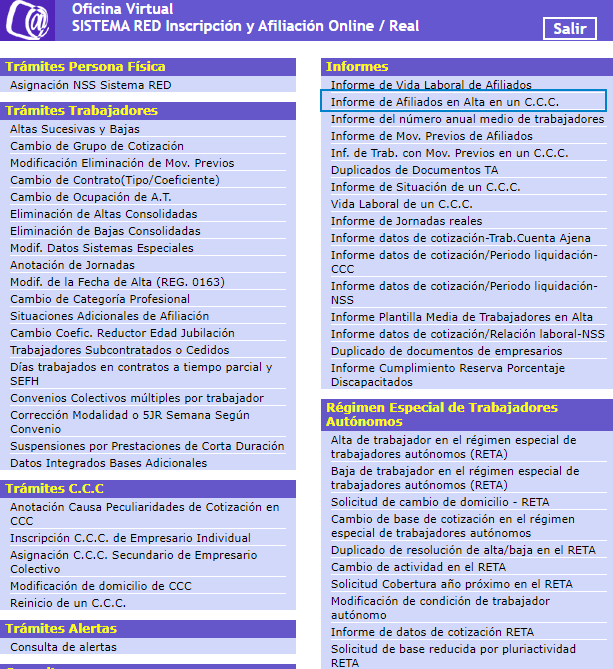
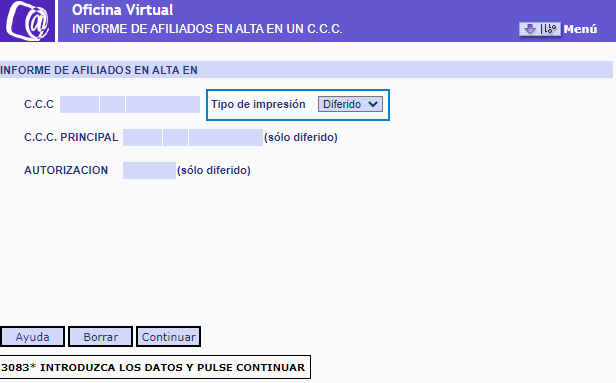
- 2. Selección de parámetros Indique el Código de Cuenta de Cotización (CCC) correspondiente y la fecha sobre la que desea obtener el informe.
- 3. Tipo de impresión: (paso crítico) En el campo de tipo de impresión, seleccione obligatoriamente la opción Diferido. Esta configuración es imprescindible, ya que fuerza al sistema a generar el fichero en formato de texto plano (.txt), que es el formato requerido para su posterior tratamiento. También existe la compatibilidad de .pdf siempre y cuando sea el original sin alterar.
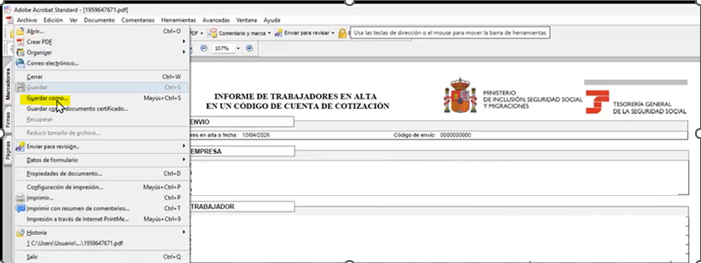
- 4. Descarga en SILTRA: Una vez que el sistema haya procesado la solicitud, el fichero estará disponible en la bandeja de entrada de SILTRA. Localice el mensaje correspondiente y haga clic en Guardar.
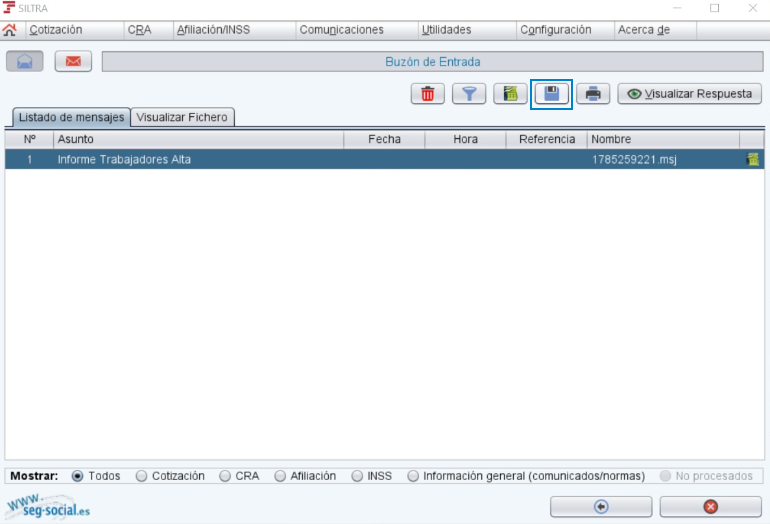
- 5. Formato y ubicación del fichero Seleccione la opción Formato texto plano (.txt) y elija la carpeta de su equipo donde desea almacenar el archivo.
2. RNT - Relación nominal de trabajadores
¿Qué es un informe RNT?
Es Documento mensual (antiguo TC2) con las altas, bajas y bases de cotización de todo el mes anterior.
Configuración del modelo de documento como tipo RNT
Si el requerimiento que están configurando es un RNT y desean que el sistema lo identifique y lo pueda procesar automáticamente, deben marcar esta opción. Una vez marcado como requerimiento de tipo RNT, se habilitarán las opciones correspondientes a este tipo de requerimiento que pasamos a comentar a continuación:
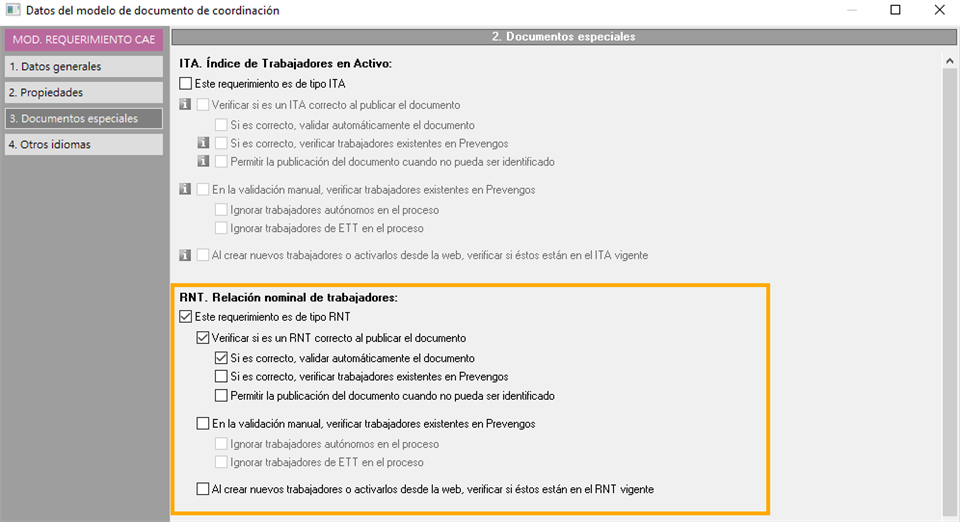
- Verificar si es un RNT correcto al publicar el documento. Si se clican esta opción, cuando un contratista publique un RNT asociado a este requerimiento, el sistema podrá comprobará si el fichero tiene el formato de un RNT oficial, y actuará según se indique en las siguientes opciones:
- Si es correcto, validar automáticamente el documento.
- Si es correcto, verificar los trabajadores existentes en Prevengos. Este proceso, compara los trabajadores que hay en el RNT con los que hay en Prevengos y avisa al contratista o persona que sube el documento si hay diferencias (sólo avisa, no actualiza los trabajadores que hay en Prevengos con respecto al RNT). Al comprobar los trabajadores, si existen trabajadores en Prevengos que no están en el RNT que se acaba de validar, les asignará un documento tipo IDC, ya que se considerarán como autónomos.
- Permitir la publicación del documento cuando no pueda ser identificado. Si esta opción no está marcada, al publicar un documento que no sea un RNT, la plataforma denegará la publicación de dicho fichero. Si la opción está marcada, se permitirá la publicación a pesar de que el fichero no sea un RNT. En este caso no se validará, el técnico de Prevengos deberá validarlo o rechazarlo manualmente.
- En la validación manual, verificar trabajadores existentes en Prevengos. En este caso se refiere a la validación del documento por parte del coordinador, la cual se puede llevar a cabo desde la web de la empresa. En el momento que el coordinador valida el documento, se comparan los trabajadores del RNT con los que hay en Prevengos y avisa si hay alguna diferencia para que el técnico indique si quiere asignarles algún documento, marcarlos como autónomo o ETT...
Para la comparación de trabajadores con el RNT, podrán habilitar las siguientes características:- Ignorar trabajadores autónomos en el proceso
- Ignorar trabajadores de ETT en el proceso
- Al crear nuevos trabajadores o activarlos desde la web, verificar si estos están en el RNT vigente. Si se activa esta opción, al crear trabajadores desde el portal web, se comprobará si estos existen en el RNT, siempre que el RNT esté publicado y validado. Aquellos trabajadores que no estén en el RNT publicado, les asignará un documento tipo IDC, ya que se considerarán como autónomos.
3. IDC. Informe de Datos de Cotización
Tendrían que marcar esta opción si el requerimiento está destinado a la publicación de un IDC. Este es un documento que se solicitará de forma automática a todos aquellos trabajadores que no estén en el ITA, si tiene activa las opciones de automatización del ITA.
4. Certificado de estar al corriente de pago con la Agencia tributaria
Si el requerimiento que se está configurando es el correspondiente a ese documento, tendrán que activar esta opción, para que el programa pueda procesarlo automáticamente. Una vez activada esta opción, el usuario podrá elegir entre las siguientes opciones para el proceso del fichero:
- Verificar al publicar el documento. Deberán activarlo si quieren que se verifique la integridad del documento cuando lo publique el contratista en la web.
- Si es correcto, validar automáticamente el documento. Si marcan esta opción, el documento quedará validado automáticamente si es un fichero correcto.
- Permitir la publicación del documento cuando no pueda ser identificado. Si esta opción no está marcada, no se permitirá la publicación del documento si no es un certificado oficial de la Agencia Tributaria. Si está marcada, se permitirá la publicación del documento a pesar de que no sea un certificado oficial de la Agencia Tributaria. En este caso no se validará, el técnico de Prevengos deberá validarlo o rechazarlo manualmente.
4.1 Certificado de estar al corriente de pago con la Seguridad Social
Si el requerimiento que están editando se corresponde con ese documento, tendrán que activar esta opción, para que el programa pueda procesarlo automáticamente. Una vez activada esta opción, el usuario podrá elegir entre las siguientes opciones para el proceso del fichero:
- Verificar al publicar el documento. Deberán activarlo si quieren que se verifique la integridad del documento cuando lo publique el contratista en la web.
- Si es correcto, validar automáticamente el documento. Si marcan esta opción, el documento quedará validado automáticamente si es un fichero correcto.
- Permitir la publicación del documento cuando no pueda ser identificado. Si esta opción no está marcada, no se permitirá la publicación del documento si no es un certificado oficial de la Seguridad Social. Si está marcada, se permitirá la publicación del documento a pesar de que no sea un certificado oficial de la Seguridad Social. En este caso no se validará, el técnico de Prevengos deberá validarlo o rechazarlo manualmente.