1. Introducción
En la nueva versión de Prevengos se ha actualizado el formato de las plantillas de impresión, migrando del formato obsoleto .dot al nuevo formato .dotx de Microsoft Word. Este cambio supone mejoras en rendimiento, velocidad y compatibilidad que no estaban disponibles con el formato anterior.
Aunque las plantillas en formato .dot no serán eliminadas del sistema, se recomienda ir migrando las plantillas antiguas al nuevo formato de forma progresiva. A continuación se describe de forma sencilla el proceso para realizar esta conversión.
Resumen:
- Abrir plantilla antigua .dot y dejarla abierta.
- En Prevengos, duplicar un modelo original de la plantilla .dotx y dejarla abierta también.
- Trasladar el contenido de la .dot a la .dotx mediante copiar y pegar.
- Comprobar funcionamiento de los nuevos marcadores realizando impresiones de prueba.
- Listo.
1.1 Primer paso. Localizar la plantilla.
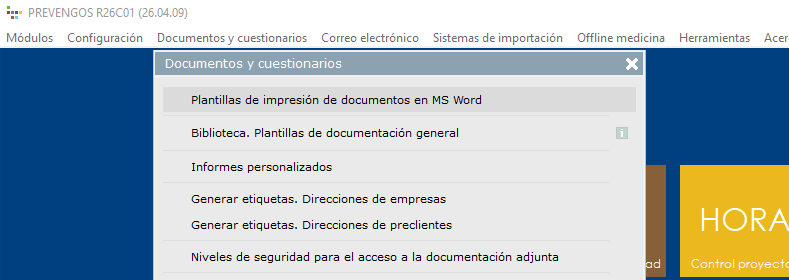
El primer paso consiste en acceder al mantenimiento de plantillas de impresión, donde se encuentran todas las plantillas disponibles en el sistema. Para ello, el usuario debe dirigirse al menú superior de la pantalla principal y seleccionar la opción:
Plantillas de impresión de documentos en MS Word
Desde este mantenimiento podrá localizar la plantilla que desea actualizar al nuevo formato .dotx.
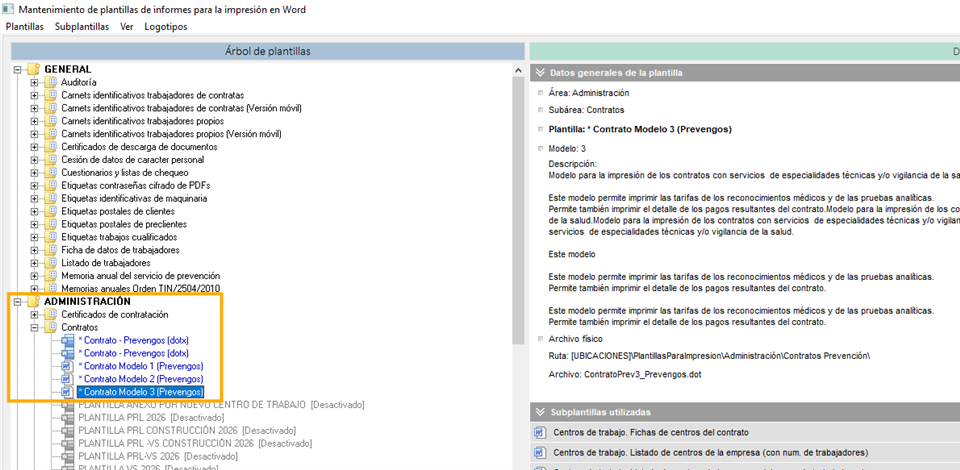
A modo de ejemplo, en esta guía se realizará la conversión de la plantilla de Contratos. El proceso descrito es idéntico para cualquier otro tipo de plantilla disponible en el sistema.
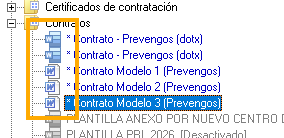
Prevengos diferencia visualmente los modelos de plantillas mediante una iconografía específica, permitiendo al usuario identificar de forma rápida qué plantillas utilizan el formato antiguo .dot y cuáles ya han sido actualizadas al nuevo formato .dotx.
1.2 Abrir la plantilla antigua (.dot)
Una vez localizada la plantilla que se desea convertir, el usuario debe abrir la subplantilla principal y dejarla abierta en segundo plano. Esto permitirá consultarla en cualquier momento durante el proceso de conversión, tomándola como referencia para trasladar su contenido al nuevo formato. Accederémos a esa subplantilla haciendo clic en el icono de WORD a la derecha de la subplantilla.
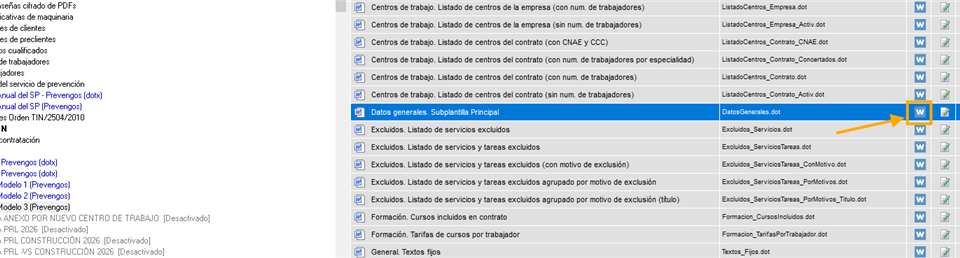
Dejarémos la subplantilla abierta para poder copiar la información.
1.3 Crear un duplicado de la plantilla nueva (.dotx)
A continuación se procederá a crear un duplicado de la plantilla predeterminada de Contratos en formato .dotx. Este paso es importante para no modificar la plantilla original de Prevengos, de modo que siempre se disponga de una copia sin cambios a la que recurrir en caso de que surja algún problema durante el proceso de personalización.
Para crear el duplicado, el usuario debe seleccionar la plantilla original de Contratos, hacer clic derecho sobre ella y seleccionar la opción Duplicar de plantilla seleccionada.
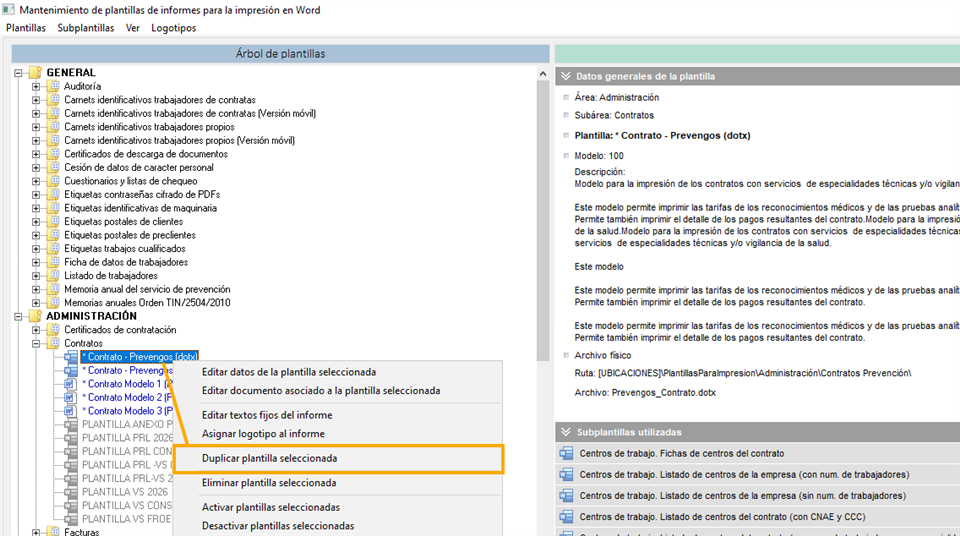
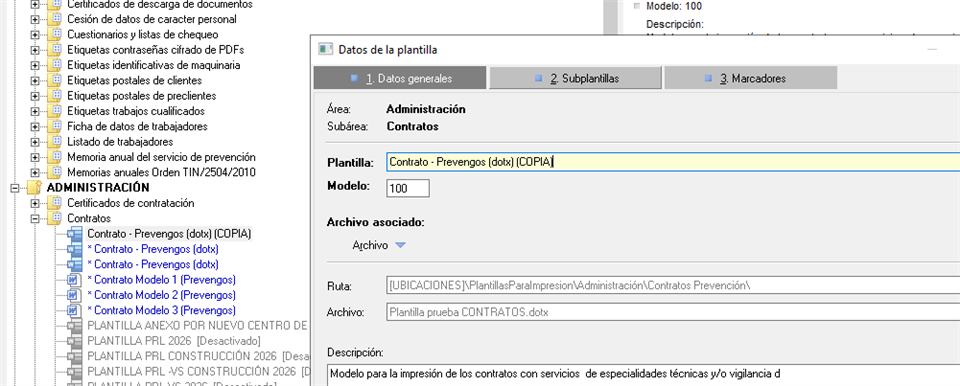
El primer nombre de plantilla que nos solicita será el nombre del archivo en sí. Para prevengos el nombre será diferente, será el nombre de la plantilla base seguido de (COPIA). Esto lo cambiarémos haciendo doble click en la plantilla y lo cambiarémos si es necesario.
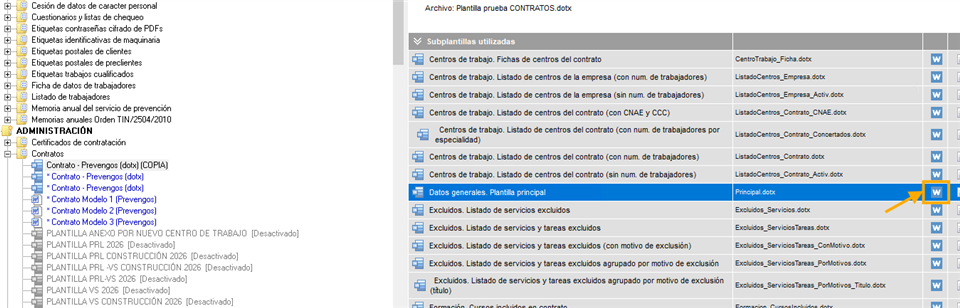
Una vez creada la copia de la plantilla de Contratos en el nuevo formato .dotx, el siguiente paso es localizar la subplantilla principal asociada y repetir el mismo proceso anterior, acceder a su contenido haciendo clic en el icono de Word situado a la derecha de la subplantilla para abrirla y listo. Ya tenémos la plantilla nueva abierta.
1.4 Trasladar información de plantilla .dot a .dotx
Una vez abierta la plantilla original en formato .dot y el duplicado en formato .dotx, el siguiente paso consiste en trasladar el contenido de la plantilla antigua a la nueva. Para ello, el usuario deberá copiar el contenido de la plantilla .dot y pegarlo en el documento .dotx correspondiente, respetando el diseño, la estructura y los marcadores definidos en el original.
Este proceso deberá realizarse tanto para la plantilla principal como para cada una de las subplantillas asociadas, asegurándose de que todo el contenido queda correctamente trasladado al nuevo formato.
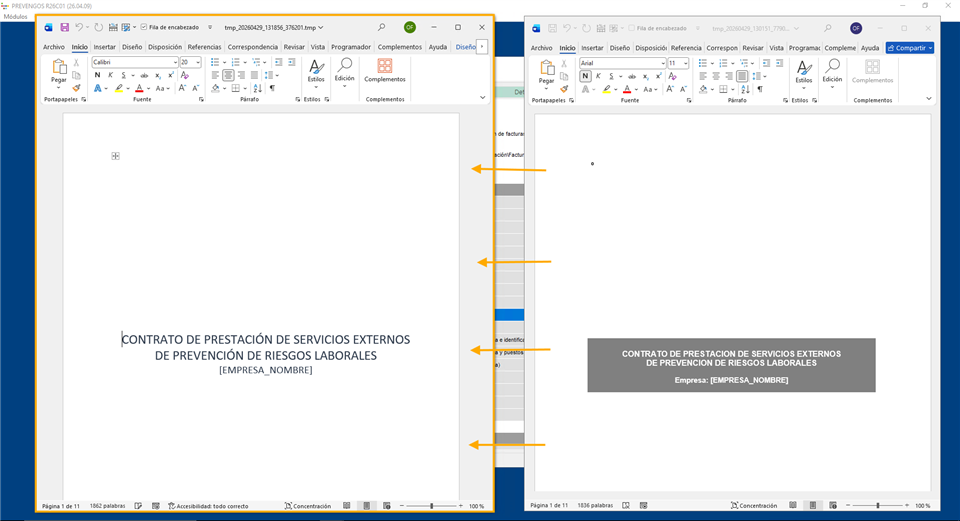
- Paso 1 Abre la plantilla nueva en formato .dotx y elimina todo su contenido. Para ello, selecciona todo el texto con el atajo de teclado Ctrl + E y pulsa a continuación la tecla de eliminar/suprimir situada encima del botón Enter.
Nota: Se recomienda utilizar la tecla de eliminar situada sobre el Enter en lugar de la tecla Suprimir del teclado numérico, ya que en ocasiones esta última no elimina correctamente las tablas.
- Paso 2 Con la plantilla nueva .dotx ya vacía, accede a la plantilla antigua en formato .dot, selecciona todo su contenido con el atajo de teclado Ctrl + E y cópialo con Ctrl + C.
- Paso 3 Accede a la plantilla nueva .dotx y pega el contenido copiado
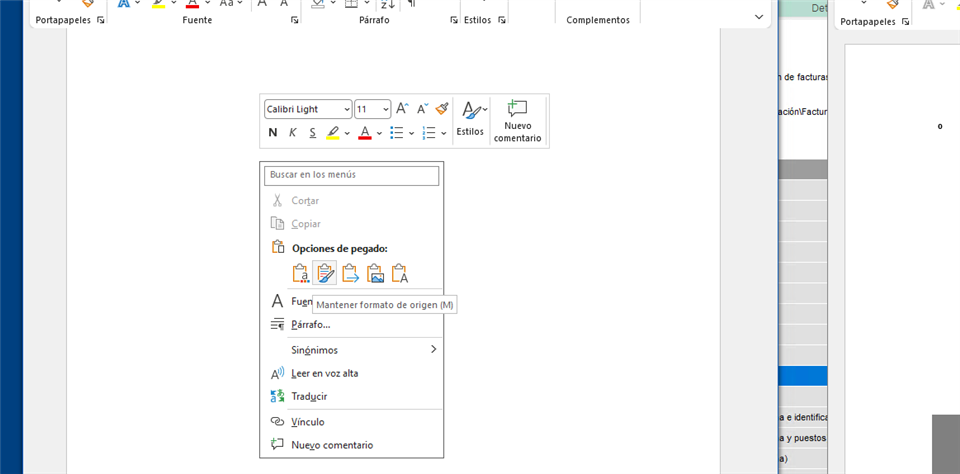
Nota: No utilices el atajo Ctrl + V para pegar, ya que puede alterar el formato del contenido. En su lugar, haz clic con el botón derecho del ratón y selecciona la opción Pegar manteniendo el formato de origen, para garantizar que el diseño y la estructura de la plantilla original se conservan correctamente.
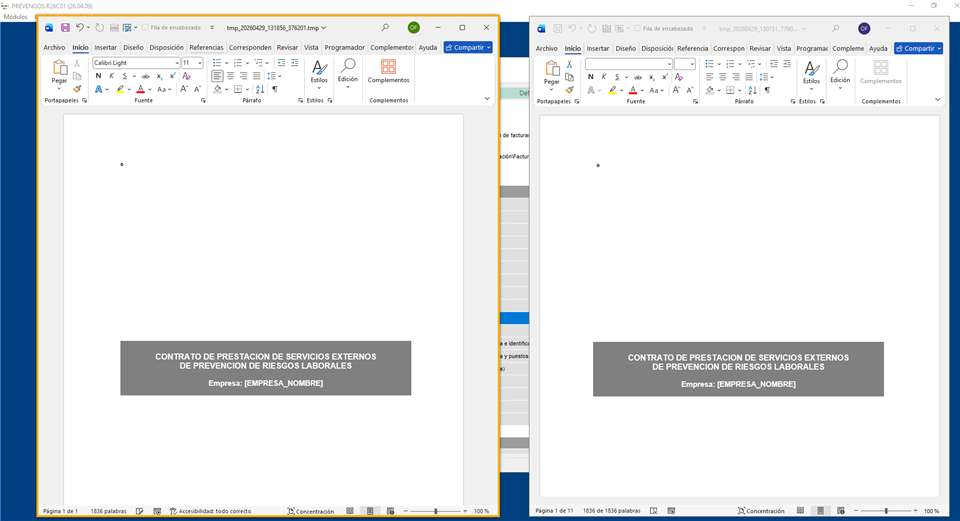
Listo. Ahora habrémos trasladado el contenido y el diseño de nuestra plantilla .dot a el nuevo formato .dotx
Recuerda que este proceso deberás hacerlo con todas las subplantillas para que todos los cambios se apliquen correctamente.
2. Comprobación de Marcadores.
Una vez trasladado el contenido a la nueva plantilla .dotx, es imprescindible realizar una prueba de impresión para verificar que todos los marcadores incluidos en la plantilla antigua funcionan correctamente en el nuevo formato.
Esta comprobación es especialmente recomendable, ya que en las últimas versiones de Prevengos se han incorporado nuevos marcadores y algunos de los existentes han cambiado su denominación. Realizar esta prueba antes de poner la plantilla en producción permite detectar y corregir posibles incompatibilidades a tiempo.
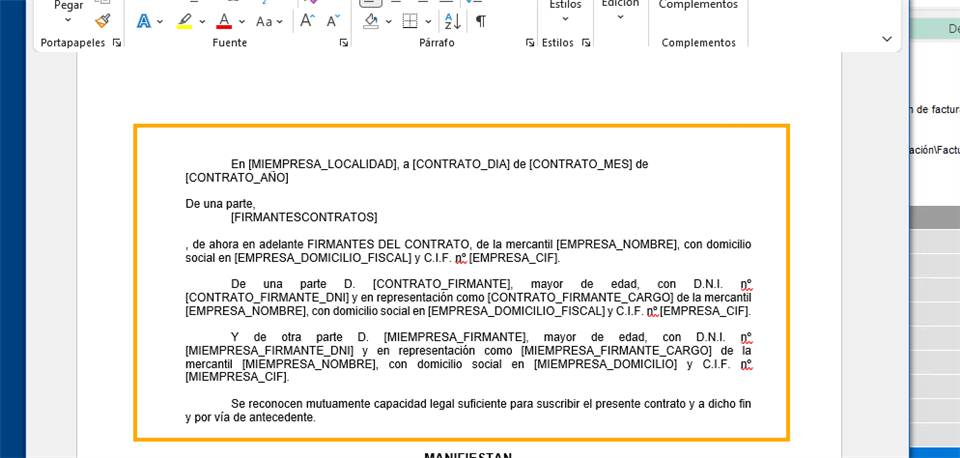
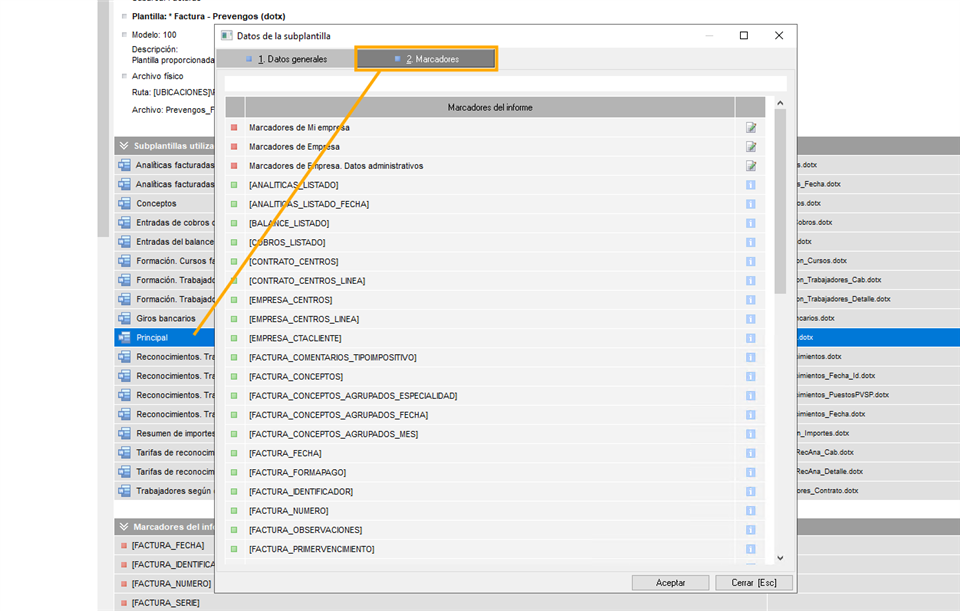
Para consultar los marcadores disponibles, el usuario puede acceder a ellos directamente desde la propia subplantilla haciendo doble click y entrando en la pestaña de 2. Marcadores. Estos marcadores serán compatibles exclusivamente para esa subplantilla.