Planificación por puestos de trabajo (PVSP)
1. Introducción
La Planificación de Vigilancia de la Salud por Puestos de trabajo, en adelante PVSP, es una herramienta que permite predefinir, por empresa y por puesto de trabajo, las actuaciones de vigilancia de la salud que deben realizarse a los trabajadores en función de los puestos que desempeñan.
A través de la PVSP, el usuario puede configurar los puestos de trabajo existentes en cada empresa y establecer para cada uno de ellos los protocolos, exploraciones, pruebas y demás características que correspondan. Cada trabajador puede estar asociado a uno o varios puestos dentro de la PVSP de la empresa, reflejando así la realidad de su actividad laboral.
La utilidad principal de esta herramienta se manifiesta en el momento de crear los reconocimientos médicos. El usuario puede indicar al sistema que aplique automáticamente la configuración predefinida en la PVSP a cada reconocimiento, de modo que Prevengos asignará a cada trabajador los protocolos, exploraciones y pruebas que le correspondan según los puestos con los que esté relacionado. Esto elimina la necesidad de configurar manualmente cada reconocimiento, reduce el margen de error y garantiza que las actuaciones de vigilancia de la salud se ajustan a los requisitos definidos para cada puesto de trabajo.
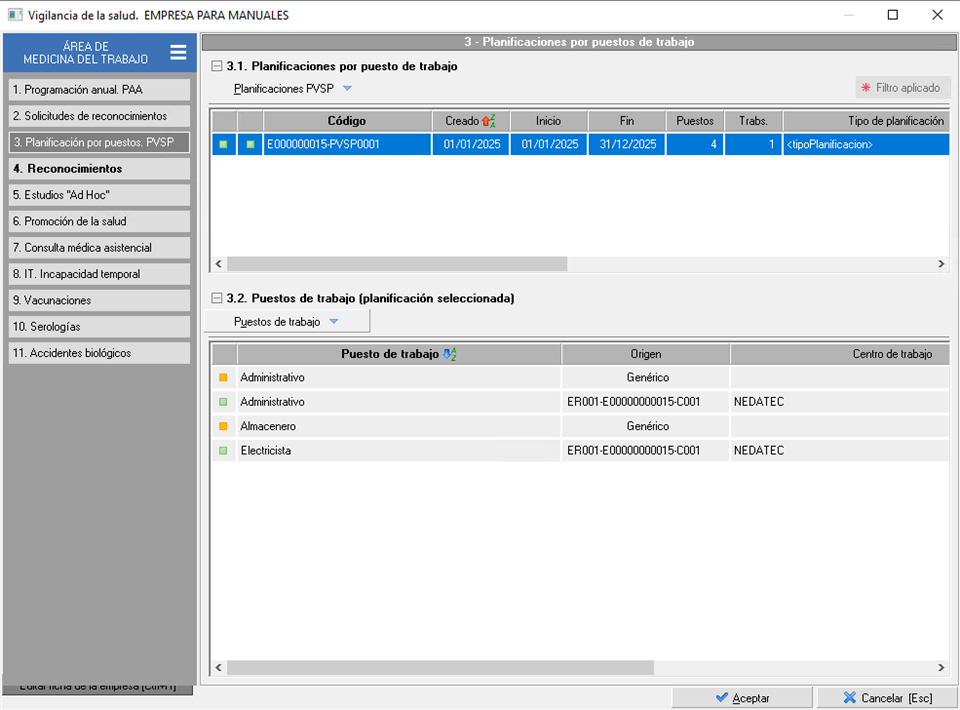
En la pantalla de PVSPs de la empresa, encontrarán dos listados, en la parte superior visualizarán el listado de PVSPs configuradas en la empresa, mientras que en la parte inferior, encontrarán los puestos de trabajo planificados en la PVSP seleccionada. En estos listados se muestran iconos de colores que nos indican lo siguiente:
- En el caso del listado de PVSPs encontrarán dos columnas con los siguientes iconos:
- Primera columna. si aparece una flecha roja la PVSP está desactivada. Mientras que si la flecha es verde, podrán saber que la planificación está activa.
- Segunda columna. si aparece un cuadro rojo la PVSP está cerrada/terminada. Mientras que si el cuadro es verde, sabrán que la PVSP está abierta o en proceso de realización.
- Si se fijan en el listado de puestos de trabajo, el color de los iconos les indica que:
- Color verde. Puesto incorporado a la PVSP desde una evaluación de riesgos asociada a la misma.
- Color amarillo. Puesto genérico, que se ha podido incorporar a la PVSP desde el mantenimiento general de puestos de trabajo o desde los datos de filiación de los trabajadores de la empresa o de los centros de trabajo asociados a la PVSP.
2. PVSP. Ficha de datos
Para dar de alta una PVSP, deben acceder a la ficha de la empresa en el módulo de Medicina y situarse en el bloque 'Vigilancia de la Salud'. Una vez dentro de este apartado, pulsarán en la opción '3. Planificación por puestos' y utilizarán el desplegable 'Planificaciones' que tienen en la parte superior de la pantalla. Como siempre tendrán que rellenar como mínimo los campos marcados en negrita para poder grabar la PVSP.
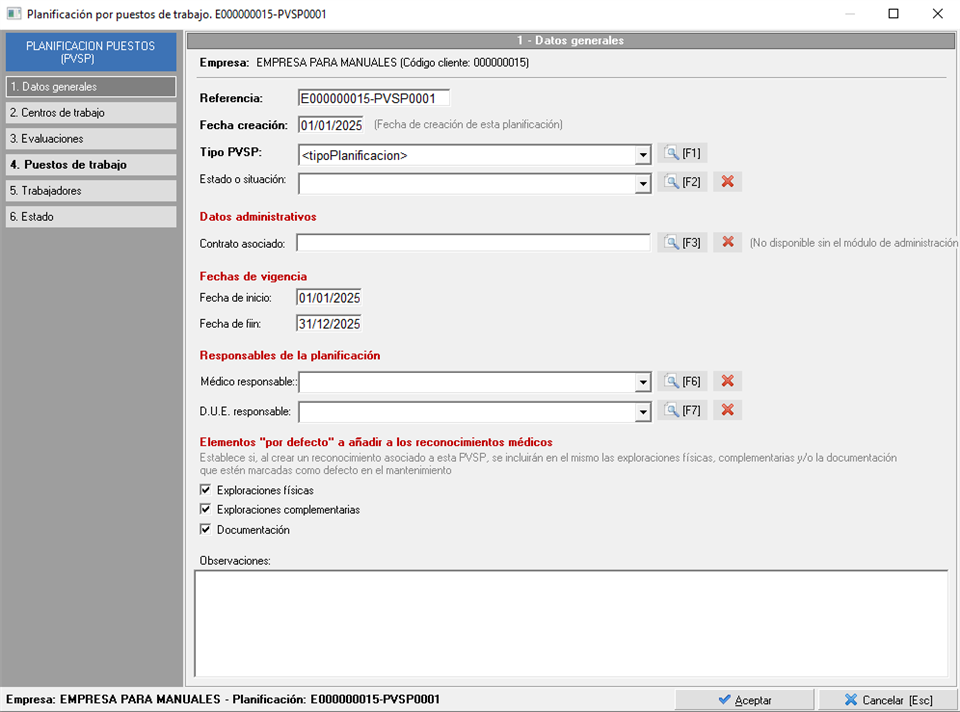
Como pueden apreciar en la imagen, la ficha de datos de la PVSP consta de seis apartados:
- Datos generales. Donde tendrán que cumplimentar los datos básicos de la PVSP, como la referencia, la fecha o el tipo de planificación.
- Es importante el último bloque referente a "Elementos 'por defecto' a añadir a los reconocimientos médicos". En este caso, cuando termine su planificación de puestos y quiera planificar los reconocimientos a los trabajadores a partir de ella, podrá también servirse de los elementos por defecto que tenga preparados para añadir a los reconocimientos. Estos elementos pueden ser un tal de 3 (exploraciones físicas, exploraciones complementarias y documentación anexa de los reconocimientos). Además, recuerde para establecer los elementos por defecto debe ir al mantenimiento de cada uno de ellos a marcar qué necesita que sea por defecto: mantenimiento de exploraciones físicas, mantenimiento de exploraciones complementarias, mantenimiento de documentación anexa a los reconocimientos.
- Centros de trabajo. Para indicar los centros de trabajo sobre los que tendrá efecto la PVSP.
- Evaluaciones. En este apartado, podrán indicar las evaluaciones relacionadas a la PVSP, para que posteriormente, el usuario pueda cargar los puestos de trabajo evaluados, así como los riesgos que tenga cada uno de esos puestos.
- Puestos de trabajo. Apartado en el que se indicarán los puestos de trabajo de la empresa, en los cuales podrán configurar los protocolos y pruebas que se realizarán a cada uno de los puestos, así como los trabajadores que ocupan los mismos.
- Trabajadores. En este apartado aparecerá el resumen de trabajadores relacionados con los puestos de trabajo de la PVSP.
- Estado. Punto en el que podrán consultar y modificar el estado de la PVSP. Estos estados son similares a los de otros informes en Prevengos, una PVSP podrá encontrarse en los siguientes estados:
- Abierta o cerrada. Una PVSP 'abierta', es una PVSP en proceso de creación, es decir, aun se está configurando la información de la misma. Cuando una PVSP está finalizada, pasa de estar abierta a estar 'cerrada'.
- Activada o desactivada. Una PVSP 'activa' es una PVSP vigente, mientras que una PVSP 'desactivada' les indica que está obsoleta por lo que deja de estar vigente.
3. PVSP. Centros de trabajo
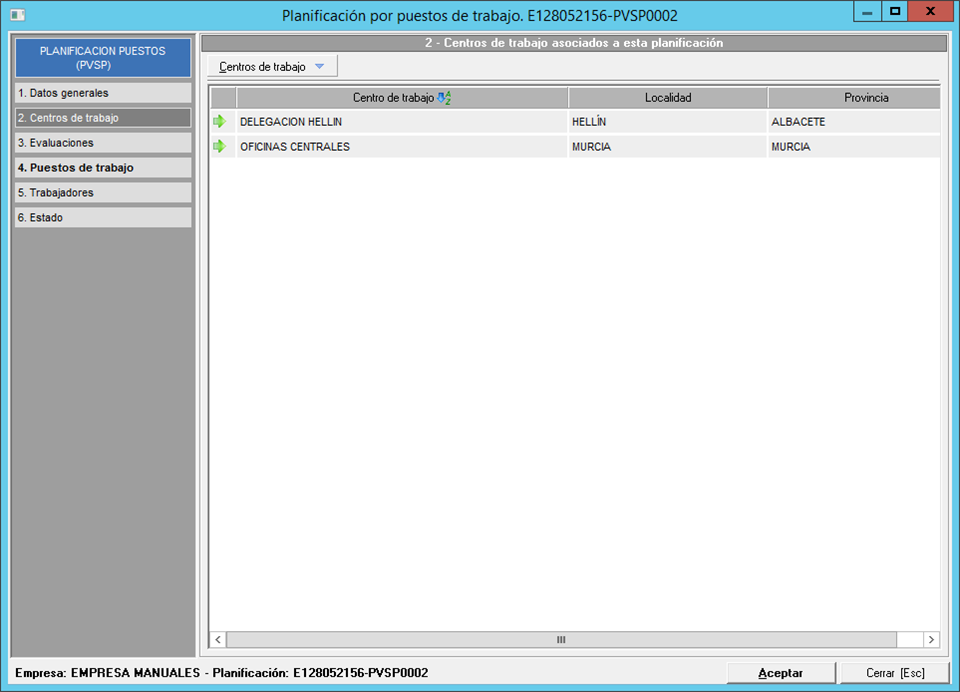
En la PVSP encontrarán el apartado de los centros de trabajo relacionados a la PVSP. Este apartado se utilizará para indicar los centros de trabajo sobre los que se realiza el informe, aunque no es un apartado obligatorio, ya que no es necesario cumplimentarlo para realizar la planificación de puestos de una empresa, es bastante importante si el usuario quiere relacionar evaluaciones de riesgos a la PVSP y cargar información relacionada a esas evaluaciones, como los puestos de trabajo evaluados y los riesgos de los mismos.
Para relacionar centros de trabajo a la PVSP, deberá desplegar el menú 'Centros de trabajo' y utilizar la opción 'Añadir centros de trabajo'.
4. PVSP. Evaluaciones de riesgo
Como hemos comentado anteriormente, es posible relacionar evaluaciones de riesgo a la PVSP para que el usuario pueda cargar en esta los puestos de las evaluaciones asociadas, así como los riesgos de estos.
Para poder añadir evaluaciones, es necesario que las evaluaciones estén cerradas y activas, y también que previamente se hayan relacionado a la PVSP los centros de trabajo sobre los que se han realizado esas evaluaciones, como hemos indicado en el punto anterior.
Una vez relacionados los centros, el usuario podrá dirigirse al apartado '3. Evaluaciones' y utilizando el desplegable 'Evaluaciones de riesgo' encontrará varias opciones para realizar esta acción:
- Añadir automáticamente todas las evaluaciones activas. Esta opción vinculará directamente a la PVSP todas las evaluaciones cerradas y activas de todos los centros de trabajo relacionados con la PVSP.
- Añadir evaluaciones manualmente no asociadas a ninguna PVSP. Si seleccionan esta opción, se mostrará un formulario con el listado de evaluaciones para que seleccionen las que quieren relacionar a la PVSP. Sólo se mostrarán evaluaciones cerradas y activas de los centros de trabajo relacionados con la PVSP, y que además sean evaluaciones que no se han relacionado a otras PVSP de la empresa.
- Añadir evaluaciones manualmente. Esta opción también les mostrará un formulario con un listado de evaluaciones a seleccionar, pero en este caso, sólo se tendrá en cuenta que sean evaluaciones cerradas y activas, no se comprobará si ya se han relacionado a otras PVSPs de la empresa.