1. Introducción
El módulo técnico dentro de la web de empresa es uno de los más amplios que veremos. Dentro de él tenemos todo lo relacionado con la prevención de la empresa, incluido los Accidentes e incidentes, Otros daños para la salud, Índices de siniestralidad y Enfermedades profesionales . Accederemos a él mediante el icono situado en la página principal:
Una vez hemos accedido al módulo vemos la página principal del mismo, la cual nos indica numerosos datos de interés para el usuario tal y como vemos en la siguiente imagen:
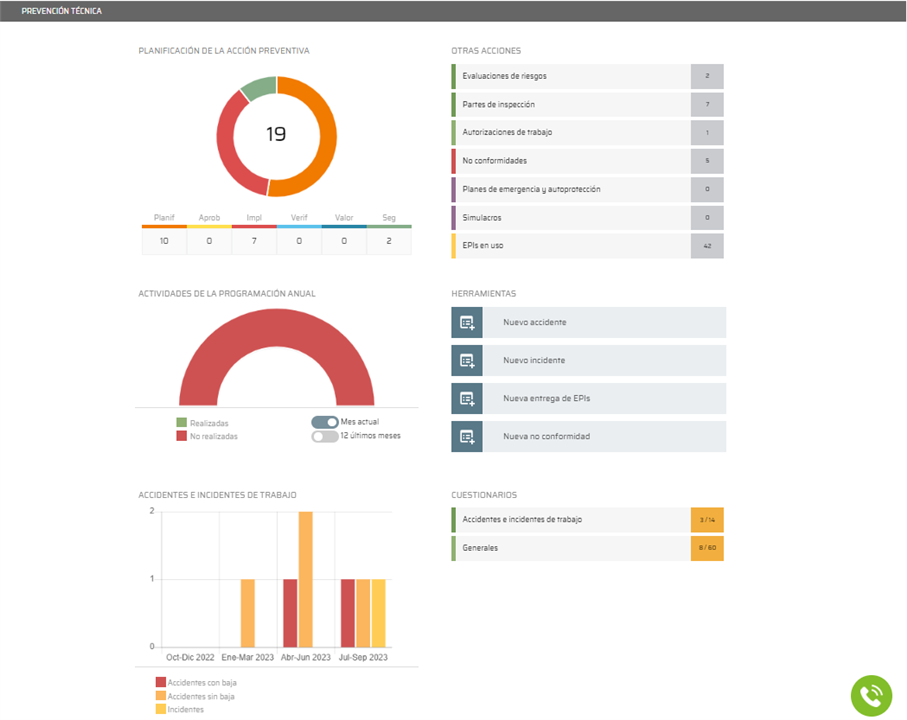
Como podemos apreciar, se muestra una gráfica sobre la planificación de acción preventiva, donde podremos ver un resumen sobre los elementos planificados y saber aquellos que están planificados, aprobados, implantados, verificados, valorados o con seguimiento. Si hacemos clic en una de las partes del gráfico o en una de las opciones inferiores nos llevará a la consulta de planificación de acción preventiva con los filtros aplicados para ver la selección escogida. También disponemos de otra gráfica para las actividades de la programación anual donde nos muestra las actividades realizadas o no realizadas en un periodo del mes actual o en los últimos 12 meses. Una tercera gráfica nos muestras los accidentes e incidentes de trabajo cerrados, catalogados por accidentes con baja, sin baja o incidentes. Podemos ver la evolución de manera trimestral.
Por último tenemos tres bloques de accesos directos, tanto a elementos del área técnica (evaluaciones, partes de inspección, no conformidades,...), como a herramientas para crear nuevos accidentes, incidentes, entrega de EPIs y no conformidades, además de los cuestionarios generales o de accidentes/incidentes.
2. Daños para la salud
En la Barra de herramientas superior accederemos pulsando sobre el desplegable Daños para la salud y nos ofrecerá las distintas herramientas relacionadas como 'Accidentes de trabajo', 'Comunicación accidentes de trabajo'. Incidentes de trabajo', Comunicación accidentes de trabajo', 'Indices de siniestralidad', 'Enfermedades profesionales', 'Otros daños para la salud' y 'Cuestionario de accidentes o incidentes'.
3. Accidentes de trabajo
Dentro de esta herramienta se nos muestra un listado con todos los accidentes en los que el proceso de investigación ha finalizado, tal y como mostramos en la siguiente captura:

Podemos ver la fecha del accidente, número de parte, DNI del trabajador, nombre del mismo, gravedad, centro de trabajo, centro del accidente, si causa baja o IT y el documento del parte de accidente si ha sido publicado previamente. En la parte superior izquierda tenemos el botón  para realizar una consulta filtrando por un rango de fecha de accidente, fecha de investigación, grado de lesión, centro de trabajo, centro donde se sufre el accidente, trabajador, DNI, tipo de accidente y si causa baja laboral.
Si accedemos a un accidente encontraremos diferentes pestañas en la parte superior, cada una nos muestra información como detallamos a continuación:
- Datos generales: Nos muestran datos como número de parte, fecha del suceso e investigación, datos generales del trabajo y datos del suceso. Dentro de esta ficha, en la parte inferior podemos descargar el documento (si ha sido publicado previamente) y las imágenes que se hayan adjuntado.
- Naturaleza de las lesiones: Los datos que se hayan indicado en el apartado 'Naturaleza de la lesión' dentro de la pestaña "7. Lesiones sufridas" en Prevengos.
- Zonas Lesionadas: Al igual que el anterior, aquellos datos indicados en el apartado 'Zonas lesionadas' dentro de la pestaña "7. Lesiones sufridas" en Prevengos.
- Causas del accidente: Todo lo especificado en el apartado 'causas del suceso' ubicado en la pestaña "8. Desviación. Causas" en Prevengos.
- Testigos del suceso: todo lo especificado en el apartado 'testigos del suceso' situado en la pestaña "6. Testigos" en Prevengos.
- Conclusiones: Al igual que las anteriores, lo especificado en el apartado 'Conclusiones del técnico evaluador' en la pestaña "11. Conclusiones" de Prevengos.
- Planificación de medidas: Listado de medidas añadidas en la pestaña "9. Medidas de Prevención" en Prevengos. En este apartado, como hemos visto anteriormente, podemos con el botón
 implantar/desimplantar medidas, seleccionar fecha de implantación, asignar/quitar/cambiar responsables. Solo lo podemos realizar en aquellas medidas en las que la empresa es responsable.
4. Comunicación de accidentes de trabajo
Herramienta con la que el usuario puede comunicar un accidente de trabajo al Servicio de Prevención. Al acceder se muestra un listado con aquellos accidentes que se han creado en la web y el estado en el que se encuentra tal y como vemos en la siguiente captura:

En el listado podemos ver la fecha de creación, el número de parte, DNI y nombre del trabajador, centro de trabajo, centro donde se produce el accidente, estado del accidente, que puede ser "En edición", "Comunicado" o "Investigación abierta" y acciones que dependerán del estado del accidente.
Si el accidente no aparece en este listado es porque la investigación ha finalizado y se ha cerrado y ahora será visible desde la ventana accidentes de trabajo.
El estado "En edición" indica que el accidente está en proceso de edición. Puede ocurrir que una vez comunicado un accidente se reabra la edición para modificar algún dato. En ese caso cuando se termine la edición habrá que volver a comunicar el accidente. Se podrá comunicar desde dentro de la ficha del accidente clicando en el botón  o desde el listado de accidentes clicando en la acción “Comunicar”
 . El estado “En edición” también tiene la acción “Eliminar”
  la cual eliminara el accidente sin opción de recuperarlo.
El estado "Comunicado" indica que ya se han enviado las notificaciones correspondientes al personal del centro de trabajo o al técnico responsable de la empresa donde se registre el accidente de trabajo siempre y cuando se hayan configurado las notificaciones desde la configuración general y en el caso del personal del centro se haya habilitado la recepción de notificaciones de alta de accidentes desde la web. En este estado el accidente estará pendiente de validación por parte del técnico responsable de la empresa.
La única acción disponible será la de "Reabrir edición"  que nos permitirá volver a editar cualquier dato del accidente.
El estado "Investigación abierta" indica que el accidente ya se ha validado y está en curso la investigación por parte del técnico. En este estado no hay opciones para realizar.
En la parte superior tenemos el botón para realizar una consulta filtrando por fecha del accidente, estado de la comunicación, centro de trabajo, trabajador y DNI. Cada accidente tiene a su izquierda un check para poder seleccionarlos (uno o varios) y así aplicar las herramientas del desplegable que nos permiten comunicar el accidente, reabrirlo para editarlo o eliminarlo. Tanto si hacemos clic sobre un accidente o sobre el botón  para crear uno nuevo, accedemos a la ficha del mismo.
En este apartado tenemos que especificar todo lo relacionado con el accidente tales como los datos generales del accidente, trabajador accidentado, centro de trabajo del trabajador y centro de trabajo donde se produce el mismo, listado de EPIs utilizados, forma del suceso, descripción del mismo, lesiones sufridas, incapacidad temporal, fotografías,....
Dependiendo del centro de trabajo indicado como lugar en el que sucede el accidente se enviará la notificación al personal asignado de ese centro siempre y cuando este configurado de manera correcta en la configuración general y en cada centro de trabajo como hemos indicado en este mismo apartado.
Una vez especificado todo usaremos el botón  para guardarlo y aparecerá el botón para enviar las notificaciones correspondientes al personal del centro de trabajo o al técnico responsable de la empresa donde se registre el accidente de trabajo.
5. Incidentes de trabajo
Herramienta muy similar a la de accidentes de trabajo, donde al acceder encontraremos un listado de los incidentes de trabajo de la empresa donde la investigación está cerrada. Al igual que en el resto de la web, disponemos del botón para realizar una consulta filtrando por fecha de incidente, fecha de investigación y centro de trabajo. Una vez accedamos a la ficha del incidente tendremos una serie de pestañas en la parte superior, las cuales detallamos a continuación:
- Datos generales: Datos sobre el incidente, datos generales, trabajadores afectados, centro de trabajo donde ha ocurrido el incidente, datos del suceso, documentación (si ha sido publicada) y fotos que se hayan adjuntado al mismo.
- Causas del incidente: Aquellos datos introducidos en el apartado 'Causas del suceso' dentro de la pestaña "8. Desviación. Causas" de Prevengos
- Testigos del suceso: Las personas marcadas como testigos del suceso en la pestaña "6. Testigos" de Prevengos.
- Conclusiones: Las conclusiones del técnico evaluador que se escriben en la pestaña "11. Conclusiones" del incidente en Prevengos.
- Planificación de Medidas: Listado de medidas añadidas en la pestaña "9. Medidas de Prevención" en Prevengos. En este apartado, como hemos visto anteriormente, podemos con el botón implantar/desimplantar medidas, seleccionar fecha de implantación, asignar/quitar/cambiar responsables. Solo lo podemos realizar en aquellas medidas en las que la empresa es responsable.
6. Comunicación de incidentes de trabajo.
Misma herramienta que vimos en el apartado 4 de este manual en accidentes, pero esta vez orientado a los incidentes de trabajo. Al acceder se muestra un listado con aquellos accidentes que se han creado en la web y el estado en el que se encuentra.
Al igual que ocurre con los accidentes si el incidente no aparece en este listado es porque la investigación ha finalizado y se ha cerrado y ahora será visible desde la ventana incidentes de trabajo.
En el listado podemos ver la fecha de creación, el número de parte, DNI y nombre del trabajador, centro de trabajo, centro donde se produce el incidente, estado y acciones de la misma manera que aparece en el apartado de accidentes. En la parte superior tenemos el botón para realizar una consulta filtrando por fecha del incidente, estado de la comunicación y centro de trabajo. Cada incidente tiene a su izquierda un check para poder seleccionarlos (uno o varios) y así aplicar las herramientas del desplegable que nos permiten comunicar el incidente, reabrirlo para editarlo o eliminarlo. Tanto si hacemos clic sobre un incidente o sobre el botón  para crear uno nuevo, accedemos a la ficha del mismo.
En este apartado tenemos que especificar todo lo relacionado con el incidente tales como los datos generales del incidente, trabajadores afectados, centro de trabajo del incidente, descripción del lugar, forma del suceso, descripción del suceso y la posibilidad de adjuntar fotografías. Una vez especificado todo usaremos el botón para guardarlo y aparecerá el botón  para enviarlo al SP.
7. Indices de Sinestrialidad
Herramienta que nos mostrará, en función del periodo que le indiquemos, información relativa a los accidentes de trabajo. Disponemos de diferentes opciones que mostramos a continuación:
- IFAACB: Indice de frecuencia anual de accidentes con baja
- IFAG: Indice de frecuencia anual general
- IGA: Indice de gravedad anual
- IIAACB: Indice de incidencia anual de accidentes con baja
- IIAASB: Indice de incidencia anual de accidentes sin baja
- DMACB: Duración media de accidentes con baja
- IFMACB: Indice de frecuencia mensual de accidentes con baja
- IFMACB Acumulado: Indice de frecuencia mensual de accidentes con baja acumulada
En función de lo seleccionado Prevengos Web nos genera una gráfica recopilando los datos existentes en el periodo seleccionado.
8. Enfermedades profesionales
En esta herramienta veremos todas las enfermedades profesionales que hayan sido registradas en Prevengos, mostrándose de la siguiente manera:

Podemos ver el listado de enfermedades donde se muestran la fecha, el trabajador afectado, DNI, calificación y centro de trabajo. Disponemos también del botón donde podemos filtrar por fecha de investigación, centro de trabajo, trabajador, DNI, tipo y estado de la investigación así como la calificación de la enfermedad. Si accedemos a uno de los elementos se muestran los datos generales de la enfermedad así como la descripción de la investigación y datos relativos.
9. Otros daños para la salud
Dentro de esta herramienta se nos muestran, a nivel informativo, todos los registros hechos en Prevengos como otros daños para la salud, mostrándose un listado con los mismos tal y como vemos a continuación:

El listado nos muestras aquellos daños de la salud registrado con su fecha, trabajador, DNI, tipo de investigación y centro de trabajo. Disponemos del botón para filtrar en un rango de fecha de investigación, centro de trabajo, trabajador o DNI.
10. Cuestionarios de accidentes o incidentes
Desde esta herramienta accederemos al listado de cuestionarios que se hayan aplicado a los accidentes o incidentes y se hayan habilitado para que se visualicen en la web. Igualmente, en la pantalla principal de Prevención técnica existe un acceso directo a los cuestionarios de accidentes o incidentes en la parte inferior derecha.
Es importante comprobar los permisos del usuario web de empresa, así como también se ha de comprobar si hemos publicado dichos cuestionarios en la web. Debe tener en cuenta que los cuestionarios se pueden publicar sólo para visualizarlos o para que se puedan cumplimentar desde la web.

Al acceder a cada uno de ellos podremos rellenar parcialmente el cuestionario y volverlo a cumplimentar en otra ocasión, ya que aunque no pulsemos sobre el botón de guardado, se conservarán las respuestas marcadas. Si pulsa en guardar  , finalizará el cuestionario y no podrá volver a editarlo. Sin embargo, es posible que el cuestionario esté configurado para que todas las preguntas sean obligatorias, con lo cual no podrá finalizarlo hasta que no estén todas cumplimentadas.
